 Interfaz de Render Studio: panel de cámara

Solo disponible para
Available in: Render Studio
Ubicado en la parte derecha de la página, en el panel de cámara se muestra una lista editable de parámetros de la cámara dirigida al objeto seleccionado, como por ejemplo, el campo de visión, la distancia focal, la posición, la rotación, el fondo, la profundidad de campo, la exposición, el tono y contraste, el viñeteado y otras opciones avanzadas.
Haga clic en el ícono del panel de cámara ( ) para abrir el panel:
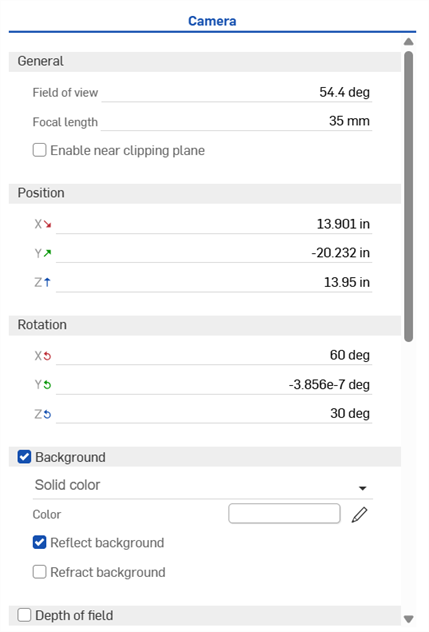
Los parámetros de la cámara se describen a continuación:
-
General
-
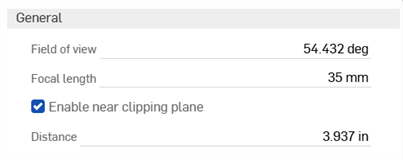
Campo de visión y longitud focal: permite especificar el campo de visión como un valor de grados angulares, de 1 a 175, o un valor de longitud focal, de 1 mm a 2063 mm.
Tanto el ángulo como la distancia focal se pueden ajustar. Cuando se ajusta un valor, se calcula y actualiza el otro de forma dinámica. En la mayoría de los casos, esto significa que puede ingresar una distancia focal para calcular el ángulo y, luego, redondear hacia arriba o hacia abajo hasta una distancia focal común (es decir, 35 mm, 50 mm o 105 mm).
Los valores de ángulo más altos calculan valores de distancia focal más pequeños, lo que genera una lente con un ángulo más amplio, con el punto de fuga más alejado de la vista (hundiéndose en el fondo). Los valores de ángulo más bajos calculan valores de distancia focal más grandes, lo que genera una lente con un ángulo más estrecho, con el punto de fuga más cerca a la vista (en primer plano).
La distancia focal siempre se expresa en unidades milimétricas, independientemente de cómo estén configuradas las unidades en el área de trabajo.
La opción Campo de visión solo está disponible si la opción Perspectiva está activada.
-
Habilitar cerca del plano de recorte: cuando está activado, los objetos entre la cámara y la distancia especificada no están visibles o pueden estar parcialmente recortados.
-
Distancia: es la distancia desde la cámara ante la cual los objetos no son visibles.
-
El ajuste del ángulo o la distancia focal no hace que el sujeto (modelo) sea más pequeño o más grande (como ocurriría normalmente con una cámara en el mundo real). En cambio, el tamaño proyectado del modelo sigue siendo aproximadamente el mismo tamaño de píxel y la perspectiva de la escena circundante se distorsiona. De este modo, el modelo permanece estático, aunque parece que se tomó con un objetivo más ancho o más estrecho.
-
-
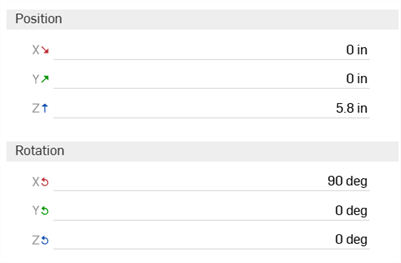
Posición y rotación: permite ajustar la posición (X, Y, Z) y la rotación (X, Y, Z) de la cámara numéricamente. Esto resulta útil para hacer coincidir con precisión la posición de la cámara en dos escenas diferentes.
-
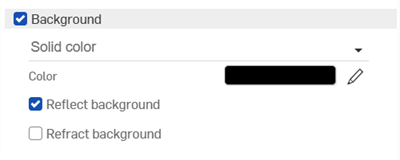
Fondo: permite reemplazar el entorno del fondo por un color sólido o una imagen personalizada. Cuando se desactiva, se utiliza el entorno de la biblioteca de entornos (el entorno estándar es el predeterminado). Están disponibles los siguientes parámetros:
Color sólido:
-
Color: sirve para ver la muestra de color utilizada para el fondo. Haga clic en el ícono del lápiz para editar el color utilizado en el selector de colores. Los colores se pueden seleccionar de manera visual si hace clic en el área de color, ingresa un valor hexadecimal o RGB, o selecciona una muestra en la parte inferior del selector.
-
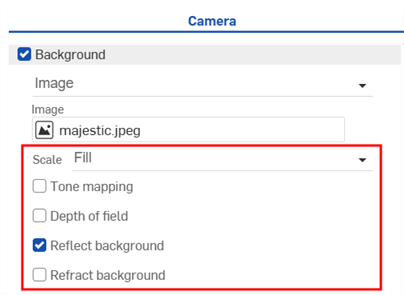
Reflejar fondo: active esta opción para que el fondo se vea en los reflejos del suelo, en lugar de en el entorno.
-
Fondo refractario: permite que el fondo se vea a través de objetos perfectamente especulares de paredes no delgadas.
Imagen
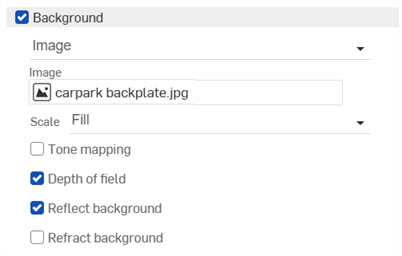
-
Seleccionar imagen: sirve para abrir el cuadro de diálogo Seleccionar imagen, donde se puede seleccionar una imagen del documento actual, de otros documentos o importarla desde la PC. Consulte la sección Cómo añadir un fondo personalizado a una escena para obtener más información.
-
Escala: cómo se ajusta la imagen de fondo al tamaño de la imagen renderizada si las dimensiones entre ellas son diferentes. Las opciones son Rellenar, Ajustar o Estirar.
-
Repetir (disponible solo cuando la escala está establecida en Ajustar): cuando está habilitada, si el fondo no llena la imagen, se repetirá en esas áreas. Cuando está desactivado, esas áreas se rellenan con un color sólido de su elección. Esto también afecta al fondo cuando está visible en los reflejos, por lo que si esta opción está desactivada, es posible que vea el color sólido en los reflejos del fondo.
-
Asignación de tono: cuando se activa esta opción, la imagen de fondo se somete a la misma asignación de tono que la escena. Esto resulta útil si el fondo es una imagen con un alto rango dinámico (HDRI).
-
Profundidad de campo: cuando se activa esta opción, la profundidad de campo se aplica al fondo. Esto resulta útil para hacer que el fondo parezca desenfocado si incluso no se ha fotografiado de esa manera.
La configuración de un color o imagen de fondo anula la configuración del tema del modo oscuro del área gráfica.
-
-
Profundidad de campo: permite abrir un cuadro de diálogo para definir la profundidad de campo de la vista y controlar la ubicación y la distancia entre las áreas enfocadas nítidas y las áreas desenfocadas borrosas. Las regiones desenfocadas se vuelven borrosas en función de la distancia a la lente y de las propiedades de la lente:
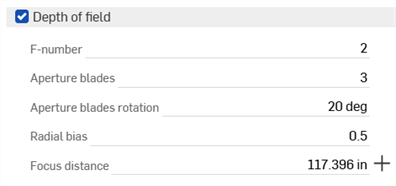
Las opciones de profundidad de campo son las siguientes:
-
Número F - Relación focal o número F-stop. La relación entre la distancia focal y el diámetro de la apertura del objetivo. Los valores más pequeños proporcionan una profundidad de campo más reducida (más borrosidad en las regiones desenfocadas). Los valores más altos proporcionan una profundidad de campo más estrecha (se difumina menos en las regiones desenfocadas).
Si bien los números de apertura de las cámaras reales siguen una secuencia estándar (f/1.4, f/2, f/2.8, f/4, f/5.6, f/8, f/11, f/16, f/22), ingrese cualquier valor en el rango de 0.063 a 64.
-
Cuchillas de apertura - Especifique el número de hojas de apertura, lo que cambia la forma de las luces pequeñas e intensas en las regiones desenfocadas. Para valores entre 0 y 2, los puntos destacados son circulares. Para valores entre 2 y 20, se activa una abertura en forma de hoja con el número especificado de hojas. Por ejemplo, un valor de 5 da como resultado resaltados en forma de pentagrama, mientras que un valor de 3 da como resultado resaltados en forma triangular.
-
Rotación de la hoja de apertura: está disponible solo cuando el valor de las hojas de apertura es superior a 2. Permite controlar la rotación de las hojas de apertura, que también hacen girar la forma de las zonas más iluminadas desenfocadas.
-
Polaridad radial - Controle la polarización del sistema de lentes. A 0,5, la lente recibe un tratamiento uniforme. Los valores entre 0 y 0,5 aumentan la importancia del borde de la lente, oscureciendo el centro de las zonas iluminadas desenfocadas. Los valores superiores a 0,5 aumentan la importancia del borde del objetivo, iluminando el centro de las zonas más iluminadas desenfocadas.
-
Distancia de enfoque: especifique la distancia desde la lente donde se enfoca la imagen resultante. Los objetos que están más lejos o más cerca de esta distancia se desenfocan de manera progresiva.
Haga clic en el botón en forma de cruz (
 ) a la derecha de la entrada de Distancia de enfoque para elegir el punto de enfoque del objeto y, a continuación, utilice el cursor en forma de cruz para hacer clic en un área de la escena y establecerla como punto de enfoque.
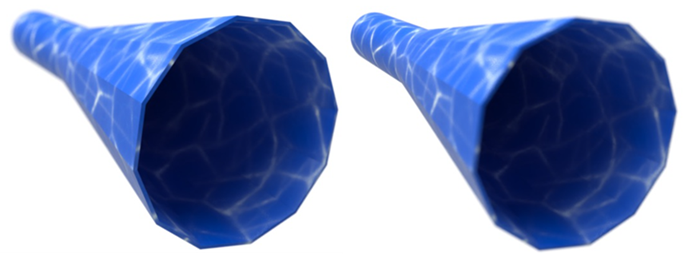
Por ejemplo, en la siguiente imagen ubicada a la izquierda, el extremo frontal más grande de la pieza se selecciona como el punto de enfoque, y el extremo frontal permanece enfocado. A medida que avanza hacia el extremo trasero, el fondo se desenfoca cada vez más. En la siguiente imagen ubicada a la derecha, ocurre lo contrario. El extremo trasero más pequeño de la pieza se selecciona como el punto de enfoque. El fondo tiene un enfoque más nítido. A medida que avanza hacia el extremo delantero, el primer plano se vuelve cada vez más borroso:
Al activar la profundidad de campo, asegúrese de que la posición de la cámara sea definitiva. Para ajustar la posición de la cámara después de habilitar la profundidad de campo, es necesario restablecer el punto de enfoque y volver a evaluar el número F.
-
-
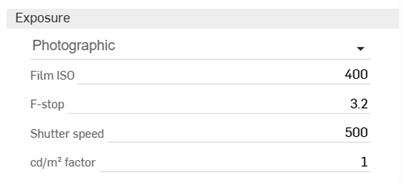
Exposición: seleccione entre Exposición fotográfica, en la que se seleccionan los ajustes normales de la cámara, o Exposición simple, donde solo se introduce un valor de brillo.
-
Película ISO: es el valor de la película ISO. Los valores más altos hacen que la cámara sea más sensible a la luz. Los valores más bajos hacen que la cámara sea menos sensible a la luz. Cuando se establece en cero, el obturador y la apertura se desactivan y no tienen ningún efecto, y todo el brillo se controla mediante el factor Candela. Los valores ISO más altos también aumentan el ruido y la estática en una imagen. Esto es común en la fotografía y puede ser un efecto deseado.
-
F-stop: es la relación focal o número de F-stop que define la apertura, o el ancho de apertura del lente, a fines de asignación de tono. Este valor no afecta a la profundidad de campo. Este valor no tiene efecto cuando la película ISO se establece en 0. Cuanto menor sea el valor de F-stop, más se abrirá la lente. Esto permite que entre más luz en la escena y se vuelva más brillante.
-
Velocidad de obturación: en fotografía, la velocidad de obturación es la cantidad de tiempo que la apertura permanece abierta, lo que expone la película a la luz. El parámetro Velocidad de obturación se define como el tiempo de obturación de la cámara expresado en fracciones de segundos; por ejemplo, un valor de 100 define un obturador de la cámara de 1/100. Este valor no tiene ningún efecto si la película ISO se establece en 0.
Al aumentar este valor, se crea un valor fraccionario más pequeño, lo que permite que entre menos luz en la escena y la oscurece. Al disminuir este valor, se crea un valor fraccionario mayor, lo que permite que entre más luz en la escena y la hace más brillante. Un valor de 0 no permite que entre luz en el lente, lo que crea una escena negra.
-
factorcd/m2: es el factor de conversión entre los valores de píxel y candela por metro cuadrado; es la unidad de intensidad luminosa de la escena. Cuando el ISO de la película se establece en cero, se convierte en un multiplicador directo.
-
Exposición (exposición simple): es la exposición general de la escena. Los valores más pequeños o negativos se utilizan para las escenas más tenues, mientras que los valores positivos más grandes se utilizan para las escenas más brillantes. Por ejemplo, -6 sería adecuado para una escena nocturna sin luna, mientras que 15 sería adecuado para un día soleado con mucha luz.
-
-
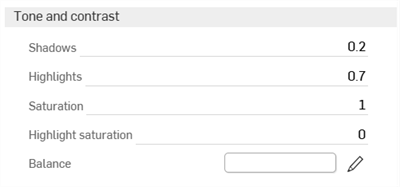
Tono y contraste
-
Sombras: los valores más altos oscurecen las regiones sombreadas de la imagen. Los valores más bajos muestran más detalles en las regiones sombreadas.
-
Resaltado: los valores más altos aumentan el nivel de brillo del resaltado de las regiones de la imagen. Los valores más bajos comprimen los resaltados y reducen su contraste.
-
Saturation - La compresión de los componentes de color brillante los mueve inherentemente hacia un color menos saturado. A veces, compresiones muy fuertes pueden dejar la imagen en un estado desaturado poco atractivo. El parámetro de saturación permite un control artístico sobre la saturación final de la imagen. 1.0 es la saturación estándar sin modificar. Los valores más altos aumentan la saturación, haciendo que los colores sean más ricos. Los valores más bajos disminuyen la saturación, opacando los colores.
-
Resaltar saturación: sirve para controlar la saturación de las áreas resaltadas, que tienden a tener un aspecto más realista cuando se desaturan. Sin embargo, esto también cambia el color de las regiones resaltadas, lo que no es estrictamente preciso. Al aumentar la saturación, se restaura el color de las regiones resaltadas.
-
Balance: es el color que corresponde al blanco en la imagen de salida. Esto se puede utilizar para compensar el efecto de iluminación.
-
-
Viñeteado: en una cámara real, el ángulo con el que la luz incide en la película afecta a la exposición, lo que hace que la imagen se oscurezca en las aristas. El viñeteado simula este efecto. Tenga en cuenta que el campo de visión de la cámara afecta la cantidad de viñeteado visible. El viñeteado no tiene ningún efecto en las vistas ortográficas.

-
Fuerza: a 0 no se ve ningún viñeteado. Los valores más altos provocan un oscurecimiento más intenso alrededor de las aristas. Un buen valor predeterminado es 3, que es similar a lo que generaría una cámara compacta.
-
-
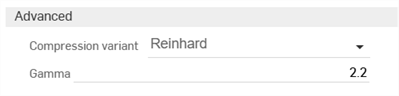
Avanzando
-
Variante de compresión: determina qué algoritmo de compresión de asignación de tono debe utilizarse: Reinhard, Uncharted 2, ACES Unreal 4 o PBR neutral.
-
Gamma : aplica una corrección de gamma a la pantalla. Si la imagen se muestra tal cual, sin un procesamiento posterior por parte de la aplicación, este valor debe establecerse para que coincida con las características de la pantalla. De lo contrario, un ajuste de 1 desactiva la corrección gamma.
-
 Cómo añadir un fondo personalizado a una escena
Para añadir un fondo personalizado a una escena, haga lo siguiente:
-
Haga clic en el ícono del Panel de cámara (
) para abrir el panel: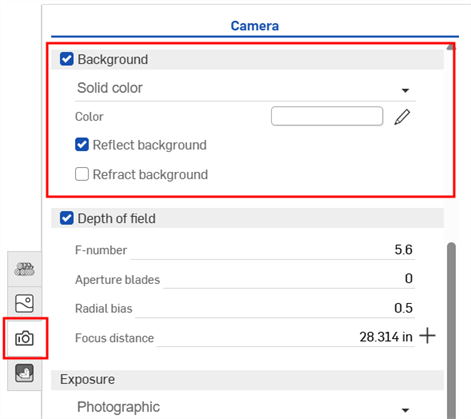
-
Active la opción Fondo, si aún no lo está.
-
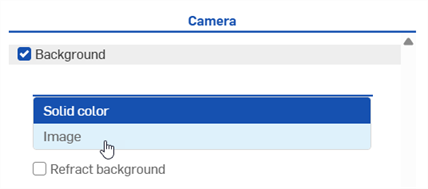
Cambiar de color sólido a imagen:
-
Se abre el cuadro de diálogo Seleccionar imagen, donde puede seleccionar un archivo de imagen (.jpg o .png). Realice una de las siguientes acciones:
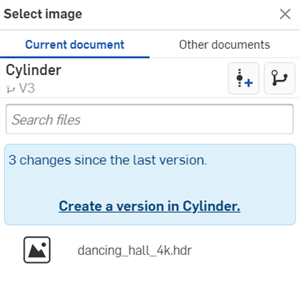
-
Seleccione una imagen del documento actual
-
Haga clic en Otros documentos para buscar una imagen en otro documento de Onshape.
-
Haga clic en el enlace Importar en la parte inferior del cuadro de diálogo para buscar una imagen de su PC. Cuando esté seleccionado, haga clic en el botón Abrir:
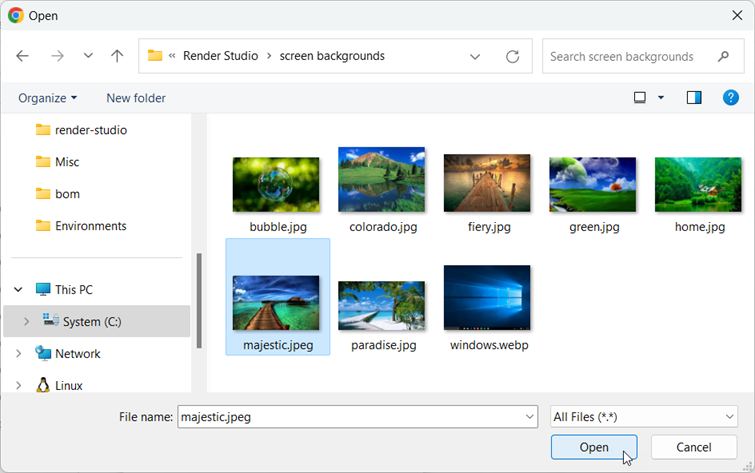
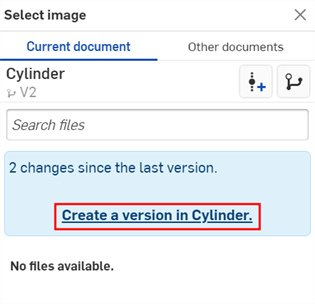
Una vez que la notificación indique que se ha completado la carga, aún no verás la imagen en el cuadro de diálogo Seleccionar imagen. Esto se debe a que la escena de Render Studio es una instantánea de la pieza, Part Studio o Ensamblaje en el momento de la importación, y esta imagen se incorpora al documento Onshape después de la importación. Ahora se requiere una nueva versión para actualizar la escena. Haga clic en el enlace Crear una versión en [Nombre del documento] del cuadro de diálogo Seleccionar imagen:
-
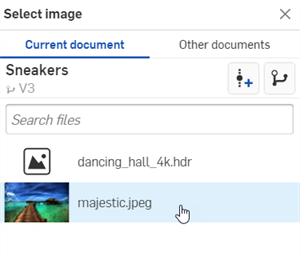
- En el cuadro de diálogo Seleccionar imagen, haga clic en la imagen para seleccionarla y cargarla en la escena:
-
Seleccione cualquier opción adicional, como Escala de la imagen (Rellenar, Ajustar o Estirar), Asignación de tono, Profundidad de campo o Reflejar o refractar el fondo:
Si no ve el enlace Crear versión en el cuadro de diálogo Seleccionar imagen, haga clic en el botón Crear versión ( ) del panel Documento para abrir el cuadro de diálogo Crear versión. Crea la nueva versión. Cierre y vuelva a abrir el cuadro de diálogo Seleccionar imagen. La imagen importada ya debería estar disponible.
Consulte Importación de archivos para obtener más información sobre la carga de archivos.
Consejos:
-
Aunque se pueden usar archivos .hdr o .exr, para obtener mejores resultados, utilice imágenes .jpg o .png.