Configuración de compañía/aula/empresa: Desarrollador

Solo disponible para
Los administradores de las ediciones Enterprise y Professional pueden registrar nuevas aplicaciones en Onshape, gestionar y distribuir aplicaciones a los usuarios, y gestionar las claves de API para los usuarios.
Los pasos de esta página se aplican solo a los administradores de la compañía, el salón de clases o la empresa. En cambio, los usuarios individuales deben seguir los pasos que se indican en Configuración de Mi cuenta: desarrollador.
Todas las aplicaciones creadas en la configuración de la compañía, el salón de clases o la empresa se tienen en cuenta para los límites de API de la compañía.Todas las aplicaciones creadas en el portal para desarrolladores se tienen en cuenta para los límites de API de cada usuario.
Todas las solicitudes enviadas a Onshape App Store (Onshape Apps) deben seguir las instrucciones de la página Guía de API: OAuth2 y utilizar OAuth2 para la autorización. Los scripts de automatización (o las aplicaciones no destinadas a Onshape App Store) pueden usar OAuth2 o claves de API para la autenticación. OAuth2 permite a las aplicaciones llamar a las API de Onshape en nombre de los usuarios de la aplicación; las claves de API solo realizarán operaciones en nombre del usuario de Onshape que las generó.
Consulte los siguientes recursos para obtener más información sobre el desarrollo de aplicaciones con Onshape:
* Documentación para desarrolladores de Onshape
* Explorador de API de Glassworks
* Código de muestra
Para ir a la configuración de Desarrollador de sus equipos de Onshape, haga clic en el ícono de usuario de su cuenta ( ) en la esquina superior derecha de la ventana de Onshape. Se abrirá un menú desplegable. Haga clic en Mi cuenta.
Haga clic en el ícono de usuario () de la esquina superior derecha de la ventana de Onshape y seleccione la configuración de la compañía, el salón de clases o la empresa en el menú desplegable.
Haga clic en Desarrollador en el panel izquierdo:
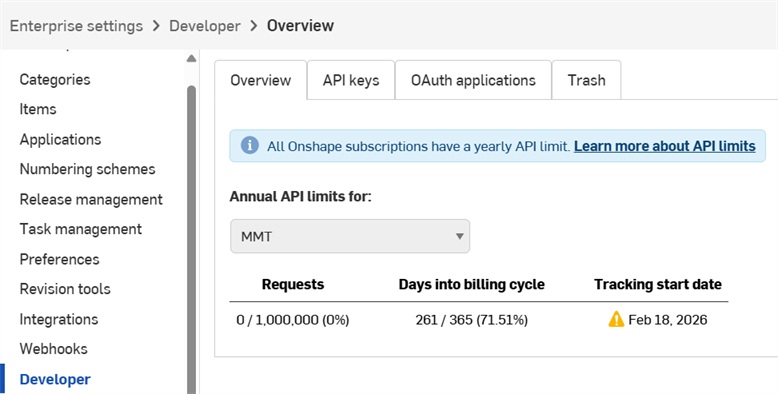
Desde esta pantalla, los administradores pueden hacer lo siguiente:
-
Registrar una nueva aplicación de OAuth en Onshape
-
Compartir aplicaciones con usuarios, alias y equipos de la compañía
-
Enviar las aplicaciones correctamente autenticadas a Onshape App Store
-
Ver, crear y eliminar las claves de API para cualquier miembro de la compañía
-
Ver el uso de la API para la compañía.
- Consulte Límites de API para obtener más información sobre el uso de las API.
- Haga clic en el menú desplegable Límites anuales de API para seleccionar otra compañía, salón de clases o empresa.
-
Los correos electrónicos de notificación se envían a todos los administradores con un uso del 25 %, 50 %, 75 % y 100 %.
 Flujo de trabajo del desarrollo de aplicaciones
Para crear una aplicación que se abra en la interfaz de usuario de Onshape para uso interno o pruebas:
- Registre la aplicación en Onshape.
- Cree una extensión para la aplicación en la interfaz de usuario de Onshape.
- Asigne usuarios a la aplicación.
Para publicar la aplicación en la Onshape App Store para los usuarios finales:
- Autentíquese mediante OAuth2.
- Cree una entrada en la App Store.
- Complete la lista de verificación de lanzamiento.
Administración de claves de API
Todas las solicitudes enviadas a Onshape App Store (Onshape Apps) deben seguir las instrucciones de la página Guía de API: OAuth2 y utilizar OAuth2 para la autorización. Los scripts de automatización (o las aplicaciones no destinadas a Onshape App Store) pueden usar OAuth2 o claves de API para la autenticación. OAuth2 permite a las aplicaciones llamar a las API de Onshape en nombre de los usuarios de la aplicación; las claves de API solo realizarán operaciones en nombre del usuario de Onshape que las generó.
Las claves de API son una forma útil de crear pequeñas aplicaciones para uso personal, lo que permite a los desarrolladores evitar la sobrecarga del flujo de trabajo de OAuth.
Las claves de API se utilizan para autenticar una aplicación, no a sus usuarios. (OAuth2 autentica una aplicación y a los usuarios de la aplicación al garantizar que los usuarios estén autorizados a acceder a Onshape). Una vez creada una clave de API, solo es válida en la pila en la que se creó. Una clave de API creada en nombredelaCompañía.onshape.com no funcionará en cad.onshape.com.
Las claves de API que no están asociadas a una compañía o empresa se pueden administrar a través de la página Mi cuenta: Desarrollador.
Las cuentas individuales tienen un límite de dos (2) claves de API. Elimine las claves de API según sea necesario. Las cuentas de compañía, salón de clases y empresariales no tienen ningún límite.
Visualización de claves de API
- En la configuración de compañía, salón de clases, empresa para desarrolladores, haga clic en Claves de API.
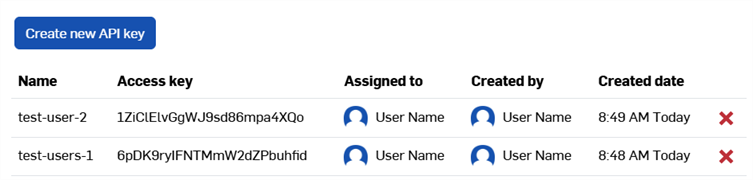
- Revise las claves de API disponibles para la compañía.
Creación de claves de API
- En la configuración de compañía, aula o empresa para desarrolladores, haga clic en Claves de API
- Haga clic en Crear nueva clave de API.
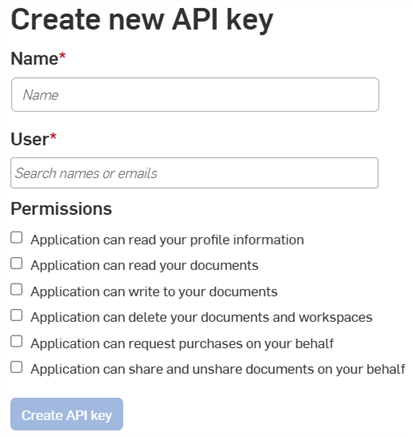
- Proporcione un nombre para la clave de API en el campo Nombre.
-
Asigne la clave de API a alguien de la empresa. Puede buscar por nombre o correo electrónico en el campo Usuario.
- Elija los permisos para las claves. Consulte los Alcances de los permisos a continuación.
- Haga clic en el botón Crear clave de API.
-
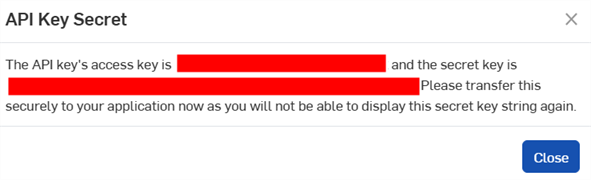
En la ventana emergente, copie la clave de API y la clave secreta que se muestran, guárdelas en algún lugar y, luego, haga clic en el botón Cerrar.
No podrá volver a acceder a esta clave secreta. Este secreto es exclusivo para usted y su aplicación. Debe protegerse como cualquier contraseña confidencial y nunca debe registrarse en el código de origen.
- Para obtener información sobre cómo autenticar sus aplicaciones con claves de API, consulte la Guía de API: Autenticación.
Eliminación de claves de API
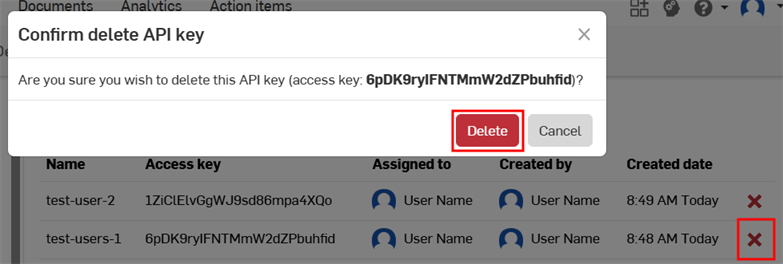
- Haga clic en el ícono de la «X» situado a la derecha de la clave de API que quiere eliminar.
- Confirme que quiere eliminar esta clave de API para todos los usuarios. Esta acción no se puede deshacer. Haga clic en Eliminar para confirmar.
Administración de aplicaciones de OAuth
Creación y registro de una aplicación de OAuth
-
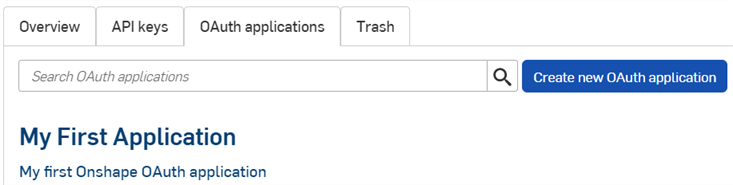
Haga clic en la pestaña Aplicación de OAuth de la página Desarrollador para ver una lista de todas sus aplicaciones:
-
Haga clic en el botón Crear una nueva aplicación de OAuth.
-
Rellene el formulario:
-
Nombre: es el nombre de la aplicación que se muestra a los usuarios.
-
Formato principal: cadena que identifica de forma exclusiva la aplicación y funciona como marcador para los datos que puede almacenar en los servidores de Onshape (p. ej., com.ejemplo.ejemplo). No se puede cambiar una vez registrada la aplicación. No se muestra a los usuarios.
-
Resumen: descripción de la aplicación, que se muestra al usuario cuando se le pide que otorgue permiso a la aplicación para acceder a sus datos.
-
URL de redirección: URL a la que se le redirige después de la autenticación; la página de aterrizaje de la aplicación.
- La aplicación debe especificar al menos una URL utilizada en los intercambios de protocolos OAuth.
-
Esta URL también debe usar SSL (una URL que comienza por https), con dos excepciones aplicables a las aplicaciones de escritorio instaladas: http://localhost: y urn:ietf:wg:oauth:2.0:oob.
-
Tipo: es el tipo de aplicación, por ejemplo, Aplicación en la nube integrada, Aplicación en la nube conectada o Aplicación de escritorio conectada.
-
URL de OAuth:: URL que se utiliza para iniciar el proceso de OAuth2 para autenticar al usuario. Para obtener más información, consulte la documentación para desarrolladores: OAuth2.
-
Debe contener la URL de la aplicación implementada.
-
Esta es la primera URL a la que se accede desde la página de aplicaciones de Onshape.
-
La página que se aloja en esta URL debe gestionar la autenticación de OAuth. Una vez que el servidor de la aplicación se haya autenticado en nombre del usuario, ese usuario debe ser redirigido al contenido de la aplicación.
-
Si aún no ha implementado la aplicación, puede dejar este campo en blanco para el trabajo local y actualizarlo más adelante.
Todas las solicitudes enviadas a la Onshape App Store para uso público deben autenticarse correctamente mediante OAuth2. Para obtener más información, consulte la documentación para desarrolladores: OAuth2.
-
-
Ajustes
-
Admite la colaboración: active esta opción si quiere colaborar con otros usuarios cuando desarrolle la aplicación.
-
- Permisos: consulte los Alcances de los permisos a continuación.
-
-
Haga clic en Crear aplicación.
-
Copie la clave secreta de OAuth de la ventana.
No podrá volver a acceder a esta clave secreta. Este secreto es exclusivo para usted y su aplicación. Debe protegerse como cualquier contraseña confidencial y nunca debe registrarse en el código de origen.
-
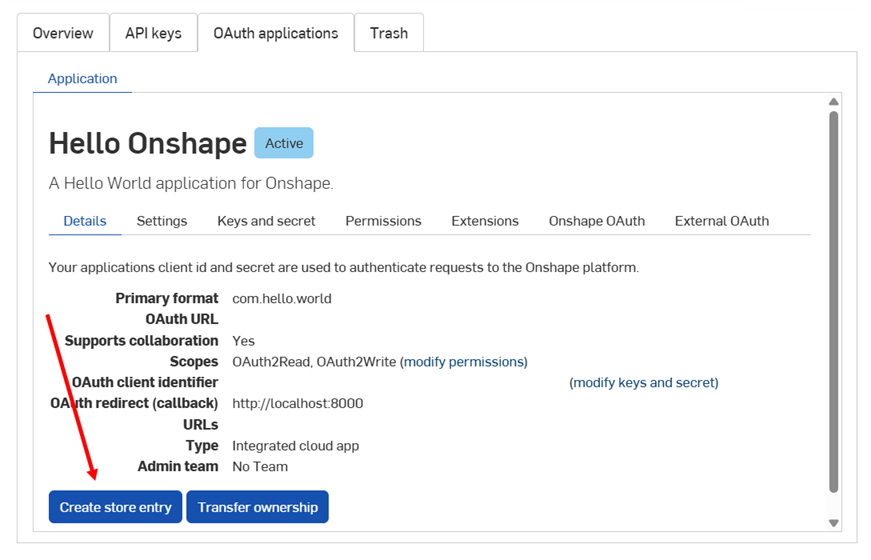
La entrada de la aplicación de OAuth de la aplicación aparece con la pestaña Detalles activa. Al seleccionar el nombre de la aplicación en la página Aplicación de OAuth, accederá a esta pantalla.
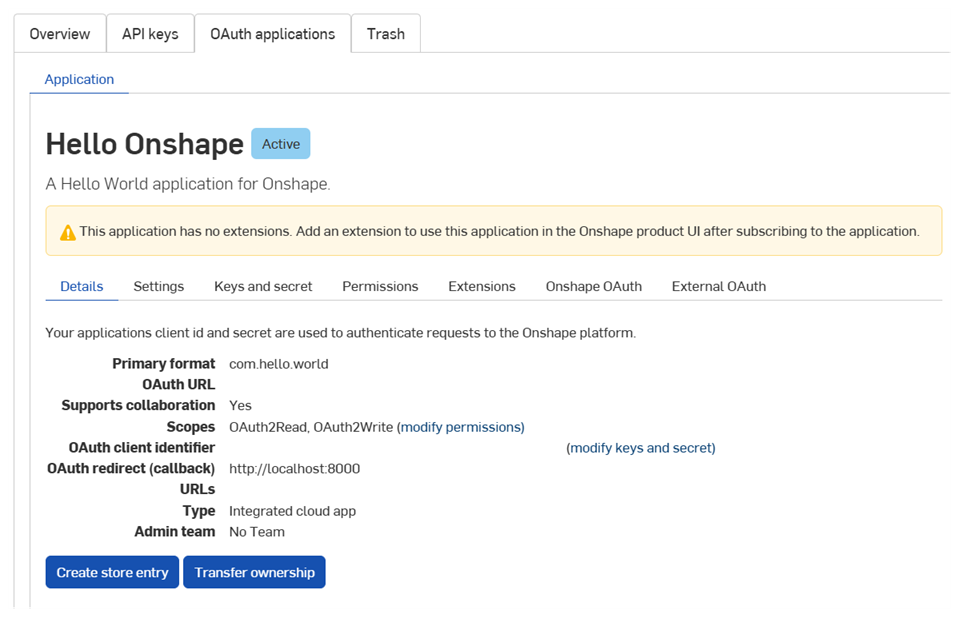
Utilice las pestañas de esta pantalla para hacer lo siguiente:
-
Detalles:
-
Configuración: gestionar la configuración de la aplicación.
- Claves y secreto:
- copiar la clave de identificación del cliente de OAuth.
- regenerar una nueva clave secreta de cliente de OAuth.
-
Permisos: modificar los alcances de permisos de la aplicación.
-
Extensiones: gestionar las extensiones de la aplicación.
-
OAuth de Onshape: gestionar la autenticación de Onshape.
-
OAuth externa: gestionar la autenticación de terceros.
Para obtener más información, consulte la documentación para desarrolladores de Onshape, que incluye lo siguiente: autenticarse correctamente con OAuth2 y completar la lista de verificación de lanzamiento. Para ver un ejemplo práctico, consulte el tutorial Hello World.
Creación de una extensión
-
Haga clic en la pestaña Aplicación de OAuth en la página Desarrollador y, a continuación, seleccione su aplicación.
-
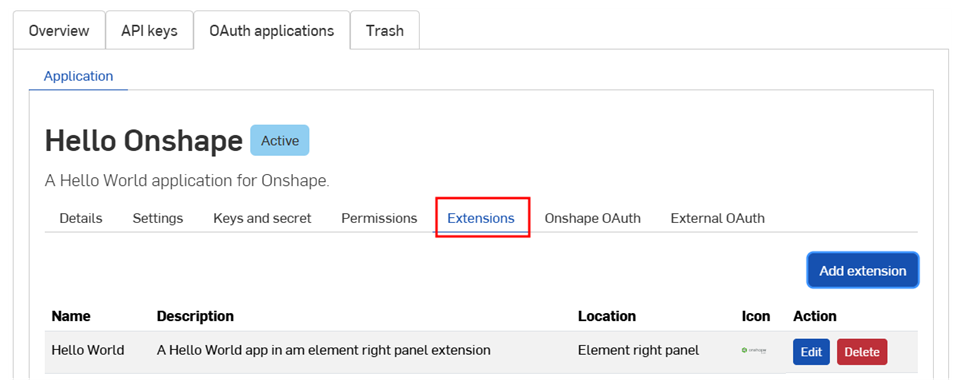
Haga clic en la pestaña Extensiones.
-
Haga clic en Agregar extensión.
-
Rellene el formulario:
-
Nombre: se puede truncar en la interfaz de usuario si es demasiado largo.
-
Descripción (opcional): no aparece en la interfaz de usuario de Onshape, pero podría aparecer en el proceso de otorgamiento de la autenticación.
-
Ubicación: donde existe la extensión en la interfaz de usuario de Onshape.
-
Consulte las ubicaciones y los contextos admitidos en los documentos para desarrolladores.
-
Solo puede crear una extensión de pestaña de elementos por aplicación.
-
-
Contexto: algunas ubicaciones funcionan en el contexto de una selección, como por ejemplo, dentro de un elemento Part Studio.
-
Consulte las ubicaciones y los contextos admitidos en los documentos para desarrolladores.
-
-
URL de la acción: las ubicaciones que incorporan una interfaz de usuario utilizan la URL de la acción para definir la dirección de la página que se va a mostrar. La URL de la acción se usa para especificar el punto final de REST si la ubicación es una acción (menú contextual, elemento de la barra de herramientas, acción en el cuadro de diálogo, etc.) y el tipo de acción es GET o POST. Si la ubicación es una acción y la acción es Abrir en una ventana nueva, la URL de la acción es la URL que se va a abrir en la nueva ventana.
-
Consulte Parámetros de URL de la acción en los documentos para desarrolladores para obtener una lista de los parámetros que se pueden usar en este campo.
-
-
Tipo de acción: aplicable a las ubicaciones que no incorporan interfaces de usuario. Los tipos de acción admitidos son los siguientes:
-
GET: realiza una llamada a la API GET utilizando la URL de la acción. El reemplazo de parámetros se realiza en la URL de la acción.
-
POST: realiza una llamada a la API POST utilizando la URL de la acción y el cuerpo de la acción como cuerpo de la publicación. El reemplazo de parámetros se realiza tanto en la URL de la acción como en el cuerpo de la acción.
-
Abrir en ventana nueva: se abre la URL de la acción en una ventana nueva del navegador. El reemplazo de parámetros se realiza en la URL de la acción.
-
-
Cuerpo de la acción: solo se aplica a los tipos de acción POST. El cuerpo de la acción se pasa en una llamada a la API POST y debe estar en un formato JSON válido.
-
Mostrar respuesta: esto solo es aplicable si el tipo de acción es GET o POST. Cuando se selecciona, la interfaz de usuario espera una respuesta y la muestra en un cuadro de diálogo en la interfaz de usuario. La respuesta debe estar en un formato JSON válido.
-
Ícono: el ícono se muestra donde existe la extensión, que puede incluir un ícono en un panel de información, una acción del menú contextual, un botón de la barra de herramientas, un botón de acción en un cuadro de diálogo u otras ubicaciones compatibles.
-
-
Haga clic en Aceptar.
Para obtener más información sobre la creación y administración de aplicaciones de Onshape, consulte la documentación para desarrolladores de Onshape. Consulte el tutorial de Hello World para ver un ejemplo práctico.
Adición de usuarios internos a una aplicación
Los administradores pueden añadir usuarios internos a las aplicaciones para probarlas antes de enviarlas a la Onshape App Store. Los usuarios añadidos aquí ven automáticamente las extensiones de aplicación asociadas en su interfaz de usuario de Onshape, sin tener que suscribirse a través de la App Store.
-
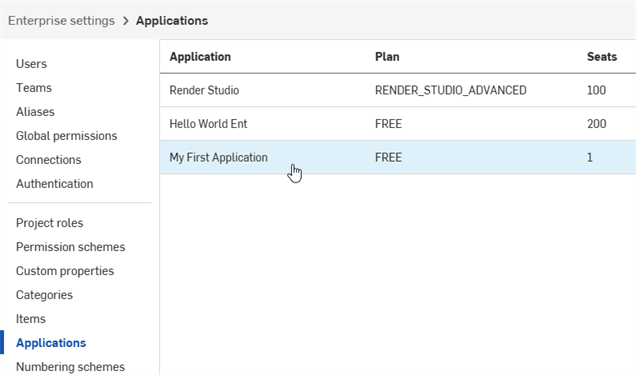
Una vez que su aplicación se haya registrado, haga clic en Aplicaciones en el panel izquierdo.
-
Seleccione la aplicación de la lista.
-
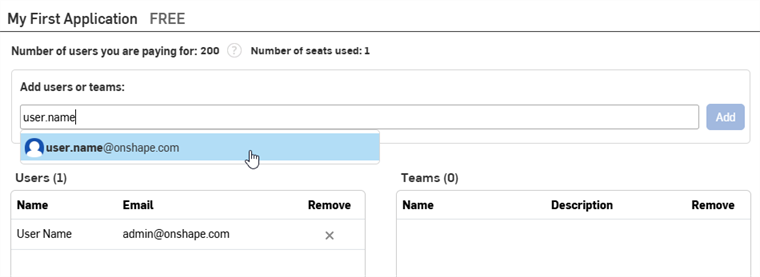
Empiece a escribir el nombre o el correo electrónico de un usuario, equipo o alias en el campo Añadir usuarios o equipos y seleccione un resultado de la lista. El administrador que creó la aplicación aparece automáticamente en la lista de usuarios. Siga añadiendo nombres o correos electrónicos.
-
Haga clic en el botón Añadir.
Los usuarios ligeros no se pueden añadir a las aplicaciones.
Para quitar un usuario, un alias o un equipo de la aplicación, haga clic en su ícono X en la columna Quitar.
Transferencia de la propiedad de una aplicación
- En la configuración de desarrollador, haga clic en Aplicaciones de OAuth.
- Haga clic en el nombre de la aplicación que desea transferir.
- Haga clic en el botón Transferir propiedad de la pestaña Detalles. Se abre el cuadro de diálogo Transferir propiedad.
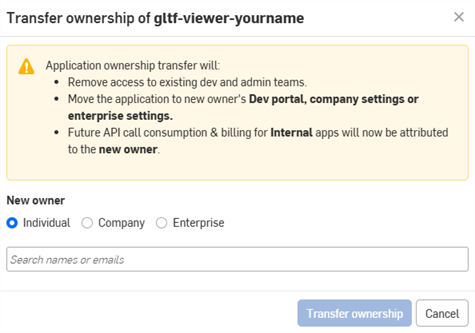
- Seleccione una opción para transferir la aplicación a una persona o empresa.
- Para transferir a una persona, introduzca el nombre o el correo electrónico del nuevo propietario en el campo de búsqueda. Para transferir la propiedad a una empresa, seleccione una opción del menú desplegable.
- Haga clic en Transferir propiedad. La aplicación se eliminará de su lista de aplicaciones de OAuth.
- Si la aplicación se transfirió a una cuenta individual, esta recibirá una notificación por correo electrónico y la aplicación aparecerá en su portal para desarrolladores de Onshape.
- Si la aplicación se transfirió a una persona en una compañía, salón de clases o empresa, todos los administradores reciben una notificación por correo electrónico y la aplicación aparece en su configuración de desarrollador.
El consumo y la facturación futuros de las llamadas a la API se atribuirán al nuevo propietario. Consulte Límites de la API para obtener más información.
Marcado de una aplicación como obsoleta y eliminación
- Haga clic en Desarrollador en el panel izquierdo de la configuración de su empresa, haga clic en Aplicaciones de OAuth y, a continuación, seleccione la aplicación que desee marcar como obsoleta.
- Haga clic en el botón Estado para ver el estado actual de la aplicación y cualquier cambio de estado admitido. Entre los estados admitidos se incluye lo siguiente:
- Activa: la aplicación está disponible en Onshape App Store.
- Obsoleta: la aplicación ya no está disponible en la tienda de aplicaciones, pero los usuarios actuales mantienen su acceso.
- Enviado a la papelera: la aplicación se elimina de la pestaña Aplicación de OAuth y pasa a la pestaña Papelera.
La acción de enviar a la papelera solo está permitida una vez que hayan caducado todas las suscripciones de pago.
Se limpian todas las compras y concesiones.
- Eliminado: la aplicación se elimina permanentemente de la Papelera. Esta acción no se puede deshacer.
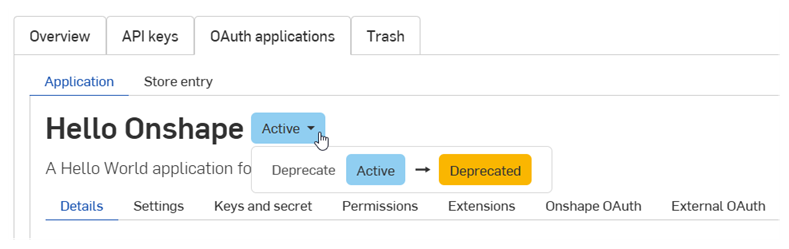
- Seleccione el cambio de estado deseado.
- Escriba el nombre de la aplicación y vuelva a hacer clic para confirmar en el cuadro de diálogo.
Gestión de las entradas de la Onshape App Store
Antes de enviar una aplicación a la Onshape App Store, consulte la documentación para desarrolladores de Onshape para conocer los requisitos, incluida la autenticación adecuada con OAuth2 y el cumplimiento de la lista de verificación de lanzamiento.
Creación de una entrada en Onshape App Store
Para crear una nueva entrada de la tienda para una aplicación de OAuth:
-
Haga clic en Aplicación de OAuth en la página para desarrolladores y, a continuación, seleccione la aplicación.
-
Haga clic en Crear entrada de la tienda de la pestaña Detalles de la aplicación.
-
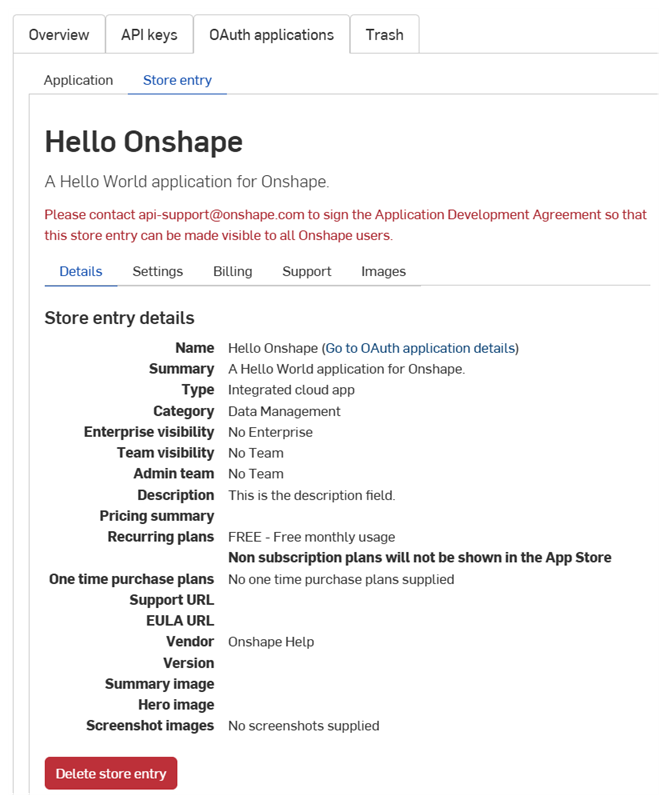
Rellene el formulario:
- Nombre: se define automáticamente a partir del nombre de la aplicación proporcionado durante el registro.
-
Resumen: se define automáticamente a partir del resumen proporcionado durante el registro.
-
Tipo: tipo de aplicación, por ejemplo, Aplicación en la nube integrada, Aplicación en la nube conectada o Aplicación conectada al escritorio. Debe coincidir con el valor de Tipo que se seleccionó al registrar la aplicación OAuth.
-
Categoría: permite seleccionar la categoría adecuada para la aplicación.
-
Visibilidad del equipo: permite hacer que la entrada privada de la App Store no sea visible para ningún usuario interno (predeterminado), para todos los usuarios internos o para equipos específicos.
-
Descripción: descripción de la aplicación orientada al usuario. Se permite un formato limitado.
-
URL de soporte: la URL o el correo electrónico al que se deben dirigir los usuarios para obtener ayuda. Estas ubicaciones se deben supervisar de manera activa.
-
Correo electrónico de soporte: correo electrónico que debe recibir notificaciones de suscripción a la aplicación. Esta dirección se debe supervisar de manera activa.
-
Proveedor: nombre de la compañía.
-
Versión: versión actual de esta aplicación.
-
Imágenes: opcionalmente, se pueden cargar imágenes de resumen, principales y otras.
-
Haga clic en Crear.
La aplicación aparece en la Onshape App Store como privada. Solo el usuario y los equipos internos especificados en la configuración de visibilidad del equipo la pueden ver. Para hacer pública la aplicación, consulte la lista de verificación de lanzamiento a continuación.
Para volver a esta pantalla, haga clic en la pestaña Entrada en la tienda y seleccione la aplicación:
Eliminación de una entrada de Onshape App Store
- Haga clic en la pestaña Entrada en la tienda de la página Desarrollador y, a continuación, seleccione la aplicación.
- Haga clic en Eliminar entrada de tienda.
- Haga clic en Eliminar de nuevo para confirmar.
Alcances de los permisos
Los siguientes alcances de permisos están disponibles al crear aplicaciones de OAuth:
-
La aplicación puede leer la información de su perfil (OAuth2ReadPII): active esta opción para permitir a la aplicación acceder a la información de su perfil.
-
La aplicación puede leer sus documentos (OAuth2Read): active este opción para otorgar a la aplicación acceso de lectura a sus documentos.
-
La aplicación puede escribir en sus documentos (OAuth2Write): active esta opción para otorgar a la aplicación acceso de escritura a sus documentos.
-
La aplicación puede eliminar sus documentos y áreas de trabajo (OAuth2Delete): active esta opción a para permitir a la aplicación acceder a sus documentos y áreas de trabajo y eliminarlos.
-
La aplicación puede solicitar compras en su nombre (OAuth2Purchase): active esta opción para que la aplicación pueda realizar compras por usted.
-
La aplicación puede compartir y dejar de compartir documentos en su nombre (OAuth2Share): active esta opción para permitir que la aplicación pueda compartir y dejar de compartir sus documentos.