Administración de las tareas de EDU Enterprise

Las asignaciones coinciden una por una con las unidades de trabajo que se asignarán a los estudiantes de una clase. Las asignaciones son específicas de una clase.
 Cómo crear una asignación
En la página Asignaciones de una clase específica, haga lo siguiente:
-
Haga clic en Crear asignación.
-
En el cuadro de diálogo Nueva asignación, proporcione un nombre para esta e incluya instrucciones para que el alumno la complete.
-
Haga clic en Crear.
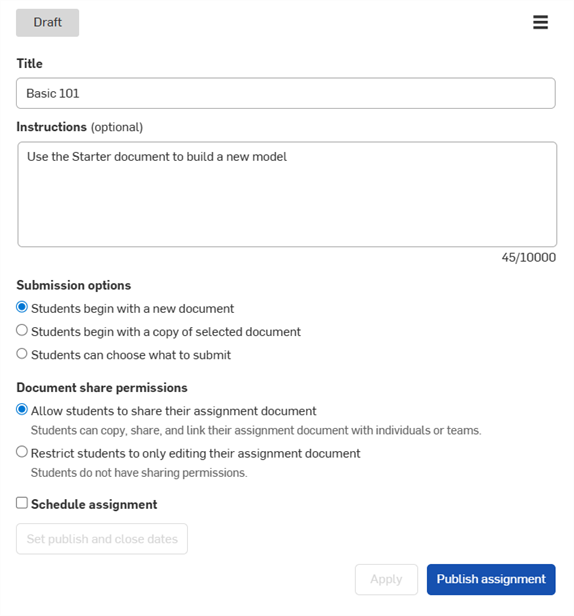
Se muestra un borrador de la asignación.
-
Especifique los detalles de la asignación:
-
Los estudiantes comienzan con un documento nuevo: los estudiantes deben crear su propio documento en el que realizarán el trabajo asignado.
-
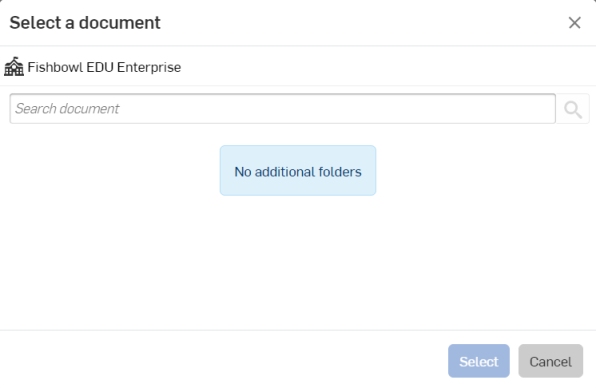
Los estudiantes comienzan con una copia del documento seleccionado: los estudiantes comienzan con una copia del documento que seleccione después de seleccionar esta opción. (Haga clic en Seleccionar documento para seleccionar un documento existente en el cuadro de diálogo que se abre o utilice el campo Buscar para buscar un documento específico):
-
El estudiante puede elegir qué enviar: los estudiantes pueden elegir qué documento quieren enviar.
-
Permisos para compartir documentos
-
Permitir a los estudiantes que compartan el documento de la asignación: si selecciona esta opción, los estudiantes podrán compartir el documento de esta asignación con otros estudiantes o equipos.
-
Restringir a los estudiantes para que solo editen el documento de la asignación: si selecciona esta opción, los estudiantes no podrán compartir el documento de esta asignación con otros estudiantes ni equipos.
-
-
Programar tarea: opcionalmente, haga clic en esta casilla de verificación para configurar la hora en la que se publicará y se cerrará la tarea.
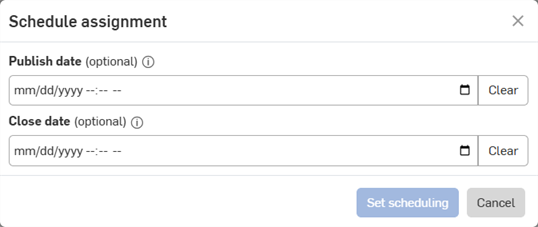
Introduzca valores en Fecha de publicación y una Fecha de cierre. Ambas fechas son opcionales. Las fechas se pueden introducir numéricamente o se puede hacer clic en el ícono del calendario (
 ) para seleccionar una fecha y una hora (se muestran debajo). Haga clic en el botón Limpiar para eliminar la fecha.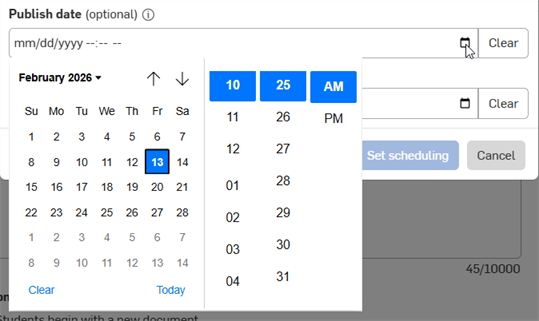
-
Fecha de publicación: tras la publicación, la tarea pasa al estado En curso.
-
Fecha de cierre: tras el cierre, la tarea pasa al estado Cerrado. Los estudiantes ya no pueden enviar ni ver esta tarea desde la lista de tareas.
Una vez introducidas las fechas, haga clic en Definir programación.
Cuando esté todo listo para programar esta tarea, haga clic en Programar tarea. La tarea se publica y los estudiantes pueden verla en la fecha de publicación definida. Si no se introduce ninguna fecha de publicación, los estudiantes podrán ver la tarea de inmediato.
-
-
-
Si la tarea no está programada, haga clic en Publicar tarea. Los estudiantes pueden ver la tarea de inmediato.
Cuando un estudiante comienza una tarea, se crea un documento para este en la carpeta raíz, donde se encuentran todos los documentos para una clase (a menos que se haya seleccionado la opción El estudiante puede elegir qué enviar). Estos documentos se comparten con los educadores.
Solo se puede publicar una asignación para una clase si la clase en sí está publicada. Si la clase no está publicada, el botón Publicar asignación no estará activo, y la asignación se guarda en forma de borrador. Haga clic en Volver a las asignaciones para volver a la lista Asignaciones de la clase. Las asignaciones no publicadas aparecen en la lista con el estado Borrador.
Inicio de la tarea (estudiante)
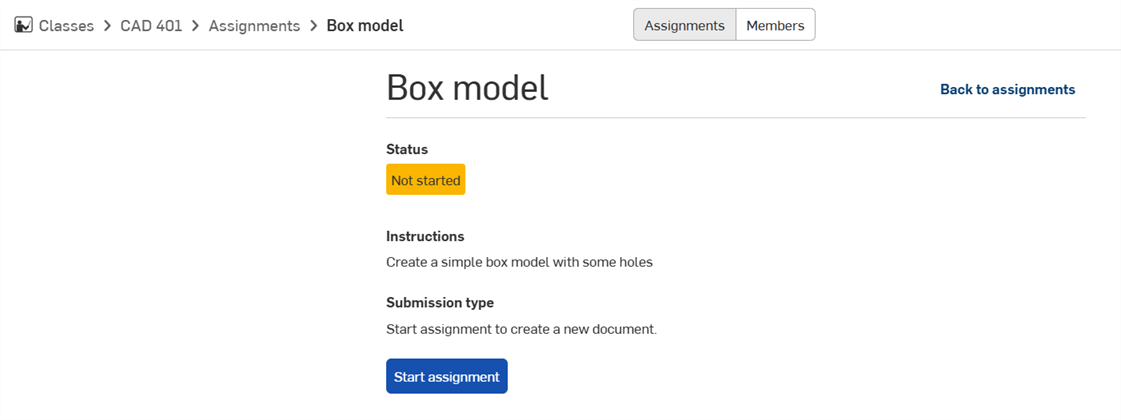
Cuando un estudiante está en el documento de inicio pero aún no ha comenzado la tarea, ve el botón Iniciar tarea de la parte inferior de la interfaz que, al hacer clic en él, realiza una de las siguientes acciones, según cómo el educador haya configurado la tarea:
-
Los estudiantes comienzan con un documento nuevo: el texto del tipo Presentación dice Iniciar tarea para crear un documento nuevo. Al hacer clic en Iniciar tarea, se abre un nuevo documento a partir del cual el estudiante comienza la tarea.
-
Los estudiantes comienzan con una copia del documento seleccionado: el texto del tipo Presentación dice Iniciar tarea para crear una copia del documento de inicio. Al hacer clic en Iniciar tarea, el estudiante accederá a su copia del documento de inicio.
-
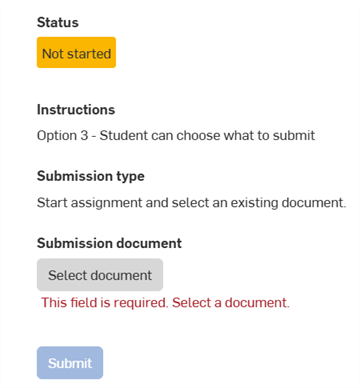
Los estudiantes pueden elegir qué enviar: el texto del tipo Presentación dice Iniciar tarea y seleccionar un documento existente. Haga clic en Iniciar tarea y, a continuación, en Seleccionar documento, y busque un documento desde el que iniciar la tarea:
Una vez que un estudiante haya completado una tarea, puede hacer clic en el botón Enviar de la parte superior del documento para enviar el documento al educador para que lo revise:

Clonar una asignación
Para clonar una asignación existente en una o más clases publicadas o en borrador, haga lo siguiente:
-
Haz una de las siguientes:
-
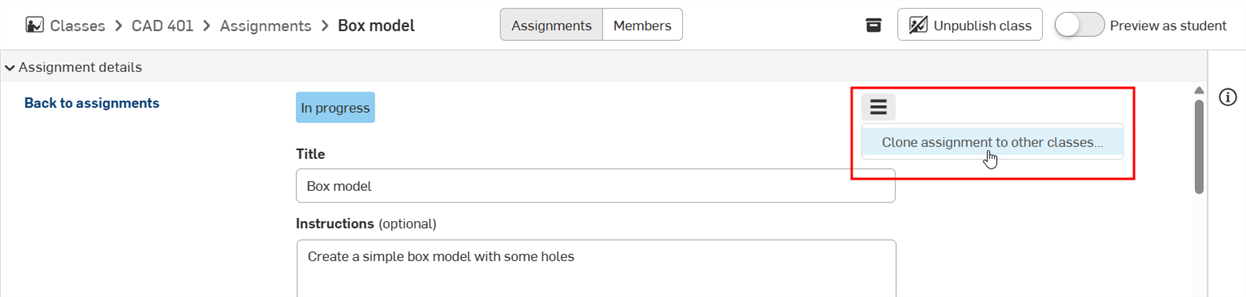
Diríjase a la página Detalles de la asignación, haga clic en el icono del menú y, luego, seleccione Clonar asignación a otras clases:
-
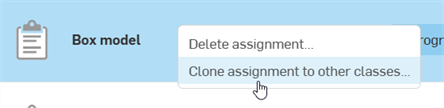
Diríjase a la página Clases > Asignaciones, seleccione la asignación que quiere clonar, haga clic derecho en la asignación y seleccione Clonar la asignación a otras clases:
-
-
Se abrirá el cuadro de diálogo Clonar la asignación a otras clases. Seleccione una de las siguientes opciones:
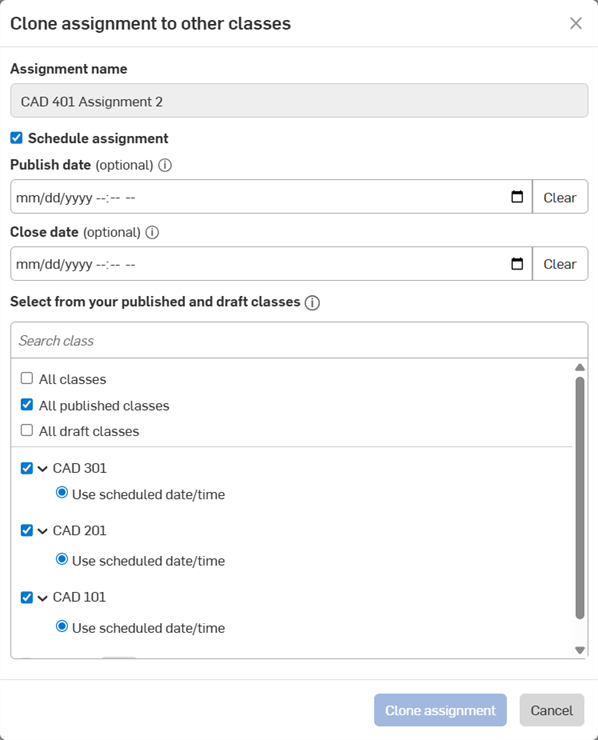
- Programar tarea: opcionalmente, active esta casilla de verificación para configurar la hora en la que se publicará y se cerrará la tarea.
Introduzca un valor de Fecha de publicación y Fecha de cierre. Ambas fechas son opcionales. Las fechas se pueden introducir numéricamente o se puede hacer clic en el ícono del calendario (
) para seleccionar una fecha y una hora (se muestran a continuación). Haga clic en el botón Limpiar para quitar la fecha.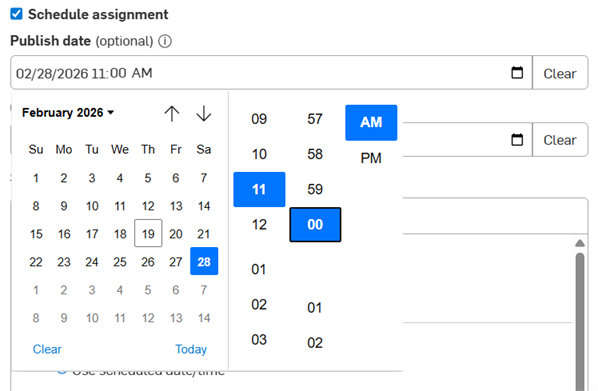
Fecha de publicación: después de la publicación, la tarea pasa al estado En curso.
Fecha de cierre: después del cierre, la tarea pasa al estado Cerrado. Los estudiantes ya no pueden enviar ni ver esta tarea desde la lista de tareas.
-
Todas las clases: seleccione esta opción para clonar esta asignación a todas las clases. Si activa esta opción, también se activarán automáticamente todas las opciones y clases.
-
Todas las clases publicadas: active esta opción para clonar esta asignación solo a todas las clases publicadas.
-
Todas las clases en borrador: active esta opción para clonar esta asignación solo a todas las clases en borrador.
Debajo de estas tres opciones de selección, se encuentran todas las clases disponibles. Seleccione las clases individuales de esta lista. Si la clase está publicada, también podrá seleccionar una de las siguientes opciones:
-
Publicar automáticamente: clona y publica la asignación.
-
Crear borrador: clona la asignación, pero no la publica, sino que se conserva como borrador.
Cuando clone una asignación en borrador, la versión clonada solo se podrá clonar como borrador: no se puede publicar durante su creación.
- Programar tarea: opcionalmente, active esta casilla de verificación para configurar la hora en la que se publicará y se cerrará la tarea.
-
Haga clic en el botón Clonar asignación. También puede hacer clic en el botón Cancelar para cerrar el diálogo sin crear un clon de la tarea.
Revisión de asignaciones
Para revisar una asignación, siga estos pasos:
-
Haga clic en la clase, en la lista Clases. Aparecerá la lista Asignaciones.
-
La Lista de asignaciones se puede ordenar en función de la mayoría de las columnas. Haga clic en el título de una columna para ordenar la lista en función de esa columna, en orden ascendente. Vuelva a hacer clic para ordenar la lista en orden descendente.
-
Para ver los detalles de la asignación seleccionada, haga clic en el ícono Detalles
 situado en el extremo derecho: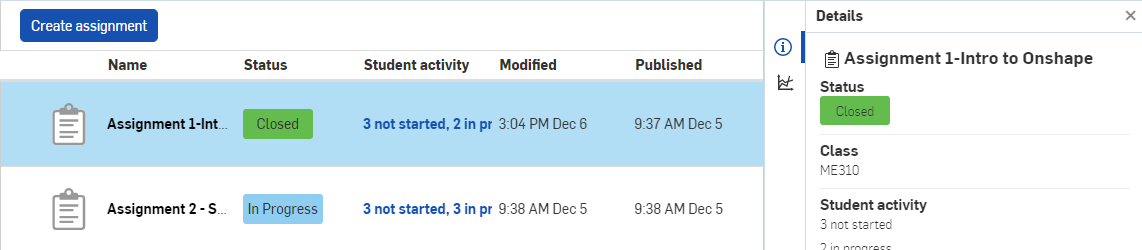
-
Para ver los análisis de la tarea seleccionada, haga clic en el ícono de análisis
 en el extremo derecho:
 -
Haga clic en el nombre de la asignación para abrir los detalles de todos sus estudiantes:
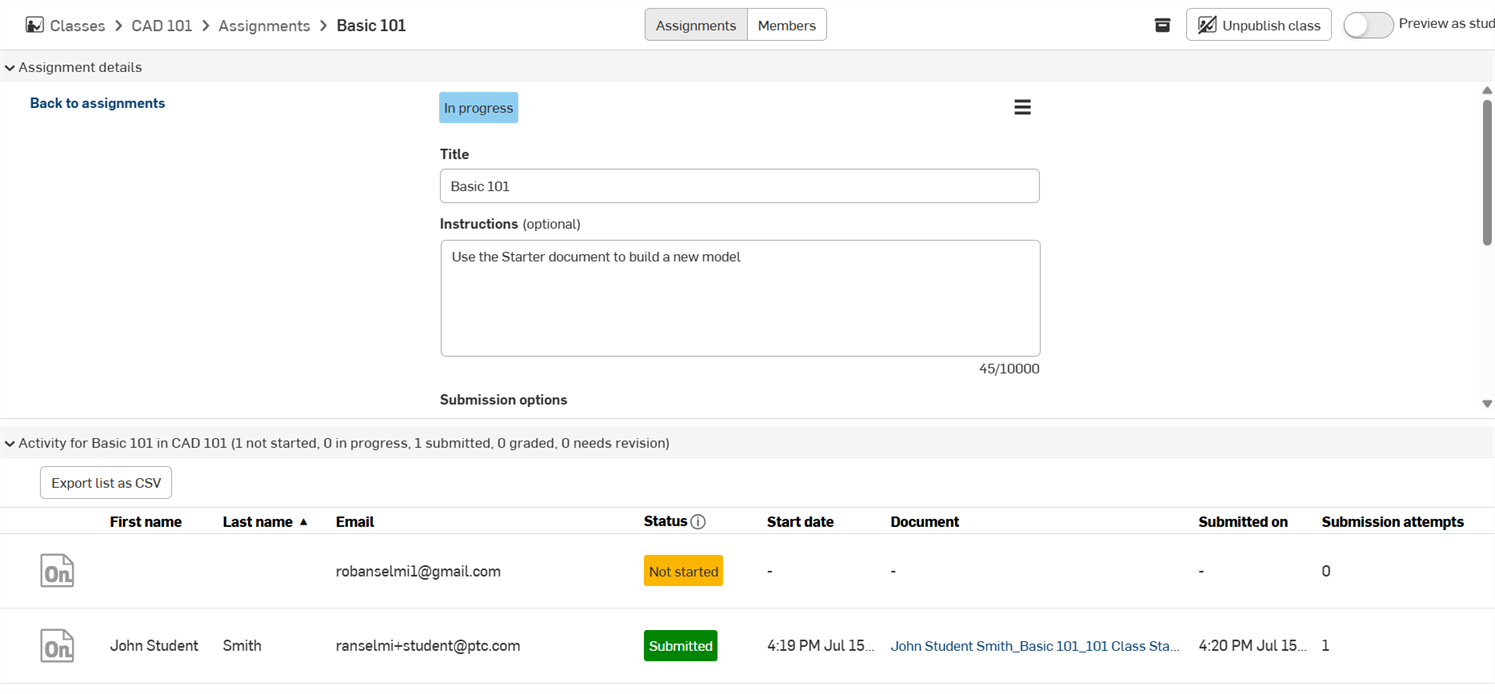
Puede hacer clic y arrastrar el separador entre los Detalles de la asignación (arriba) y la Lista de actividades de los estudiantes (abajo) para cambiar el tamaño de estas secciones. También puede usar las flechas desplegables (
 ) a la izquierda de cada sección para expandir o contraer esa sección. Los trabajos de los estudiantes se encuentran en la Lista de actividades. Haga clic en el vínculo Documento para abrir el documento que envió un estudiante y revisarlo.
La Lista de actividades se puede ordenar en función de la mayoría de las columnas. Haga clic en el título de una columna para ordenar la lista en función de esa columna, en orden ascendente. Vuelva a hacer clic para ordenar la lista en orden descendente.
Un ícono a la izquierda del estado de la asignación indicará si hay algún comentario en el área de trabajo o la versión de la asignación. Coloque el cursor sobre el ícono de comentarios y haga clic en Ver comentarios para acceder a los detalles de los comentarios.
-
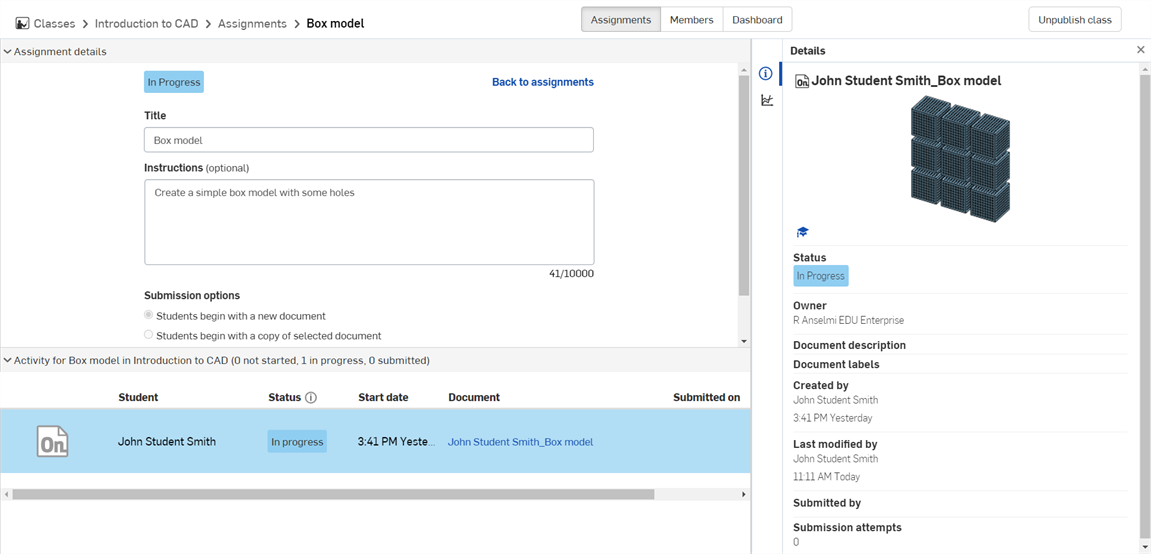
Seleccione a un estudiante de la Lista de actividades en la mitad inferior de la pantalla. Si el estudiante no ha empezado la asignación, los paneles Detalles
y Análisis no contendrán información. -
Si el estudiante ha comenzado la tarea, en el panel Detalles se muestra información general sobre la tarea y en el panel de análisis se muestran los datos de la tarea del estudiante:
-
-
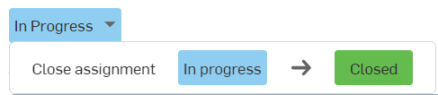
Si el estado de la asignación es En curso, coloque el cursor sobre el estado para activar el menú desplegable y, a continuación, haga clic para abrir el menú. Haga clic en el botón Cerrada para cambiar el estado de En curso a Cerrada:
-
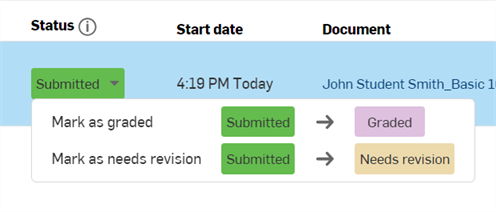
Si el estado de la asignación de un estudiante es Enviada, coloque el cursor sobre el estado para activar el menú desplegable y, a continuación, haga clic en una de las siguientes opciones:
-
Haga clic en Calificada para cambiar el estado a Calificada. El estudiante recibe una notificación en la que se indica que su presentación se ha marcado como Calificada.
-
Haga clic en Necesita revisión si se requiere que el estudiante revise la presentación. El estudiante recibe una notificación en la que se explica que se requiere que revise su presentación.
-
-
-
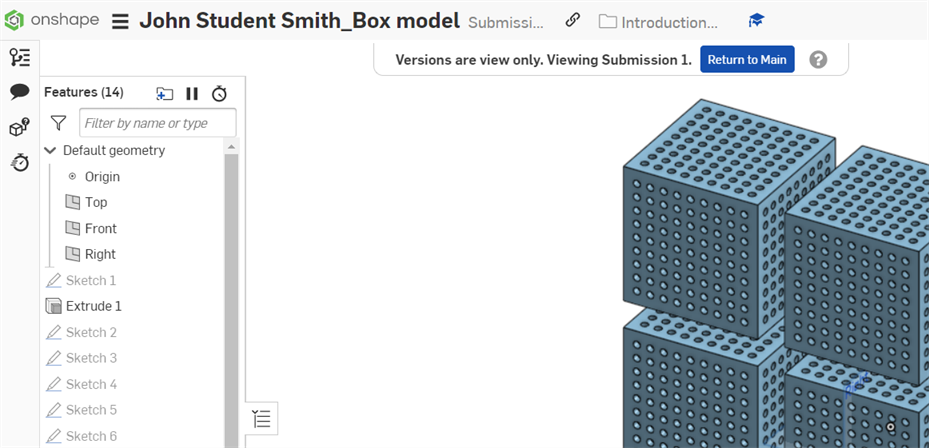
Si el estado de la asignación de un estudiante es En curso o Presentada, si lo desea, haga clic en el vínculo Documento para abrir una versión del documento de solo visualización en una pestaña nueva. Al hacer clic en el vínculo Volver al documento principal, se abre el área de trabajo del documento.
Exportación de la Lista de actividades en formato CSV
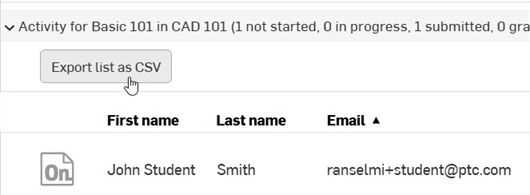
Para exportar la Lista de actividades a un archivo de valores separados por comas (CSV) que se pueda abrir con una aplicación de hojas de cálculo como Google Sheets o Microsoft Excel, haga clic en el botón Exportar lista en formato CSV en la parte superior izquierda de la Lista de actividades de la página Tareas. La lista se exportará automáticamente a su dispositivo.
Cómo eliminar asignaciones
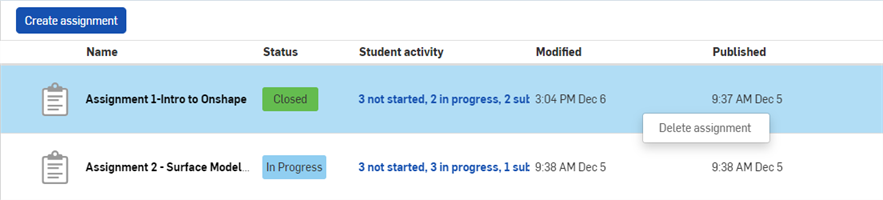
Para eliminar una asignación que se ha publicado, haga clic derecho en el nombre de la asignación, en la página Clase, y seleccione Eliminar asignación: