Transformar


Disponible en: elemento Part Studio, ensamblaje
Ajuste la ubicación y la orientación de una pieza (y su conector de relación o eje, si lo desea) en el espacio 3D con la opción de copiar la pieza in situ. Cuando se transforma una pieza, también tiene la posibilidad de seleccionar su conector de relación (implícito o explícito) o eje, de modo que el conector de relación permanezca con la pieza.

 Video de ejemplo: Desplazar por línea
Transcripción de video
La herramienta de operaciones Transformar sirve para ajustar la ubicación y orientación de una o más piezas en un espacio 3D, con la opción de copiar la pieza en su lugar. Al transformar una pieza, seleccione su conector de relación para que permanezca con la pieza. Haga clic en la herramienta de operaciones Transformar, ubicada en la barra de herramientas. Seleccione las piezas que desee transformar o copiar. Tenga en cuenta que puede transformar de varias maneras diferentes: por línea, distancia, ejes XYZ, conectores de relación, giro, copia en el lugar y escalado. Por ahora, se utiliza la opción predeterminada Desplazar por línea. A continuación, haga clic en el campo Línea o puntos del cuadro de diálogo y seleccione la línea o los puntos utilizados como base para la transformación en el área gráfica. Si selecciona una línea, se requiere una línea. Si selecciona un punto, se requieren dos puntos. Active Copiar pieza para crear copias de las piezas seleccionadas. A continuación, haga clic en la marca de verificación color verde para aceptar la transformación.
Video de ejemplo: opciones adicionales de Transformar
Transcripción de video
En este vídeo se exploran varias opciones de transformación. Haga clic en la herramienta de operaciones Transformar de la barra de herramientas. Seleccione la pieza que desee transformar o copiar. Seleccione Desplazar por distancia. Seleccione la dirección y, a continuación, ingrese una distancia en el cuadro de diálogo o utilice la flecha para especificar una distancia. También puede seleccionar Desplazar por XYZ. Aparecerá el manipulador de transformación. Utilice las flechas del área gráfica o ingrese valores de desplazamiento en los ejes X, Y y Z. Seleccione Transformar por conectores de relación y, luego, conectores relación de origen y destino para transformar la pieza. Para girar la pieza, seleccione Girar. Seleccione un eje e ingrese un ángulo en el cuadro de diálogo, o utilice la flecha para ajustar el ángulo en el área gráfica. Seleccione Copiar en el lugar para crear una copia de la pieza en el mismo lugar que la original. Por último, seleccione Escala y, a continuación, determine si desea escalar de manera uniforme o no. Ingrese el valor de escala y, a continuación, seleccione un conector de punto o relación sobre el que escalar. Haga clic en la marca de verificación color verde para aceptar la transformación.
Pasos
- Haga clic en
 .
. 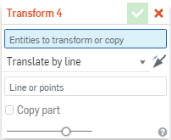
- Seleccione una pieza (y su conector de relación o eje de coincidencia, si lo desea) para mover.
- Select the method of moving the part (transform type):
- Translate by line - Move the part along a selected line: such as a part edge.
- Translate by distance - Move the part by a specified value and in a direction indicated by the selection of an entity or Mate connector.
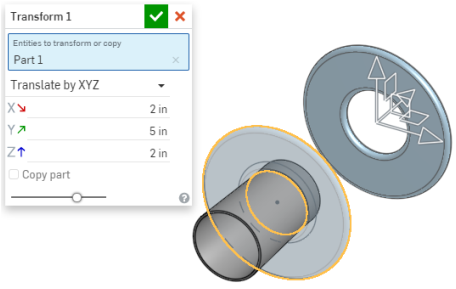
- Translate by XYZ - Move the part along an axis by a specified value. Optionally, use the drag manipulator that appears to position the part along axis.
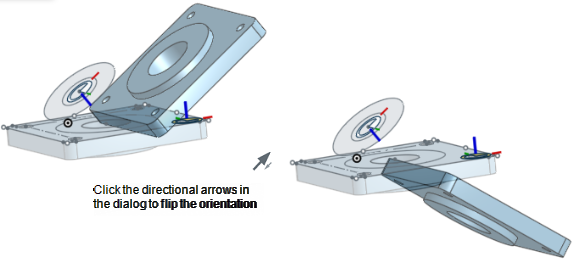
- Transform by Mate connectors - Specify two Mate connectors (implicit or explicit), or axis, by which to reorient the placement of the part. Use the directional arrows to flip the orientation:
- Rotate - Move the part about an axis or Mate connector (implicit or explicit) specified by selecting an entity.
- Copy in place - Make a copy of the part at the same location; this creates a separate and independent part enabling you to:
- Make changes to one part and use both to create different parts during a later operation.
- Make a copy of a part prior to a series of operations enabling you to reference the original state for ancillary operations.
- Create multiple copies of a part in order to create multiple variants.
If you need to create multiple copies of a part at once, use the Pattern feature with a distance of 0 (zero).
- Scale - Scale a part by a specific factor and select a point to scale about; selecting Scale presents a Scale Uniformly checkbox. Uncheck this box to specify your own scale for X, Y, and Z axes, and also select a point or Mate connector (implicit or explicit) to scale about. Using a Mate connector (implicit or explicit), or axis, to scale about changes the coordinate system to be relative to the Mate connector or axis.
- Optionally, select Copy part to duplicate the part.
- Haga clic en
 .
.
Desplazar por línea
Antes de desplazar por línea, haga lo siguiente:
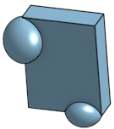
Después de desplazar a lo largo de la línea seleccionada especificada por una arista de pieza:
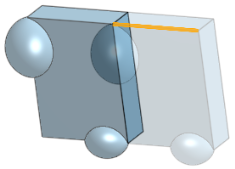
Desplazar por distancia
Antes de desplazar por distancia, haga lo siguiente:
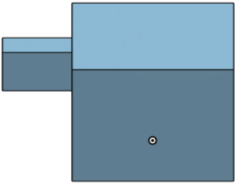
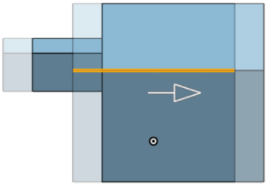
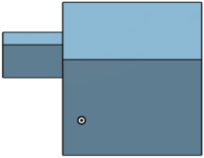
Después de desplazar especificando un valor y una dirección:
Desplazar por XYZ
Después de desplazar a lo largo de un eje a una distancia especificada con la opción Copiar pieza activada:
Transformación por conectores de relación o eje
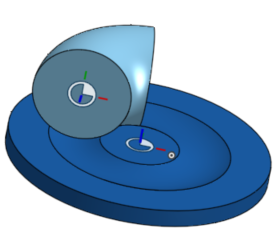
Antes de transformar mediante conectores de relación o ejes:
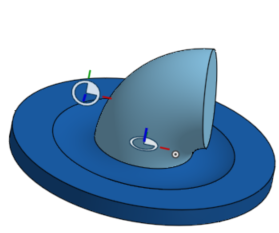
Después de transformar de un conector de relación a otro:
Girar
Antes de girar, haga lo siguiente:
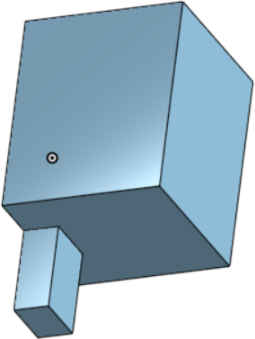
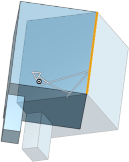
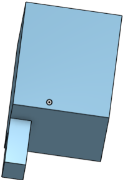
Después de girar, haga lo siguiente:
Copiar en su ubicación
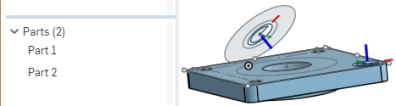
La copia se coloca exactamente donde se encuentra originalmente la pieza. Tenga en cuenta que la lista de piezas refleja la nueva pieza y recuento de piezas.
Ajustar la escala uniformemente
Antes de escalar de manera uniforme, haga lo siguiente:
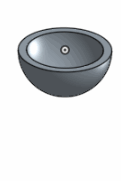
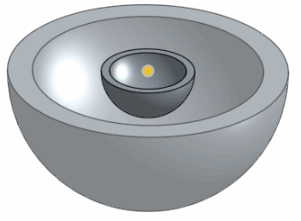
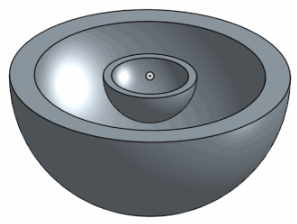
Después de escalar de manera uniforme, haga lo siguiente:
Escala no uniforme
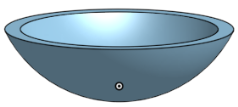
Antes de escalar, haga lo siguiente:
Después de escalar, haga lo siguiente: