Partir


Disponible en: elemento Part Studio, ensamblaje
Separe una pieza o cara existente en varias piezas o caras nuevas mediante un plano, un conector de relación, una superficie o una cara de una pieza.

 Video de ejemplo
Transcripción de vídeo
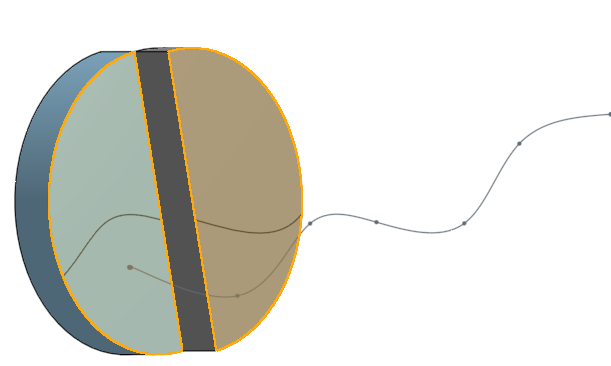
La partición sirve para separar una pieza o cara existente en varias piezas o caras nuevas mediante un plano, un conector de relación o un conector de relación implícito, o una superficie o una cara de una pieza. Haga clic en la herramienta de operación Partir, ubicada en la barra de herramientas. Seleccione Partición de pieza o cara. En este ejemplo, se usa una pieza. Seleccione la pieza en el área gráfica o en la lista de piezas. Haga clic en el campo Entidad con la que partir en el cuadro de diálogo y, a continuación, seleccione la entidad con la que desea partir en el área gráfica. Solo se puede usar una entidad para partir la pieza. Puede ser un plano, una superficie o una cara de otra pieza, o un conector de relación. Haga clic en la marca de verificación color verde para aceptar la partición.
En otro ejemplo, se usa una superficie curva para partir la pieza. active Conservar herramientas para conservar las entidades con las que se realizó la partición; en este caso, la curva. Tenga en cuenta que se deben conservar algunas entidades, como las caras de otras piezas y los conectores de relación. Active Recortar a las delimitaciones de la cara para limitar la partición a las aristas delimitadoras de la cara seleccionada para realizar la partición. De lo contrario, Onshape extiende las aristas de la cara seleccionada. Desactive Conservar ambos lados para conservar solo un lado de la pieza. Haga clic en la flecha Dirección opuesta para mantener el lado opuesto. Cuando haya terminado, haga clic en la marca de verificación color verde para aceptar la pieza partida.
Partir pieza
- Haga clic en
 .
. 
- Seleccione Pieza como el tipo de entidad que se va a partir.
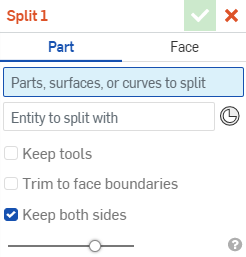
- Seleccione las piezas, superficies o curvas que se van a partir.
- Seleccione la entidad con la que desea dividir: un plano, un cilindro, un conector de posición o un conector de posición implícito, una superficie o una cara. Haga clic en el icono del conector de unión para visualizar (al colocar el puntero del ratón sobre él) los conectores de posición implícitos entre los que puede elegir. También puede seleccionar conectores de conexión creados de forma explícita en la lista de funciones.
- Si lo desea, puede alternar con Conservar herramientas.
Active Conservar herramientas para mantener la entidad con la que se realizó la partición. Deseleccione para quitar la entidad con la que se realizó la partición cuando se genera la operación. La excepción es cuando se selecciona una cara, ya que Conservar herramientas utiliza por defecto la cara seleccionada y esta se conserva.
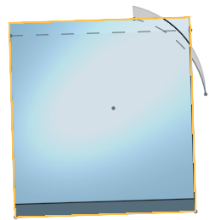
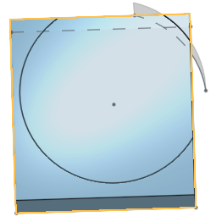
- Si lo desea, seleccione Recortar en los contornos de la cara para limitar la partición a las aristas delimitadoras de la cara que se seleccionó para realizar la partición. De lo contrario, Onshape extiende las aristas de la cara seleccionada. Vea el siguiente ejemplo:
Si se selecciona la opción Recortar en los contornos de la cara, el arco seleccionado como entidad con la que se va a partir se limita a las aristas delimitadoras de la superficie seleccionada y parte la pieza a lo largo de una esquina:
Si no se selecciona Recortar contornos de la cara, Onshape utiliza las aristas extendidas del arco seleccionado y divide la pieza a lo largo de todas las intersecciones de esa arista extendida:
La opción Recortar en los contornos de la cara solo es válida cuando se selecciona una cara. Cuando se selecciona una superficie completa, esta opción se ignora.
La opción Conservar herramientas solo es válida cuando se selecciona una superficie completa (cuando se utilizan superficies). Cuando se selecciona una cara, esta opción se activa por defecto.
Si se selecciona una superficie de varias caras como una herramienta con la opción Recortar en los contornos de la cara seleccionada, debe seleccionar una sola cara de la superficie como herramienta para también recortar.
-
Si lo desea, active/desactive Conservar ambos lados para mantener las piezas a ambos lados de la herramienta utilizada para partir. Anule la selección para conservar solo un lado de la entidad partida (como lo indica la flecha de dirección).
- Haga clic en
 .
.
Partir cara
Utilice Partir cara para partir caras con un plano, un conector de relación o un conector de relación implícito, una superficie, otra cara o una curva.
- Haga clic en .
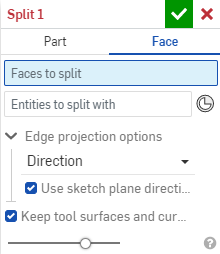
- Seleccione Cara como el tipo de entidad que desea partir.
- Seleccione las caras que desea partir.
- Seleccione la entidad o las entidades con las que desea realizar una partición: un plano, un conector de relación o un conector de relación implícito, una superficie, una cara o una curva. Puede hacer clic en el ícono del conector de relación (o colocar el cursor por encima) para visualizar los conectores de coincidencia implícitos entre los cuales elegir. También puede seleccionar conectores de relación creados de forma explícita en la lista de operaciones.
- Especifique la dirección de la proyección de la curva (en la cara que desea partir).
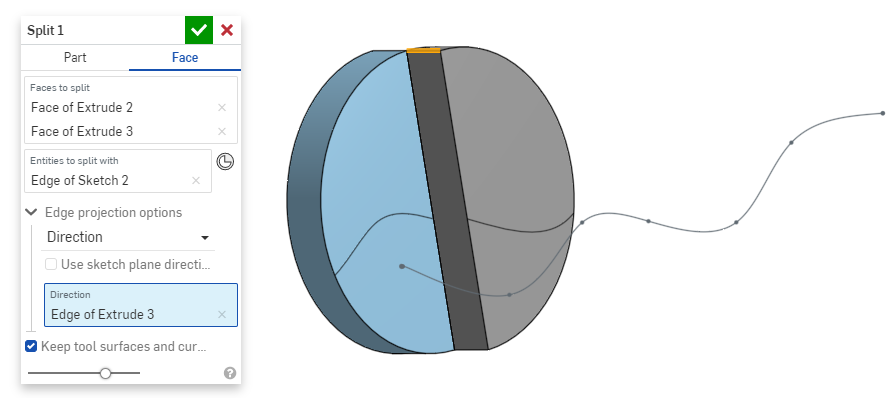
- Dirección: puede marcar la casilla situada junto a Utilizar la dirección del plano de boceto para utilizar la dirección normal al plano de boceto como dirección de la proyección de la curva. Desactive Utilizar dirección del plano de boceto para seleccionar una dirección específica; para ello, seleccione una arista del modelo:
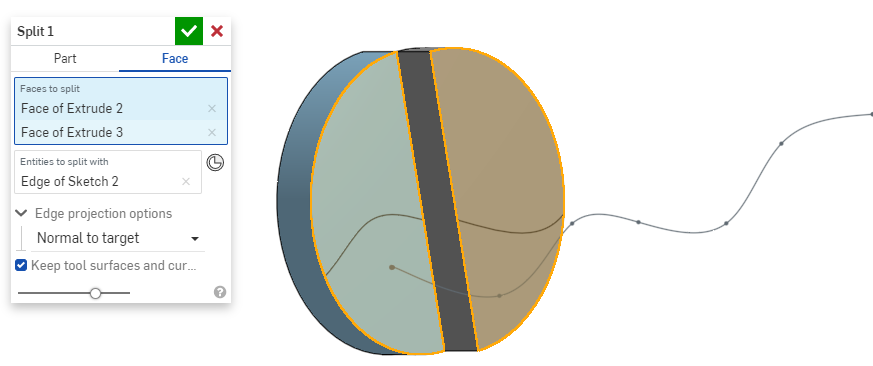
- Normal a destino: utilice Normal a destino para proyectar la curva en la cara de destino en una dirección normal desde el plano de la cara:
- Dirección: puede marcar la casilla situada junto a Utilizar la dirección del plano de boceto para utilizar la dirección normal al plano de boceto como dirección de la proyección de la curva. Desactive Utilizar dirección del plano de boceto para seleccionar una dirección específica; para ello, seleccione una arista del modelo:
- De manera opcional, seleccione Conservar las superficies y curvas de la herramienta si desea conservarlas.
- Haga clic en .
Ejemplos
Partir pieza
Partir una pieza mediante un plano, creando otra pieza:
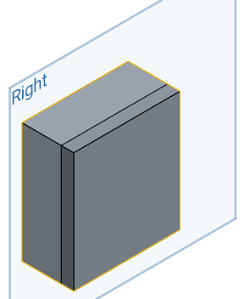
Partir superficie
Partir una superficie con el plano Derecho, creando tres superficies independientes:
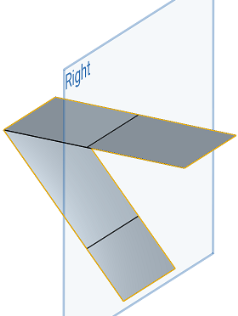
Cara partida
Partir una cara con el plano Derecho, creando dos caras separadas en una pieza:
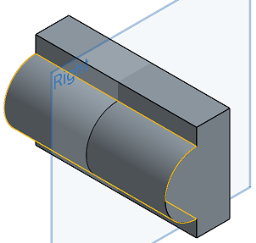
Partir cara con entidades de boceto
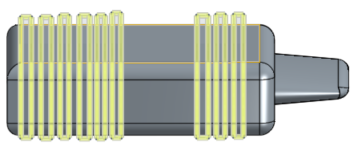
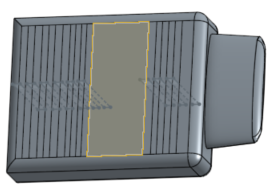
Partir cara con curva