 Recorte mutuo


La compatibilidad de iOS y Android con el recorte mutuo se limita a la edición y visualización de los recortes mutuos insertados desde la plataforma de escritorio (navegador).
Disponible en: elemento Part Studio, ensamblaje
Recorte dos conjuntos contiguos de superficies adyacentes al extender las intersecciones para completar el recorte. Cada conjunto de superficies se puede invertir para seleccionar el lado que se va a conservar, y todas las superficies se pueden combinar en una sola superficie o se pueden separar para conservar todas las superficies recortadas.

 Video de ejemplo
Transcripción de video
La herramienta de operación Recorte mutuo sirve para recortar dos superficies adyacentes mediante la extensión de las intersecciones para completar el recorte.
Haga clic en la herramienta de operación Recorte mutuo de la barra de herramientas. Seleccione la primera superficie del área gráfica. Haga clic en la segunda superficie del área gráfica. Para cada superficie, haga clic en la flecha Conservar lado opuesto para indicar qué lado se conserva después de la operación de recorte.
De forma predeterminada, con la opción Combinar activada, ambas superficies se combinan en una sola. Desactive esta opción si desea conservar ambas superficies.
Haga clic en la marca de verificación color verde para aplicar el recorte y cerrar el cuadro de diálogo.
Pasos
- Haga clic en el ícono de recorte mutuo (
 ).
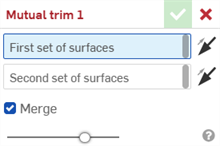
). 
- Seleccione el primer conjunto de superficies.
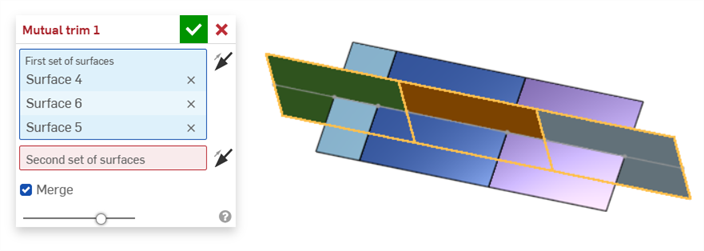
- Seleccione el segundo conjunto de superficies.
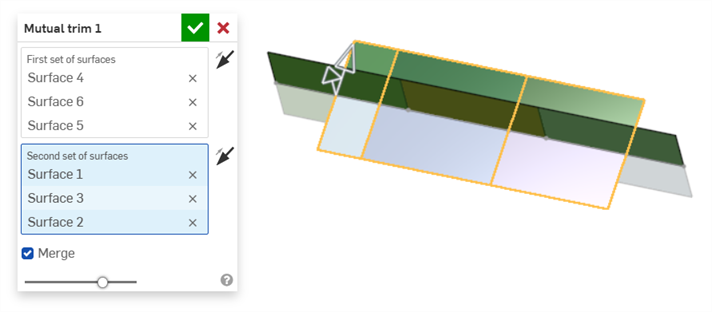
- Para cada conjunto de superficies, haga clic en la flecha Conservar el lado opuesto (
 ) para indicar el lado que se conservará después de la operación de recorte. También se puede hacer clic una vez en la punta de flecha del área gráfica para invertir el conjunto de superficies correspondiente: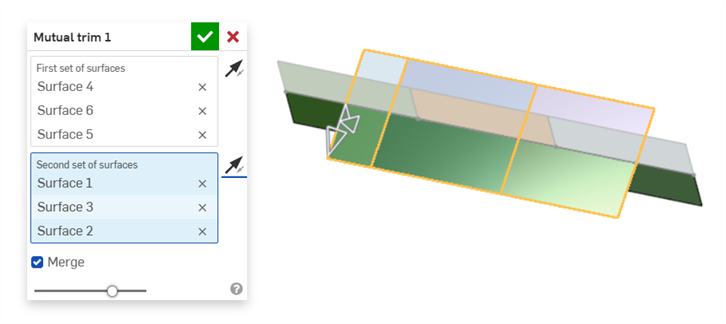
Después de invertir ambos conjuntos de superficies
- De manera predeterminada, la operación de recorte mutuo combina todas las superficies recortadas en una sola superficie. Opcionalmente, haga clic para desactivar la opción Combinar y conservar todas las superficies recortadas:
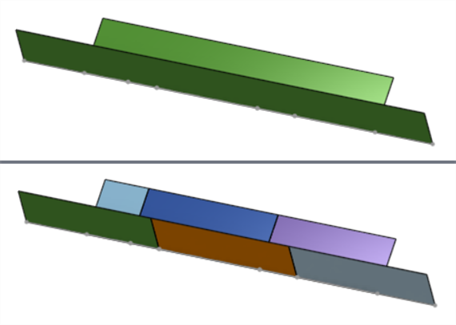
Superficies combinadas (arriba) y no combinadas (abajo)
-
Haga clic en la marca de verificación (
 ). La o las superficies resultantes se enumeran en la lista de superficies.
Colección de herramientas de superficie
Aquí se muestra la colección de herramientas de operaciones de superficie. Esta no es una lista exhaustiva. Se pueden utilizar herramientas de operaciones adicionales al modelar superficies. Consulte Creación de superficies para obtener más información.
-
 Espesor: agregue profundidad a una superficie. Cree una pieza nueva o modifique una existente al otorgarle espesor a una superficie y conviértala en un sólido. Para esto, agregue o quite material de una pieza o superficie existentes, o de las piezas que hacen intersección en su trayectoria.
 -
 Encerrar: cree una pieza seleccionando todos los límites que rodean un espacio vacío para formar un sólido. Utilice cualquier conjunto de superficies y sólidos (incluidos planos y caras) que hagan intersección entre sí o se conecten en un límite para crear un volumen. Cree una pieza nueva o modifique una existente agregando, eliminando o haciendo intersecar piezas.
 -
 Redondeo: redondee las aristas interiores y exteriores de intersección y defínalas como un radio constante estándar, una cónica más estilizada o una variable mediante la selección de Redondeo de arista. Si lo desea, aplique un redondeo completo para crear una combinación perfecta de una o más caras entre dos lados opuestos.
 -
 Pliegue de cara: redondee las caras interiores y exteriores puntiagudas, conectadas o desconectadas, para crear un pliegue perfecto entre las caras o separe el pliegue para crear nuevas caras mediante la definición de un radio o un ancho constante. Defina en mayor detalle la sección transversal del pliegue (bola rodante o perfil de barrido), la simetría, el control, el recorte, las restricciones y los límites.
 -
 Eliminar cara: elimine la geometría de una pieza. Seleccione si desea reparar las caras circundantes (extendiéndolas hasta que se intersequen), cubrir el vacío o dejarlo abierto. Esta herramienta de edición directa es especialmente práctica si no tiene el historial paramétrico de la pieza, como suele ocurrir con una pieza importada.
 -
 Mover cara: desplace, gire o desfase una o más caras seleccionadas. Esta herramienta de edición directa es especialmente práctica si no tiene el historial paramétrico de la pieza, como suele ocurrir con una pieza importada.
 -
 Reemplazar cara: recorte una cara o alargue una cara a una superficie nueva. Esta herramienta de edición directa es especialmente práctica si no tiene el historial paramétrico de la pieza, como suele ocurrir con una pieza importada.
 -
 Desfasar superficie: se crea una nueva superficie mediante el desfase de una región de boceto, superficie o cara existente. Establezca la distancia de desfase en 0 para crear una copia en su lugar.
 -
 Superficie límite: cree o añada una superficie especificada por sus perfiles límite.
 -
 Rellenar: cree una superficie (o una pieza a partir de superficies) definiendo límites y refinando la superficie con condiciones de límite (en lugar de requerir el uso de superficies de referencia).
 -
 Mover límite: mueva las aristas de los límites de una superficie para alargarla o recortarla.
 -
 Superficie reglada: permite crear una superficie reglada a partir de una arista, línea de boceto o curva existente.
 -
 Recorte mutuo: permite recortar dos conjuntos contiguos de superficies adyacentes al extender las intersecciones para completar el recorte. Cada conjunto de superficies se puede invertir para seleccionar el lado que se va a conservar, y todas las superficies se pueden combinar en una sola superficie o se pueden separar para conservar todas las superficies recortadas.
 -
 Superficie restringida: crea una superficie a partir de una selección de puntos o datos de malla dentro de una tolerancia especificada. Muestra las desviaciones y optimiza el rendimiento o la suavidad.