
Disponible en Feature Studio
Un elemento Feature Studio es una pestaña de Onshape para trabajar con FeatureScript, un lenguaje de programación que permite definir operaciones personalizadas.
FeatureScript está diseñado por Onshape para crear operaciones y trabajar con modelos paramétricos 3D. El lenguaje se integra en Onshape desde cero, proporciona la base del modelado de elementos Part Studio, incluida la definición de operaciones estándar de Onshape (como Extrusión, Redondeo y Vaciado).
Esta página se centra en el trabajo con la interfaz de usuario de Feature Studio.
- Para obtener información sobre cómo escribir FeatureScript y crear operaciones personalizadas, consulte los documentos de FeatureScript.
- Para obtener instrucciones sobre cómo añadir esas operaciones personalizadas a un elemento Part Studio, consulte Operaciones personalizadas.
Consulte FeatureScript Co-complete para obtener información sobre el uso de la IA para ayudarle a escribir código de FeatureScript.
 Searching, replacing, and renaming
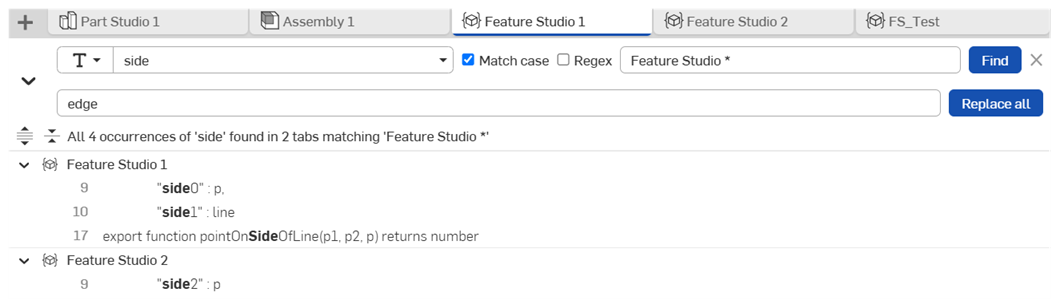
-
Click the Search Feature Studios button (
 ) on the menu bar to open the Text Search pane, shown above.
-
You can also open the Text Search pane with ctrl/cmd + shift + f.
-
You can open the Symbol Search pane by right-clicking a symbol and choosing Find usages in workspace or Rename in workspace from the context menu.
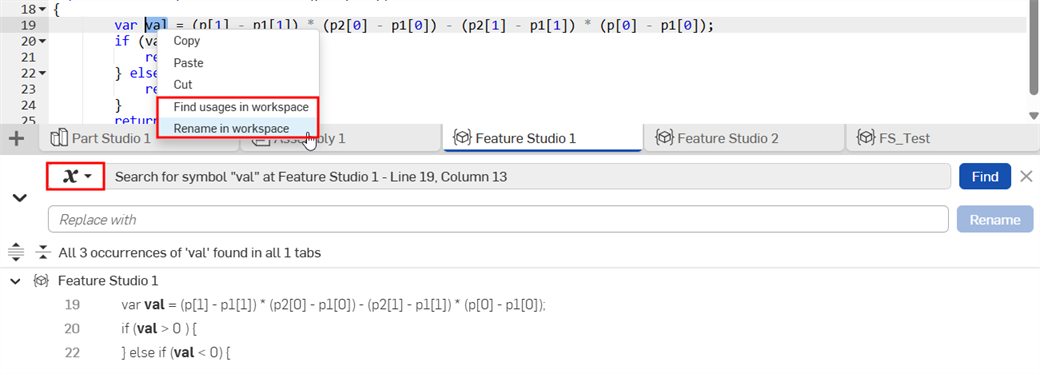
-
Click the Search mode dropdown to switch between text and symbol search.
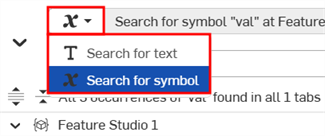
-
-
(Text Search only) Enter your search text into the Find text field. Specify optional search parameters:
-
Coincidir mayúsculas y minúsculas: seleccione la casilla de verificación para hacer una búsqueda que distinga mayúsculas y minúsculas.
-
Regex: seleccione la casilla de verificación para buscar expresiones regulares.
-
Filtro de nombre de Feature Studio: permite filtrar los resultados de la búsqueda por pestañas que coincidan con el texto introducido.
-
-
Haga clic en Buscar.
-
Use the expand (
 ) and collapse (
 ) buttons to view results by Feature Studio tab.
 -
Use the Expand search results (
 ) and Collapse search results (
 ) buttons to expand or collapse all results.
-
-
(Optional) To replace the search text/symbol:
-
Click the Toggle Replace arrow (
) to the left of the Find text field. -
Escriba el texto de reemplazo en el campo Reemplazar con.
-
Click Replace all (text search) or Rename. (symbol search)
-
Navegación del contorno
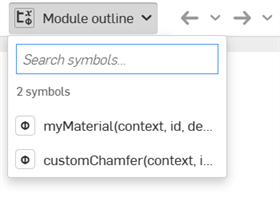
Haga clic en la flecha Contorno del modelo de la barra de herramientas de Feature Studio para ver el contorno. También se puede hacer lo siguiente:
-
Hacer clic en un resultado de búsqueda para ir a esa parte del código FeatureScript.
-
Introducir el texto de búsqueda en el campo Buscar símbolos para refinar los resultados.
Para obtener recursos adicionales del centro de aprendizaje, siga el curso de capacitación dirigido por un instructor aquí: Fundamentos de FeatureScript (se requiere una cuenta de Onshape).