
Acceso directo: d
Disponible en: dibujo
Coloque una cota en cualquier tipo de curva de un dibujo.
 Conceptos básicos sobre cotas
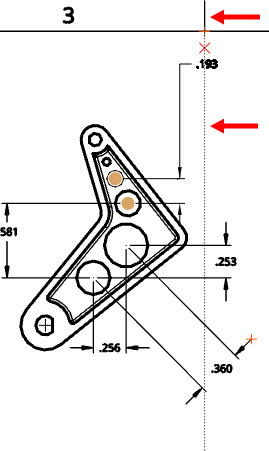
Al definir las cotas de un dibujo, observará que los puntos de enganche color anaranjado aparecen cuando coloca el cursor sobre una línea o un punto. Hay 5 tipos de puntos de enganche:
- Los puntos de enganche cuadrados indican los puntos anteriores
- Los puntos de enganche de triángulo indican los puntos medios
- Los puntos de enganche de diamante en un punto cuádruple de un círculo o arco indican uno de los cuadrantes del círculo
- Los puntos de enganche del círculo indican el centro del círculo o arco; una vez que existe un punto de enganche de cota en el centro de un círculo o arco, puede hacer clic y arrastrar el punto hasta un punto de cuadrante.
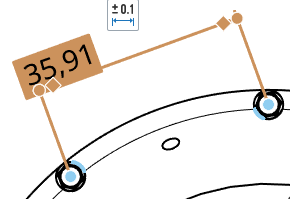
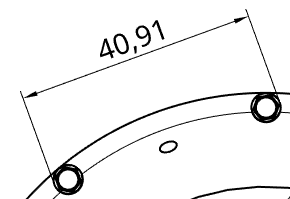
Los puntos medios y puntos cuadriláteros se desactivan durante la acotación para facilitar la selección de los puntos de cota apropiados. Sin embargo, una vez colocada una cota, su edición permite acceder a estos puntos medios y puntos cuadriláteros.
Utilice la combinación de teclas Mayús+Q para cambiar rápidamente entre los puntos medios y puntos cuadriláteros para el comando actual. Vuelva a pulsar Mayús+Q para desactivarlos.
Una vez visible el punto de enganche, se ha ajustado al punto y se puede hacer clic en. No hay necesidad de hacer clic directamente en el punto una vez que esté visible. Al mover el ratón para colocar la cota, observará líneas delgadas y discontinuas a medida que el cursor pasa cerca de otras entidades. Se trata de líneas de inferencias a las que puede alinear la cota; simplemente haga clic cuando vea que aparece la línea para alinear la cota con esa línea.
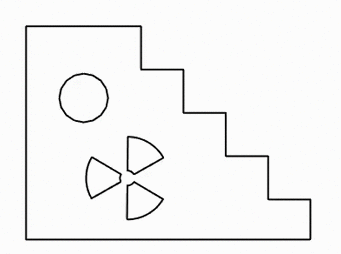
Para aclarar las cotas que están muy cerca unas de otras, puede utilizar líneas de referencia de cota quebrada. Para añadir un quiebre a una línea de referencia, haga clic con el botón derecho en la línea de referencia y abra el menú contextual. Luego, haga clic en Agregar quiebre:
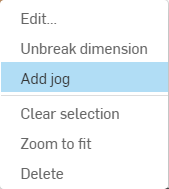
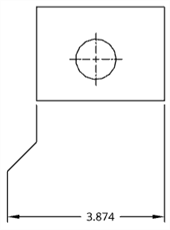
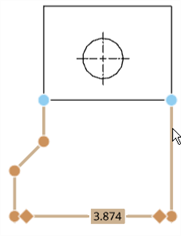
De forma predeterminada, el quiebre aparecerá en el punto medio de la línea de referencia. Coloque el cursor sobre las líneas de cota para resaltar los puntos de enganche y, luego, haga clic y arrastre los puntos de enganche de la línea de referencia quebrada para colocarlos donde prefiera:
Se puede asignar una cota a líneas ocultas (después de usar el comando Mostrar líneas ocultas).
Editar el valor de una cota hace que se convierta en una cota anulada. Consulte Resolución de problemas de cotas.
Una vez creada una cota, pase el cursor sobre ella para ver qué entidades están involucradas en la cota. Las entidades se vuelven azules al pasar el cursor:
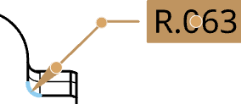
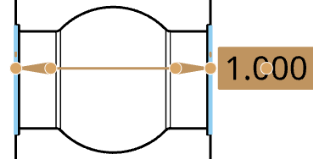
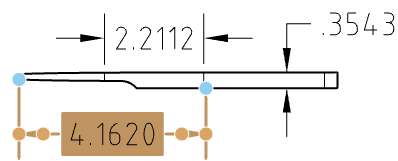
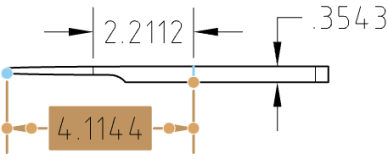
Si es necesario, puede editar puntos de pinzamiento de una cota existente. Haga clic y arrastre cualquier punto de pinzamiento a otra arista, punto, arco, círculo o centro de círculo. Las asociaciones se mantienen en otros puntos de pinzamiento. Por ejemplo, en las ilustraciones siguientes, el punto de pinzamiento derecho de la cota se arrastra desde el punto hasta la arista:
Puede arrastrar el texto de cota simplemente haciendo clic y arrastrando. No es necesario un punto de pinzamiento en el texto.
Cuando se selecciona un arista, haga clic de nuevo (incluso durante la aplicación de la cota) para deseleccionarla y seleccionar otro arista.
Puede cambiar la forma en que se muestran las líneas de cota que hacen intersección como recortadas donde hacen intersección o como recortadas donde hacen intersección.
Haga clic derecho en la cota y seleccione Recortar cota o Anular recorte de cota en el menú contextual. Solo se puede recortar una de las líneas que hacen intersección.
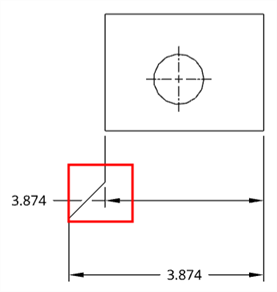
Cota recortada
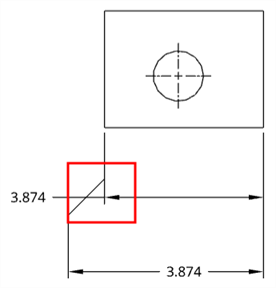
Cota sin recortar
Cómo estilizar y modificar cotas
Paleta de cota 
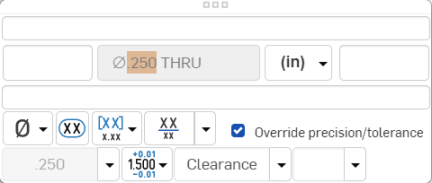
Puede personalizar la apariencia de una cota seleccionada (tanto conductora como conducida) con la paleta Cota. Al seleccionar una cota, aparece el ícono de la paleta de cotas.
- Si no se selecciona ninguna herramienta, seleccione la cota.
- Aparece el icono de Paleta de cota
 .
. - Coloque el cursor sobre el ícono para abrir la paleta. (También puede hacer doble clic en la cota para abrir la paleta).
- Set the following options in the palette. Some options may not appear in the palette, depending on the dimension type and other selected options.
- Above text - Enter the text or symbol to appear above the dimension value.
- Prefix text - Enter the text to appear as a prefix to the dimension value.
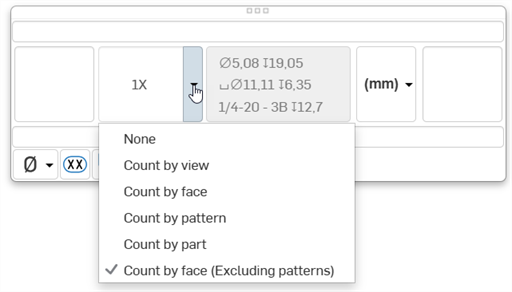
- Count type - Use the dropdown to select a count type for the dimension.
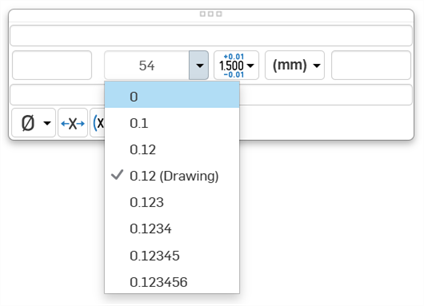
- Precision - Select the depth of unit precision (zero to 8 decimal places).
Precision defined on a drawing dimension may be linked to the Properties panel through this Dimension palette by selecting the tolerance with “(Drawing)” beside it. Whenever the Properties panel tolerance precisions are updated, any dimension with the “(Drawing)” tolerance selected will also be updated. You can choose to link these properties (and unlink them) on a dimension-by-dimension basis.
- Dimension units - Select the units of your choice. The currently selected unit is displayed in the dropdown label:
Choose from: Millimeters, Millimeters (Drawing), Centimeters, Meters, Inches, Inches fractional, Feet and inches, Feet, or Yards. This selection overrides the units for that dimension. If you later change the drawing units, the units for the dimension are not overridden. You can change the units back to (Drawing) if you want to inherit the drawing properties again.
When you choose units, you set two properties in the drawing or on a dimension - the Units property and the Fractional display property.
- Drawing units are managed separately from Workspace units for Part Studios and assemblies
- Feet and Inches is only available in drawings; it is not available for workspace units.
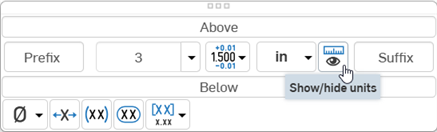
- Toggle the Show/Hide units button as to display or hide the dimension units.
 .
.
- Suffix text - Enter the text to appear as a suffix to the dimension value.
- Below text - Enter the text or symbol to appear below the dimension value.
- Symbol dropdown - Select a symbol to insert from the dropdown:
Symbol Name Shortcut ° Degree %%d ⌀ Diameter %%c ℄ Centerline ⌵ Countersink ↧ Depth ⌴ Counterbore □ Square ⌒ Arc length ± Plus/Minus %%p Ⓤ Unequally disposed profile Ⓘ Independency 
Continuous feature 
Spot face ▷ Translation - Inspection dimension - Toggle to add or remove an oval frame around the dimension to indicate this is an inspection dimension.
- Dual dimension - Toggle to specify whether to have a single unit dimension, single unit as specified for the drawing properties, or a dual unit dimension:
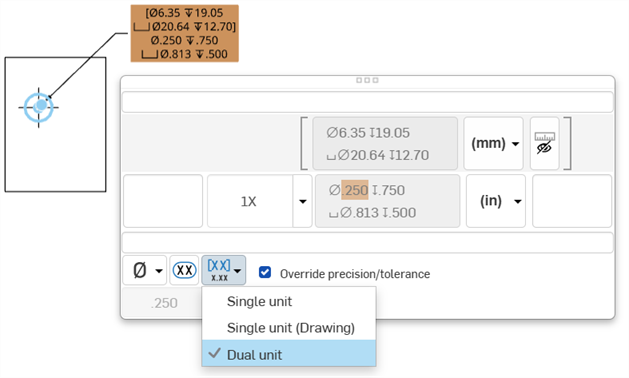
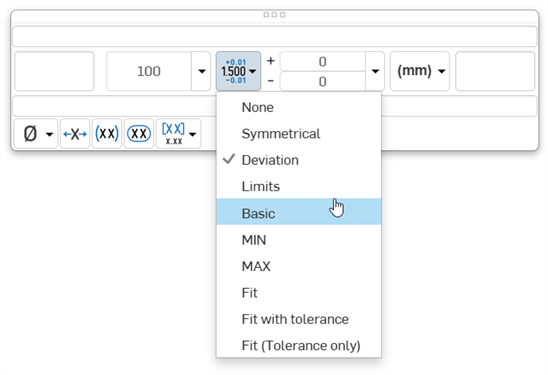
- Tolerance - Select None, Symmetrical, Deviation, Limits, Basic, MIN, MAX, Fit, Fit with tolerance, or Fit (Tolerance only).
- Set the upper and lower tolerance (available for Symmetrical, Deviation, or Limits)
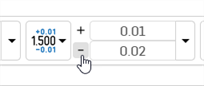
Optionally, to set a Deviation or Limits tolerance to plus/plus (+/+) or minus/minus (-/-), click the plus (+) or minus (-) button, as required:
- Set the Fit type, Shaft class, Hole class, and Fit standard (available for Fit, Fit with tolerance, or Fit (Tolerance only))
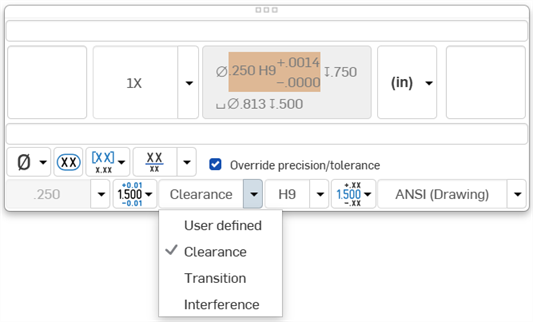
- Set the precision depth of the Fit tolerance units, from 0 to 8 decimal places (available for Fit with tolerance or Fit (Tolerance only))
- Set the upper and lower tolerance (available for Symmetrical, Deviation, or Limits)
- Reset text position - Toggle to reset the text to the previous location.
- Parentheses - Toggle to add or remove parenthesis around the dimension field.
- Toggle hole class visibility - (Available for Fit and Fit with tolerance options) Use this to show or hide the hole class in the dimension. When shown, select one of the following options:
- Stacked without line
- Stacked diagonally
- Stacked with line
- Toggle Radius/Diameter dimension - Use this to change a radial dimension to diameter or vice versa.
También puede copiar/pegar en todos los cuadros de texto, en cotas y notas también.
Cómo colocar el texto de la cota
Después de seleccionar dos entidades, la cota se dibuja en modo de vista previa para permitir la colocación final:
- Arrastrar el texto durante la vista previa permite que el texto se mueva fuera de las líneas de referencia y que cambie entre los modos de medición horizontal, vertical y alineado:
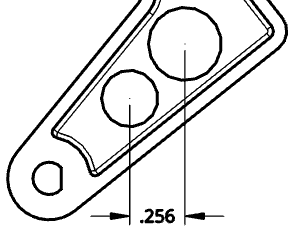
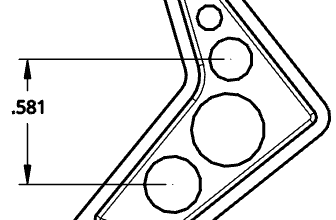
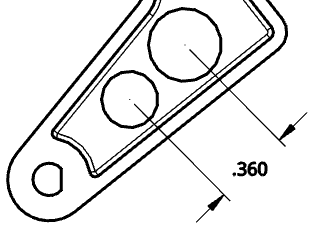
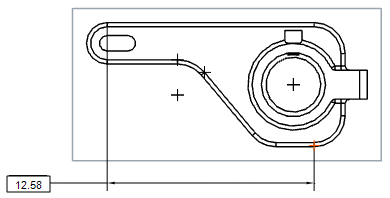
- Al arrastrar el texto fuera de los dos puntos de enganche seleccionados hacia arriba o hacia abajo del dibujo, se crea una línea de cota horizontal:
- Al arrastrar el texto fuera de los dos puntos de enganche seleccionados hacia el lado del dibujo, se crea una línea de cota vertical:
- Al arrastrar el texto en una dirección perpendicular a una línea a través de los dos puntos de enganche elegidos, se crea una línea de cota paralela a los dos puntos de enganche elegidos:
- Los forzados de cursor proyectados horizontales y verticales también están disponibles durante la colocación del texto. Esto permite alinear las cotas con el texto/cotas existentes y otras ubicaciones del dibujo:
Pase el cursor sobre un marcador para activar la alineación. Sólo está disponible en el modo Vista previa. Pase sobre otras entidades de dibujo para activar también la alineación, al igual que las entidades de otras vistas.
Marcas centrales en aristas circulares
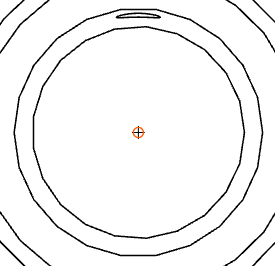
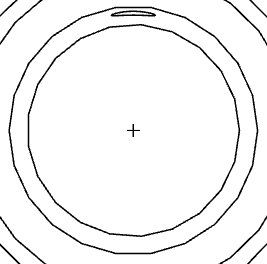
Cuando se selecciona la herramienta de cota, puede mover el cursor sobre una arista que representa una arista circular para «despertar» la marca central. Una vez visible, esta marca permanece visible.
Al mover el cursor sobre una arista, aparece un punto de enganche circular naranja, con el marcador central vertical:
Después de pasar el cursor, el punto de enganche naranja desaparece pero el marcador permanece:
Cómo voltear las flechas de cotas
Cambie la posición de las flechas de cota. Utilícelo en cualquier cota que muestre flechas o marcas.
Cuando se seleccionan cotas, se muestra un nodo cerca de las flechas o marcas de cota. Al hacer clic en un nodo se voltea las flechas de la cota.
Para voltear flechas de cota:
- En el área gráfica, seleccione la cota que desea cambiar.
- Arrastre el valor a la nueva posición (las flechas cambian en consecuencia).
Menú contextual Cota
Haga clic con el botón derecho del mouse para abrir un menú contextual en cualquier cota y acceder a una lista de opciones de comando para esa cota. Estas opciones de comando se enumeran a continuación. No todos los comandos enumerados aquí están disponibles para cada tipo de cota.
-
Editar: abre la paleta de cotas para editar la cota.
-
Pegar: pega las cotas junto con la vista en la ubicación actual.
-
Borrar selección: deselecciona las cotas seleccionadas.
-
Zoom para ajustar: acerca todo el dibujo a la vista.
-
Eliminar: elimina las cotas seleccionadas.
Dimensiones de resolución de problemas
Estos son algunos de los problemas que puede experimentar:
- Cotas sueltas: es una cota con una asociatividad rota, que se muestra en rojo. Arrastre el punto de enganche de la cota para reasociarlo a la geometría. Consulte Entidades sueltas para obtener más información.
- Cota anulada: Cota con el valor de texto convertido en una anotación no asociativa. El texto de una cota anulada siempre está subrayado. Editar el valor de cota de una dimensión hace que se convierta en una cota anulada, como tal:
- Cuando se anula una cota, aún puede seguir editando el resto de los campos del panel de cota.
- Puede restaurar una cota anulada a una cota asociativa eliminando los caracteres del campo de valor de cota y saliendo del panel.
- Los valores de cota subrayados en un dibujo de ingeniería indican que el valor no es para ajustar la escala.