 Modo de enganche


Disponible en: ensamblaje
Acceso directo: Shift+s
Cree automáticamente una relación al insertar una entidad en un ensamblaje mediante conectores de relación creados explícitamente en la entidad que se inserta. Además, arrastre una entidad (mediante un conector de relación) para engancharla a un conector de relación en otra entidad. Ambos métodos dan como resultado la apertura de un cuadro de diálogo de relación para que pueda ajustar con precisión el tipo de relación y la alineación. El modo de enganche se puede activar o desactivar.

 Video de ejemplo
Transcripción de vídeo
El Modo de enganche sirve para unir de forma automática dos piezas; para ello, se arrastra un conector de relación sobre otro. Para activar el Modo de enganche, seleccione el comando Modo de enganche de la barra de herramientas y, a continuación, coloque el cursor sobre un conector de relación en una instancia. Haga clic con el botón izquierdo del mouse y, a continuación, arrastre y suelte ese conector de relación sobre otro conector de relación en una instancia diferente. Los dos conectores se relacionan de forma automática. En el nuevo cuadro de diálogo Relación, defina el tipo de relación y, a continuación, haga clic en la marca de verificación color verde para aceptar la nueva relación. Para salir del Modo de enganche, vuelva a seleccionar el ícono en la barra de herramientas.
Pasos
Al insertar una entidad
- Haga clic en
 para activarlo (se resalta cuando está activado).
 - Abra el cuadro de diálogo Insertar, Insertar una entidad y, con el cuadro de diálogo Insertar todavía abierto, arrastre la entidad recién insertada de modo que se superponga a una segunda entidad para activar conectores de relación implícitos.
- Al insertar una pieza con más de un conector de relación explícito, utilice la tecla Ctrl para recorrer los conectores de relación disponibles en la entidad que se inserta:
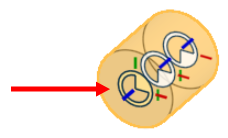
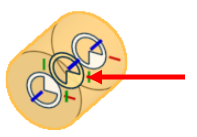
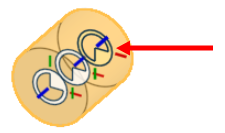
En las imágenes anteriores, el primer conector de relación se resalta al seleccionarlo para su inserción, el segundo conector de relación se selecciona al usar la tecla Ctrl y el tercero se selecciona al usar la tecla Ctrl de nuevo; mediante el uso repetido de la tecla Ctrl continuará desplazándose a través de los conectores de relación
-
Haga clic cuando el conector de relación deseado esté activo.
- Para modificar la coincidencia, abra la coincidencia recién creada en la lista de operaciones.
Pasos con entidades ya insertadas
- Haga clic en para activarlo (se resalta cuando está activado).
- Haga clic y arrastre una entidad. Cuando empiece a arrastrar, la entidad se vuelve transparente (para ayudarle a ver los conectores de relación de la segunda entidad).
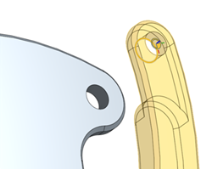
- Al arrastrar hasta el punto de activar otro conector de relación, el cursor cambia para mostrar que las entidades se alinearán en esos puntos cuando se lancen. Una vez lanzadas, se abre un cuadro de diálogo de relación.
Mientras pasa el cursor sobre un conector de relación activo, utilice la tecla Ctrl para recorrer los conectores de relación disponibles en la entidad que se inserta.
- En este punto, puede seleccionar un tipo de relación (Ajustada, Plana, Revolucionada, etc.) y ajustar la orientación del propio conector de relación con las flechas de dirección
 y las herramientas de eje secundario
  . Use el botón Reproducir
  para animar el comportamiento de la relación.
Utilice las teclas «A» y «Q» para cambiar la alineación durante el arrastre de enganche (en lugar de hacer clic en el icono Eje secundario en el cuadro de diálogo).
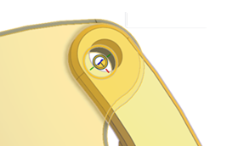
Notas
- Puede utilizar las teclas «A» y «Q» para cambiar la alineación durante el arrastre de enganche (en lugar de hacer clic en el icono del eje secundario en el cuadro de diálogo).
- Puede hacer zoom y rotar el área gráfica mientras la entidad está seleccionada y en el proceso de arrastrar.
- Cuando se seleccionan, las entidades se vuelven transparentes para que pueda ver a dónde va con ellas; al arrastrar una entidad cerca de otra entidad, los puntos de referencia de la segunda relación se vuelven activos o visibles.
- A medida que inserta una instancia en un ensamblaje, puede encuadrar y girar como de costumbre, incluso con el Modo de enganche activado.
- Utilice la tecla Ctrl para desplazarse por diferentes conectores de relación cuando utiliza el Modo de enganche mientras inserta una entidad.