Mit Okta integrieren


Vor Beginn des Integrationsprozesses muss Ihnen ein Onshape-Enterprise-Konto oder ein Testzugang erteilt worden sein. Auch müssen Sie über einen Onshape-Enterprise-Domain-Namen verfügen.
Ein Beispiel für einen Enterprise-Domain-Namen könnte sein: MeinCompanyName.onshape.com.
Beachten Sie, dass Sie jeweils nur einen SSO-Anbieter nutzen können.
Dieser Konfigurationsprozess kann fehlschlagen, wenn die Parameterwerte nicht für Ihr Unternehmen angepasst wurden. Verwenden Sie das Dashboard Ihres benutzerdefinierten SSO-Identitätsanbieters (z. B. Okta, PingOne oder ClassLink) zur einmaligen Anmeldung, um Onshape als Anwendung hinzuzufügen und die für Ihr Unternehmen spezifischen Werte aufzuzeichnen. Diese Werte benötigen Sie für die folgende Vorgehensweise.
Onshape signiert alle ausgehenden SAML-Zertifizierungsanfragen. Sie müssen keine Zertifikate hochladen (z. B. ein SAML-Signaturzertifikat), außer im Fall einer ADFS-Integration, da ADFS eingehende SAML-Anforderungen validiert. Beachten Sie, dass Microsoft auch die Migration von der neuesten Version von ADFS auf Microsoft Entra ID empfiehlt. Weitere Informationen finden Sie unter ADFS-Übersicht.
In der Regel wird ein SSO-Anbieter für ein Enterprise eingerichtet. Wenn Sie eine Multi-Tenant-Konfiguration (ein SSO-Anbieter mit mehreren Enterprises) mit SAML 2.0 einrichten, muss der Administrator com.onshape.saml2.sp.<Domain-Präfix> als Onshape-Objekt-ID verwenden und das Kästchen Element-ID (entityId) mit Company-Domain-Präfix verwenden aktivieren. Weitere Informationen finden Sie im Bereich „SSO-Anbieter in Onshape konfigurieren“ weiter unten.
Onshape zu Ihrem Okta-SSO-Konto hinzufügen
Um die einmalige Anmeldung für Ihre Company zu aktivieren, müssen Sie zunächst Onshape zu Ihrem Okta-Konto hinzufügen:
- Melden Sie sich bei Ihrem Okta-Konto an.
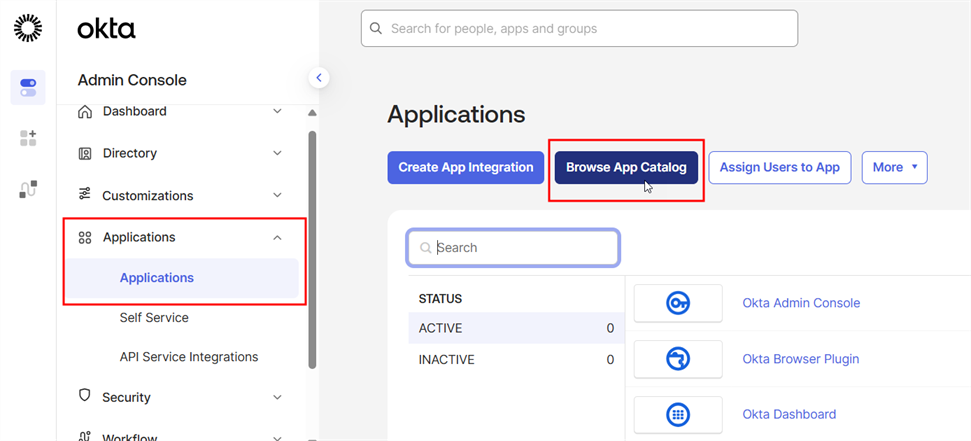
- Klicken Sie links in der Admin-Konsole auf Anwendungen > Anwendungen.
- Klicken Sie auf die Schaltfläche App-Katalog durchsuchen:
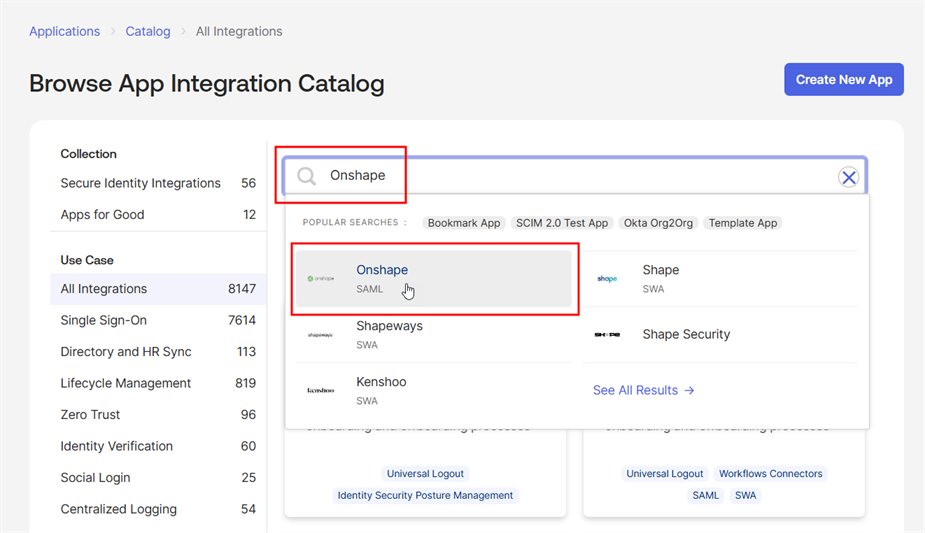
- Suchen Sie nach Onshape.
- Klicken Sie in den Ergebnissen auf Onshape SAML:
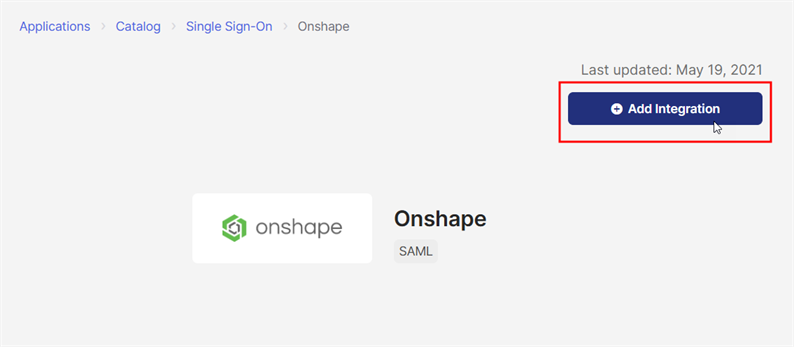
- Wenn Onshape angezeigt wird, klicken Sie auf die Schaltfläche Integration hinzufügen:
- Die Seite Onshape hinzufügen wird angezeigt. Geben Sie Ihr Domain-Präfix für Ihr Enterprise ein (z. B. MyCompanyName von der oben genannten URL):
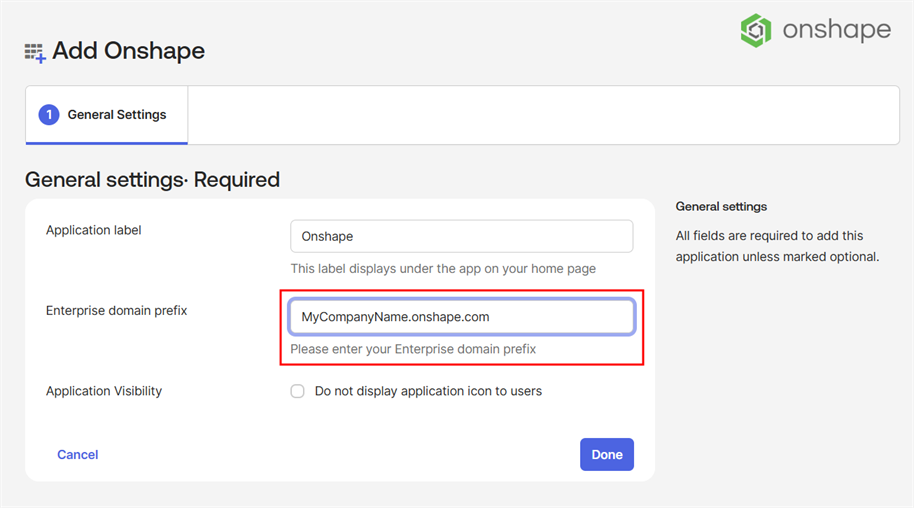
- Klicken Sie auf Fertig.
Für Government Enterprise-Abonnements führen Sie die folgenden zusätzlichen Schritte aus:
-
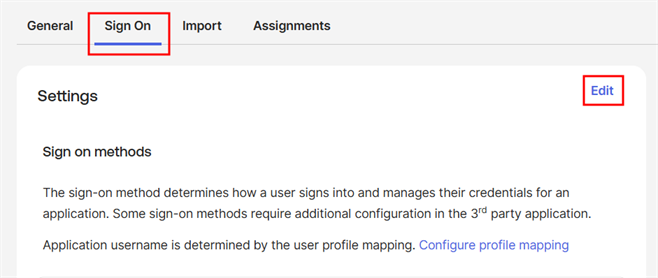
Klicken Sie auf die Registerkarte Anmelden
-
Klicken Sie auf den Link Bearbeiten, um die Erweiterten Anmeldeeinstellungen zu öffnen:
-
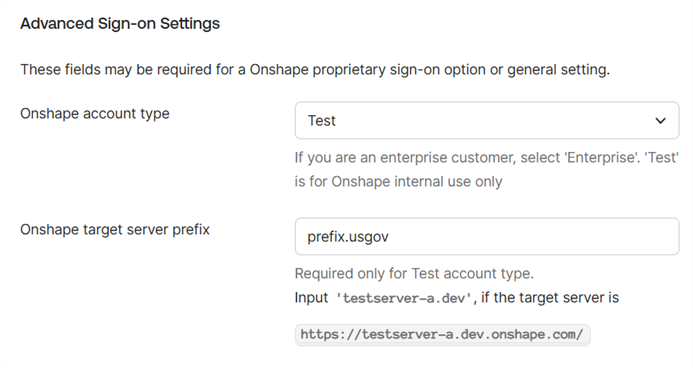
Wählen Sie im Feld Onshape-Kontotyp im Dropdown-Menü die Option Test aus.
-
Geben Sie in das Feld Onshape-Zielserver-Präfix <Präfix>.usgov ein:
An dieser Stelle können Sie Onshape den Benutzern in Ihrem Konto zuweisen. Folgen Sie auf der Seite Onshape Benutzern zuweisen der üblichen Vorgehensweise, um weitere Benutzer zur Onshape-Anwendung hinzuzufügen.
Datei zur einmaligen Anmeldung herunterladen
Wenn Sie mit dem Hinzufügen von Benutzern zur Onshape-Anwendung in Ihrem Okta-Konto fertig sind, laden Sie die Identitätsanbieter-Metadatendatei (in Onshape als die Konfigurationsdatei bezeichnet) herunter:
- Klicken Sie auf der Onshape-Anwendungsseite in Ihrem Okta-Konto in der Menüleiste auf Anmelden.
- Klicken Sie im Abschnitt SAML-Signaturzertifikate rechts neben dem aktiven SHA-2-Zertifikat auf die Schaltfläche Aktionen. Klicken Sie dann auf IdP-Metadaten anzeigen. Nach dem Öffnen der Seite rechtsklicken Sie und speichern Sie diese Informationen als .xml-Datei.
SSO-Anbieter in Onshape konfigurieren
Wenn Onshape beim Identitätsanbieter konfiguriert ist und Sie die Metadaten-Datei des Identitätsanbieters heruntergeladen haben (in Onshape als „Konfigurationsdatei“ bezeichnet), kann der SSO-Anbieter in Onshape konfiguriert werden.
Die Beispielbilder unten zeigen, wie ein Identitätsanbieter im Allgemeinen konfiguriert wird. Die Schritte sind für alle Identitätsanbieter gleich.
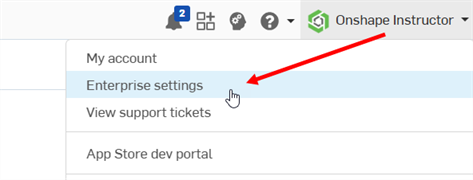
- Melden Sie sich in Ihrem Onshape-Enterprise-Konto mit Ihrem speziellen Domain-Namen als Administrator an. Wählen Sie Enterprise-Einstellungen in Ihrem Konto aus:
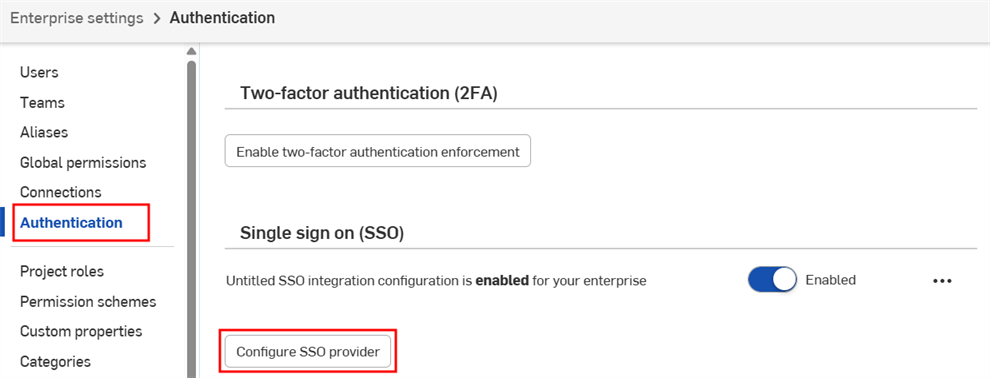
- Wählen Sie im linken Navigationsmenü Authentifizierung aus:
-
Klicken Sie unter der Überschrift Einmaliges Anmelden (SSO) auf die Schaltfläche SSO-Anbieter konfigurieren:
-
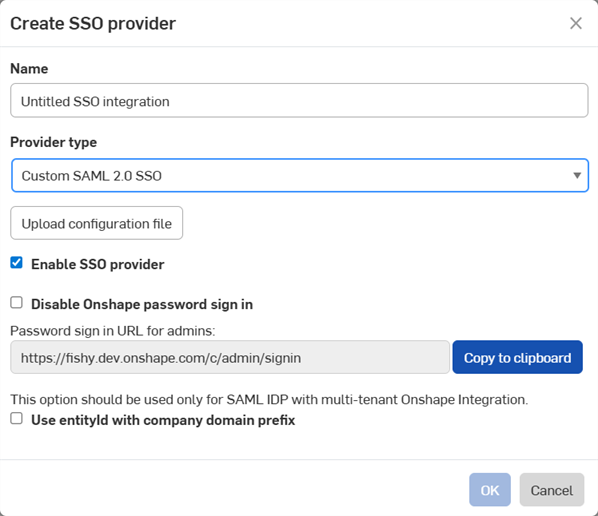
Das Dialogfenster SSO-Anbieter erstellen wird geöffnet:
-
Geben Sie im Feld Name einen Namen ein, z. B. Benutzerdefinierter SSO.
-
Wählen Sie in der Dropdown-Liste Anbietertyp Ihren SSO-Anbieter aus der Liste aus.
-
Lassen Sie die Option SSO-Anbieter aktivieren aktiviert.
-
Lassen Sie die Option Onshape-Passwort-Anmeldung deaktivieren vorerst deaktiviert.
-
Aktivieren Sie Objekt-ID (entityId) mit Company-Domain-Präfix verwenden, wenn Sie ein Multi-Tenant-Setup haben (ein SSO-Anbieter mit mehreren Enterprises).
-
Klicken Sie auf die Schaltfläche Konfigurationsdatei hochladen:
Wenn Sie die Onshape-Passwort-Anmeldung deaktivieren, wird die normale Onshape-Passwort-Anmeldung für Sie und Ihre Benutzer deaktiviert. Für die Onshape-URL wird nur die Anmeldeaufforderung des SSO-Anbieters angezeigt. Bevor Sie diese Option aktivieren, stellen Sie sicher, dass Sie sich selbst (als Administrator) bei Onshape anmelden können. Sie können später hierher zurückkehren und die Option aktivieren, sobald bestätigt wurde, dass Anmeldung über Ihren SSO-Anbieter funktioniert.
Die Entscheidung, die Anmeldung bei Onshape über SSO durchzuführen, hat auch zur Folge, dass sich Benutzer nicht direkt bei Nicht-Enterprise-Domains wie cad.onshape.com anmelden können.
In der Regel wird ein SSO-Anbieter für ein Enterprise eingerichtet. Wenn Sie eine Multi-Tenant-Konfiguration (einen SSO-Anbieter mit mehreren Enterprises) mit SAML 2.0 einrichten, muss der Administrator com.onshape.saml2.sp.<Domain-Präfix> als Onshape-Element-ID verwenden und das Kästchen Element-ID (entityId) mit Company-Domain-Präfix verwenden aktivieren.
-
-
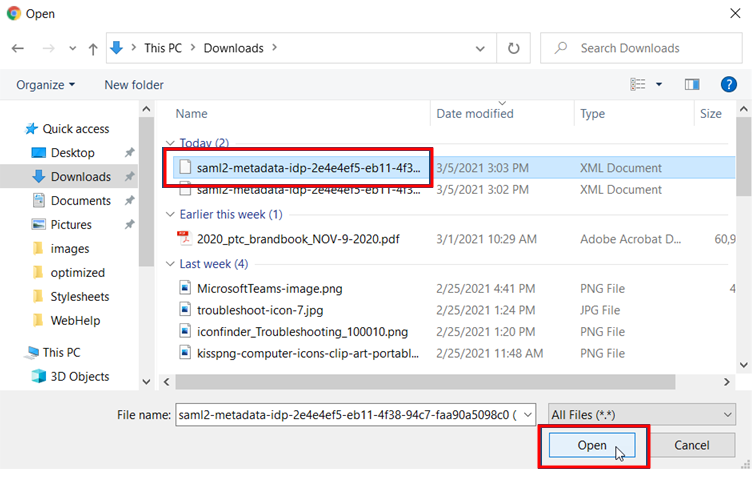
Wählen Sie die zuvor heruntergeladene Metadaten-Konfigurationsdatei aus und klicken Sie auf Öffnen:
-
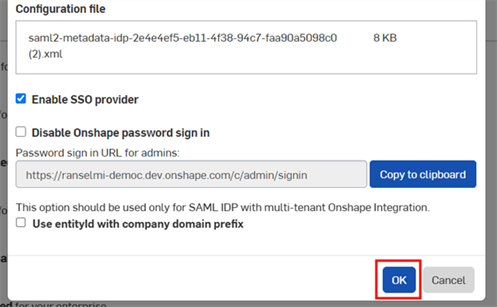
Klicken Sie auf OK:
-
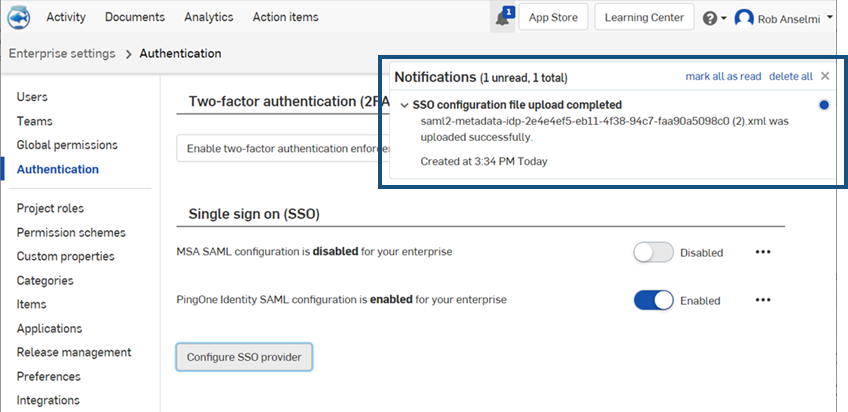
Die Datei wird hochgeladen. Sie sehen eine Meldung, wenn der Vorgang abgeschlossen ist:
- Melden Sie sich sowohl von Ihrem Onshape-Konto als auch von Ihrem Konto bei Ihrem SSO-Anbieter ab. Aktualisieren Sie beide Konto-Seiten. Wenn Sie die Onshape-Anmeldeseite erneut aufrufen, wird unten auf der Seite ein neuer Anmelden-Link für Ihren SSO-Anbieter angezeigt.
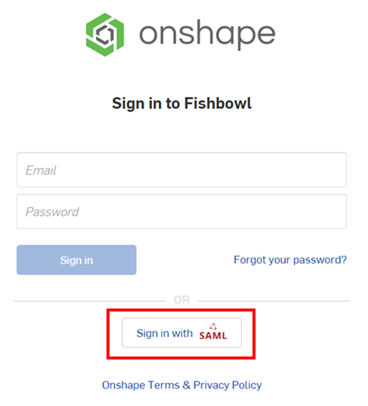
Für die Anmeldung bei Onshape müssen Administratoren ihren Benutzern in ihrem SSO-Konto die Nutzung der Onshape-Anwendung ermöglichen.