CAM Studios 

Nur verfügbar für.
Mit Onshape CAM Studios können Sie Schnittstrategien oder Werkzeugwege anhand der CAD-Modellgeometrie erstellen. Die Strategien werden in G-Code für die CNC-Bearbeitung umgewandelt, der die Maschinenachsen und Fräswerkzeuge steuert, um die bei einer subtraktiven Fertigung Material von einem Werkstück zu entfernen.
Onshape umfasst zwei Arten von CAM Studio: CAM Studio und CAM Studio Advanced. CAM Studio ist ab dem Professional-Abo enthalten und beinhaltet grundlegende Strategien für den Werkzeugweg und Optionen für die 2,5- und 3-Achsen-Bearbeitung. CAM Studio Advanced umfasst erweiterte Strategien für den Werkzeugweg sowie Optionen für die 2,5-, 3-, 4-, 3+2- und 5-Achsen-Bearbeitung.
CAM Studio erstellen
-
Klicken Sie in einem Onshape-Dokument unten links in der Benutzeroberfläche auf das Symbol zum Einfügen einer neuen Registerkarte (
 ).
). -
Wählen Sie im Menü die Option CAM Studio erstellen aus. Die neue CAM-Studio-Registerkarte wird automatisch geöffnet.
Im gesamten CAM Studio gibt es Tool-Tipps. Klicken Sie einfach auf ein Fragezeichen-Symbol, um mehr über die verfügbaren Aktionen und Optionen zu erfahren.
 Benutzeroberfläche
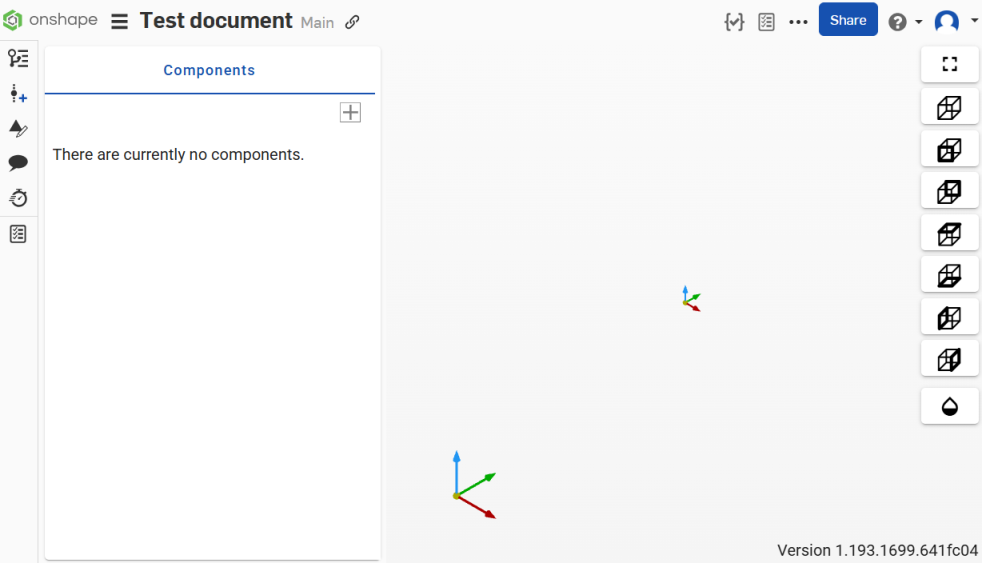
Die Komponenten-Seite wird angezeigt, wenn Sie eine CAM-Studio-Registerkarte erstellt haben:
Nachdem Sie zum CAM Studio eine Komponente hinzugefügt haben, sehen Sie diese Komponente links im Komponenten-Bereich der Benutzeroberfläche.
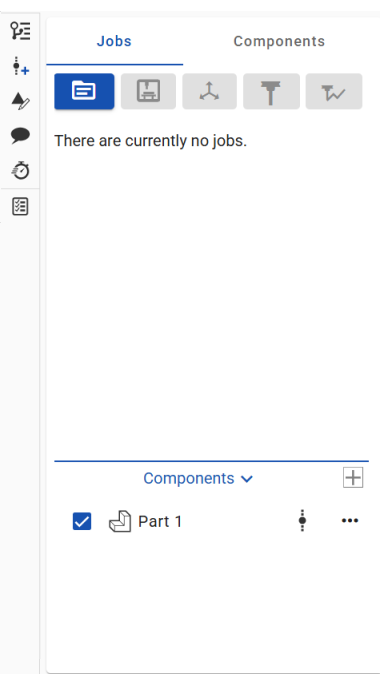
Durch das Hinzufügen einer Komponente wird die Schaltfläche „Auftrag erstellen“ in der Symbolleiste oben in der Benutzeroberfläche aktiviert.
Symbolleiste
Die Symbolleiste befindet sich links in der Benutzeroberfläche über dem Bereich „Aufträge und Komponenten“ und umfasst folgende Optionen:

(Von links nach rechts)
-
Insert part, workholding, and stock
-
Auftrag erstellen
-
Maschine erstellen
-
Einrichtung erstellen
-
Werkzeug erstellen
-
Werkzeugweg erstellen
-
Create work plane
Details zu den einzelnen Optionen finden Sie in den entsprechenden Bereichen weiter unten.
Die Schaltflächen der Symbolleiste sind zunächst inaktiv und werden aktiv, wenn Sie die Schritte im CAM-Studio-Prozess abschließen.
Optionen anzeigen
Die Anzeigeoptionen befinden sich auf der rechten Seite der CAM Studio-Oberfläche (unten rot umrandet):
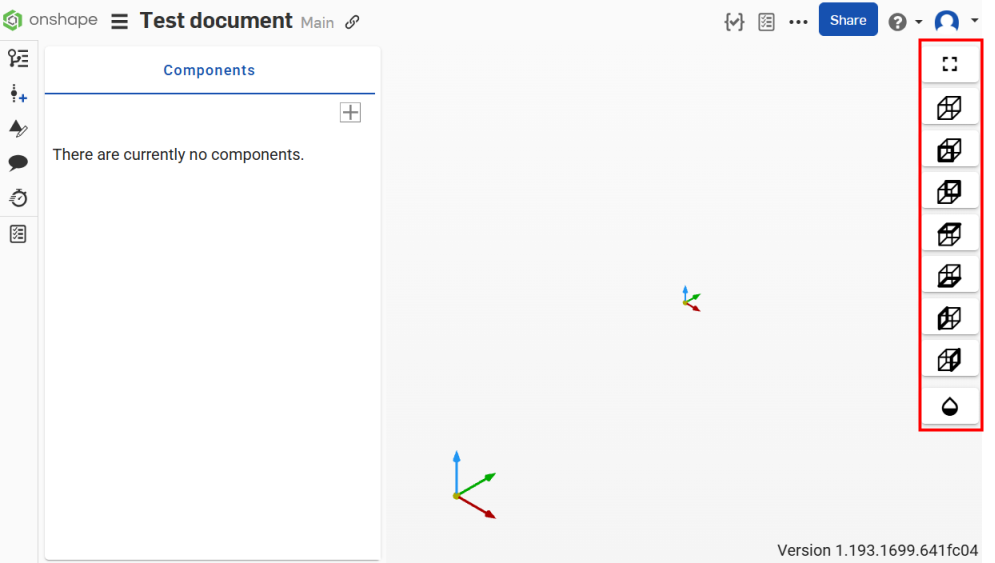
Die verfügbaren Optionen sind:
 Alle anzeigen Alle anzeigen |
Sichtbare Modelle im Grafikbereich zentrieren |
 Isometrisch Isometrisch |
Modelle isometrisch im Grafikbereich darstellen |
 Vorn Vorn |
Standardansicht der Modelle im Grafikbereich von vorn |
 Back Back |
Standardansicht der Modelle im Grafikbereich von hinten |
 Oben Oben |
Standardansicht der Modelle im Grafikbereich von oben |
 Unten Unten |
Standardansicht der Modelle im Grafikbereich von unten |
 Links Links |
Standardansicht der Modelle im Grafikbereich von links |
|
|
Standardansicht der Modelle im Grafikbereich von rechts |
 Transparenz umschalten Transparenz umschalten |
Komponenten oder Modelle im Grafikbereich durchscheinend darstellen |
 Rechts
Klicken Sie auf ein Ansichtssymbol, um diese Darstellung im Grafikbereich zu übernehmen.
Kontextmenü
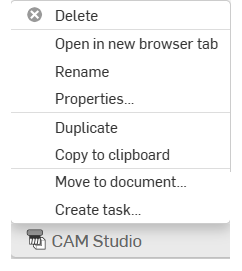
Rechtsklicken Sie auf eine CAM Studio-Registerkarte (unten in der Onshape-Oberfläche), um das Kontextmenü aufzurufen:
-
Löschen: entfernt die Registerkarte, selbst wenn diese aktiv ist. Die letzte verbleibende Registerkarte kann nicht gelöscht werden.
-
In neuer Browser-Registerkarte öffnen: öffnet dieses CAM Studio in einer neuen Browser-Registerkarte.
-
Umbenennen: zum Vergeben eines neuen Namens für dieses CAM Studio.
-
Eigenschaften: öffnet das Eigenschaften-Dialogfenster mit weiteren Informationen zum CAM Studio.
-
Duplizieren: erstellt eine Kopie des CAM Studios. Kopien werden direkt in das aktuelle Dokument eingefügt, wodurch automatisch eine neue CAM-Studio-Registerkarte erstellt wird.
-
In Zwischenablage kopieren: kopiert das CAM Studio in Ihre Zwischenablage.
-
Verknüpftes Dokument aktualisieren: ermöglicht die Aktualisierung auf eine bestimmte Version eines verknüpften Dokuments, falls zutreffend.
-
In Dokument verschieben: verschiebt das CAM Studio in ein neues oder vorhandenes Dokument. (Das neue Dokument wird automatisch beim Verschieben erstellt.)
-
Aufgabe erstellen: Erstellen Sie eine Aufgabe, die einem anderen Benutzer (oder dem aktuellen Benutzer) zugewiesen werden kann, die auf ein Bauteil verweisen kann und ein Fälligkeitsdatum hat. Die in einer Aufgabe angegebenen Benutzer werden über die Aufgabe benachrichtigt. Sie können Aufgaben von jeder Registerkarte von Onshape Part Studio, Baugruppe und Zeichnung und vom Registerkartenmanager aus über das Kontextmenü auf einer Registerkarte in der Liste erstellen.
Komponente hinzufügen
-
Klicken Sie links in der Benutzeroberfläche im Abschnitt „Komponenten“ auf die Dropdown-Liste mit dem Einfügen-Symbol und wählen Sie einen Komponententyp aus, um das Bauteil für die maschinelle Bearbeitung zu definieren:
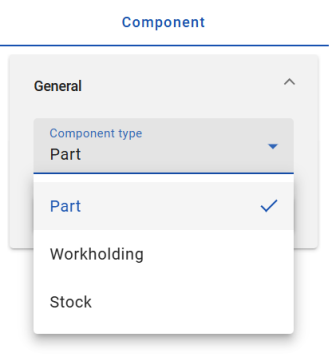
Optionen zur Auswahl:
Bauteil einfügen: Das ist die zu bearbeitende Komponente.
Werkstückhalterung einfügen: Komponenten, mit denen das Bauteil von der Maschine gehalten wird (wie Schraubstöcke, weiche Klemmen oder Halteklammern).
Rohling einfügen: Ausgangsmaterial für die maschinelle Fertigung des Bauteils.
Für jede dieser Optionen ist eine Versionsreferenz erforderlich.
-
Wählen Sie ein Bauteil aus. Das von Ihnen ausgewählte Bauteil wird zur Bearbeitung zur Komponentenliste hinzugefügt. Das Einfügen-Dialogfenster wird automatisch geschlossen.
-
Rechtsklicken Sie auf eine Komponente, um auf die Optionen im Kontextmenü zuzugreifen: „Ausblenden“, „Verknüpftes Dokument aktualisieren“, „Verknüpftes Dokument öffnen“ oder „Löschen“.
Auftrag erstellen
-
Klicken Sie in der Symbolleiste über dem Aufträge-Bereich auf die Schaltfläche Auftrag erstellen.
-
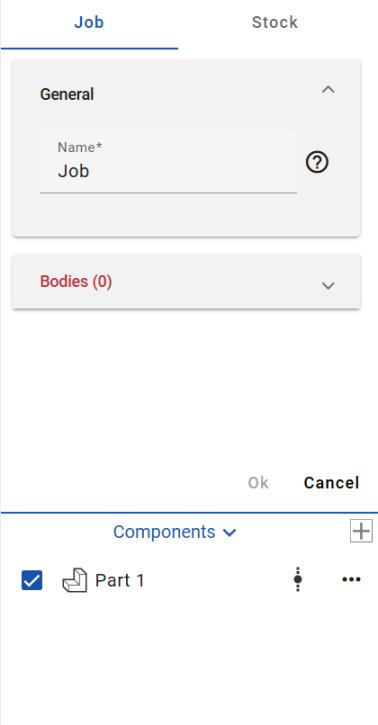
Benennen Sie den Auftrag im Bereich „Allgemein“:
-
Erweitern Sie den Bereich „Körper“ und wählen Sie dann im Grafikbereich ein Bauteil für den Auftrag aus.
-
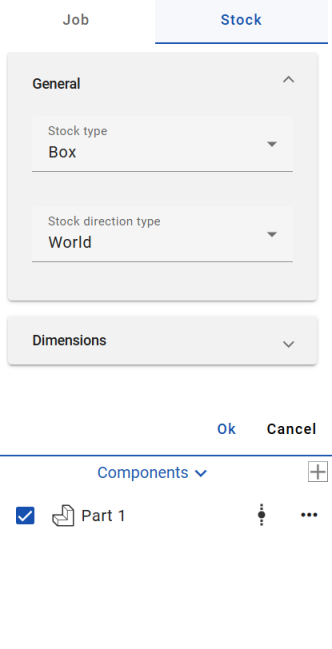
Klicken Sie oben im Bereich auf „Rohling“ (rechts neben „Aufträge“), um die Rohling-Einstellungen zu öffnen:
-
Im Bereich „Allgemein“:
-
Wählen Sie einen Rohlingstyp aus den Dropdown-Optionen aus.
Rahmen: definiert einen Begrenzungsrahmen um das Zielmodell. Sie können die Rohlingsgröße mit den Eingaben X, Y und Z anpassen.
Zylinder: erstellt ein zylindrisches, anpassbares Rohmodell rund um das Zielbauteil.
Benutzerdefiniert: Damit können Sie eine ausgewählte Komponente, die in CAD entworfen und in das CAM Studio importiert wurde, als Rohling kennzeichnen.
-
Wählen Sie aus den Dropdown-Optionen einen Rohlings-Richtungstyp aus:
Real: übernimmt den Modellursprung für den Richtungstyp.
Z und X: wählt Z- und X-Achsenpunkte für den Richtungstyp aus. (Sie müssen dann noch die Z- und X-Richtung des Rohlings angeben.)
Z und Y: wählt Z- und Y-Achsenpunkte für den Richtungstyp aus. (Sie müssen dann noch die Z- und Y-Richtung des Rohlings angeben.)
X und Y: wählt X- und Y-Achsenpunkte für den Richtungstyp aus. (Sie müssen dann noch die X- und Y-Richtung des Rohlings angeben.)
-
-
Erweitern Sie den Bemaßungsbereich und geben Sie die erforderlichen Parameter ein.
-
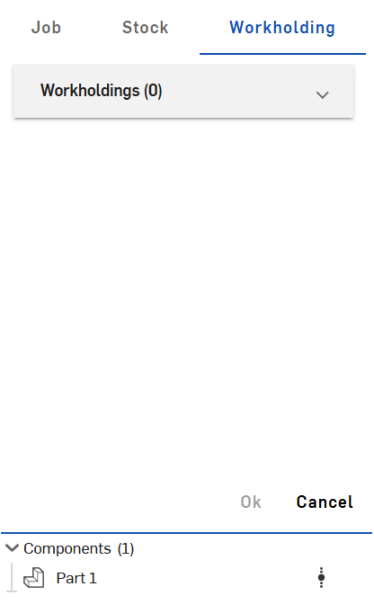
Click Workholding (to the right of Stock) at the top of the section to access the Workholding settings:
-
Expand the Workholdings dropdown and select bodies for the job.
-
Klicken Sie zum Übernehmen auf OK.
Klicken Sie auf das Dreipunktmenü rechts neben einem Auftrag, um diesen Auftrag zu bearbeiten, zu unterdrücken oder zu löschen.
Maschine erstellen
-
Klicken Sie in der Symbolleiste über dem Aufträge-Bereich auf die Schaltfläche Maschine erstellen.
-
Im Maschine-Bereich ist die Option „Nach Maschinenhersteller gruppieren“ standardmäßig aktiviert. Diese Option organisiert die Maschinenliste nach Herstellern (im Gegensatz zu einer langen Liste bei deaktivierter Option):
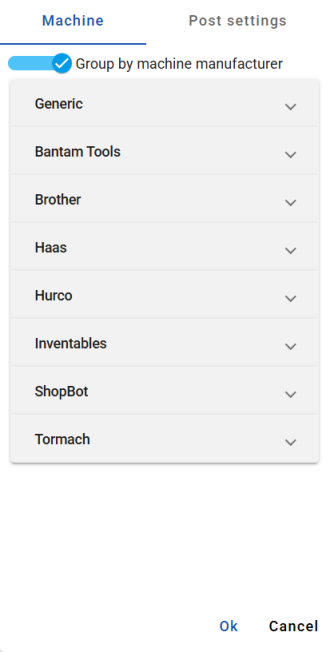
An image of the Machine section with the Group by machine manufacturer option toggled on. The Generic dropdown is open by default.
-
With Group by machine manufacturer toggled on, click through each dropdown to select a machine that the part will be machined on:
-
Generic
-
Bantam Tools
-
Brother
-
Haas
-
Hurco
-
Inventables
-
ShopBot
-
STEPCRAFT
-
Thermwood
-
Tormach
-
-
Legen Sie im Postprozessor-Bereich die Parameter fest. Die Einstellungen sind:
-
Programm: Wählen Sie die Ausgabeeinheit aus.
-
Datum - Optionally, toggle off the default Advanced work planes option.
-
NC allgemein: Die Sequenznummerierung ist standardmäßig aktiviert. Geben Sie einen Blocknummernstart und eine Blocknummernerhöhung ein. Aktivieren Sie optional die Umschaltfunktionen „Blocknummer nur bei Werkzeugen“ oder „Blocknummer als Werkzeugnummer“.
-
Movement - Optionally, toggle off the default Rapid positioning option and manually enter a Rapid rate. You can also choose to toggle on/off the following options: Output Arcs, Arcs in XY plane, Arcs in XZ plane, Arcs in YZ plane, and Output helices. Enter the number of decimal places.
-
Feste Zyklen: Sie können optional die folgenden Optionen ein-/ausschalten: Bohrzyklen für Löcher, zum Auspanen, zum Gewindeschneiden und Spanbrechen.
Ein „Post“ oder Postprozessor wandelt die CAM-Daten für einen bestimmten Maschinensteuerungstyp in G-Code um.
-
-
Klicken Sie zum Übernehmen auf OK.
Klicken Sie auf das Dreipunktmenü rechts neben einer Maschine, um sie zu bearbeiten und dann für den Postprozessor bereitzustellen, zu duplizieren oder zu löschen.
Einrichtung erstellen
Das Setup legt das Werkstück-Koordinatensystem (WKS) fest. Dabei handelt es sich um feste Referenzpunkte, anhand derer ein bekannter Bezugspunkt relativ zum Maschinen-Koordinatensystem festgelegt wird. Es definiert den Ursprung und die Ausrichtung der X-, Y- und Z-Achsen für die CNC-Bearbeitung und ist der Bezugspunkt für alle Bearbeitungsabläufe. Es können mehrere Setups verwendet werden.
-
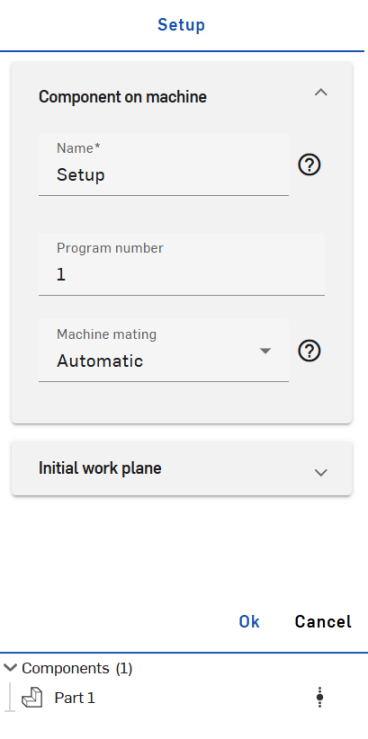
Click the Create setup button in the toolbar above the Jobs panel:
-
Fill in the parameters according to your preferences:
-
Component on machine
-
Name - Enter a name for the setup.
-
Program number - Enter a program number.
-
Machine mating - Select automatic or manual machine mating. If Manual is selected, manually enter the parameters for Offset X, Offset Y, and Offset Z. If Automatic is selected, the component will automatically move into an ideal mating position, considering the bottom area of the component mating with the machine connector. Machine mating is responsible for positioning the component (in linear terms) in machine space.
-
-
Initial work plane
-
Name - Enter a name for the work plane.
-
Work plane origin - Select a work plane origin; choose from World, Component box point, Stock box point, or Manual. Work plane origin is responsible for positioning the datum in the component.
-
Work plane orientation - Select a work plane orientation; choose from Z and X, Z and Y, or X and Y.
-
Override datum - Optionally, override the automatically assigned absolute work plane datum.
-
-
-
Klicken Sie zum Übernehmen auf OK.
Klicken Sie auf das Dreipunktmenü rechts neben einer Einrichtung, um diese Einrichtung zu bearbeiten, zu duplizieren, zu unterdrücken oder zu löschen.
Creating a work plane
Work planes are coordinate systems that can be defined in CAM Studio, and serve purposes for both machining and output-NC.
-
Click the Create work plane icon in the toolbar above the Jobs panel.
-
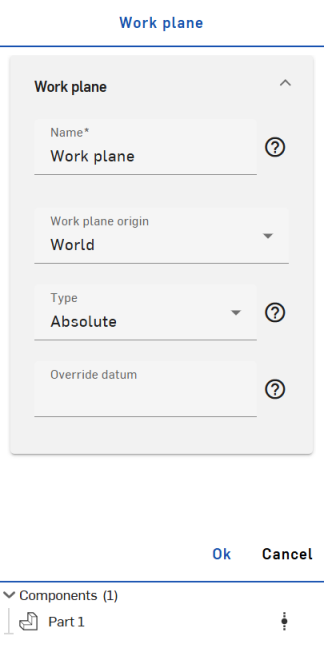
In the Work plane section:
-
Name - Enter a name for the work plane.
-
Work plane origin - Select a work plane origin; choose from World, Component box point, Stock box point, or Manual.
-
Type - Select a type for the work plane to define a method of output for toolpaths in a given work plane. Choose from the following options:
-
Absolute - The output is in a fixed datum pre-created (equally-defined) on the machine/control.
-
Dynamic - The output is in a temporary coordinate system, defined dynamically by functions such as "G68.2."
-
None - The output remains in the initial coordinate system (world), while machining/toolpaths stick to the defined work plane. (This typically does not involve transformation outputs in the generated NC.)
-
-
Override datum - Optionally, override the automatically assigned absolute work plane datum.
-
Werkzeug erstellen
-
Klicken Sie in der Symbolleiste über dem Aufträge-Bereich auf die Schaltfläche Werkzeug erstellen.
-
The Tool panel opens. In the Cutter section, optionally toggle the Library option on/off. While enabled, you are able to export the current tool library or import a new tool library into the CAM Studio using the import/export icons to the right of the Library toggle option. (Note, with the Library option toggled off, you are only able to import a new tool library and will have to manually enter parameters such as Machining type, Cutter type, Unit, Tool hand, Diameter, Cutting length, Overall length, and optionally toggle Center cutting on/off.)
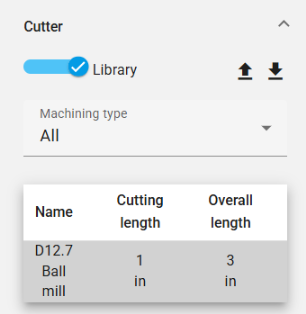
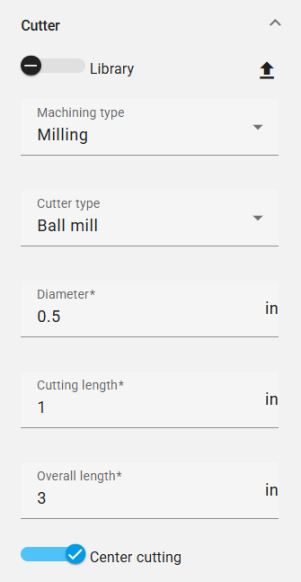
Links ein Screenshot des Fräser-Bereichs mit aktivierter Bibliotheksoption. Rechts ein Screenshot des Fräser-Bereichs mit deaktivierter Bibliotheksoption.
Die Optionen für den Maschinenbearbeitungstyp sind:
-
All - Displays all available cutter types.
-
Milling - Displays all milling cutter types:
-
Kugelfräser
-
Schaftfräser
-
Bull-Nose-Fräser
-
Dove-Fräser
-
Lollipop-Fräser
-
Schlitzfräser
-
Konusfräser
-
Fasenfräser
-
-
Hole making - Displays all hole making cutter types:
-
Bohrer
-
Gewindeschneider
-
Set additional specifications for the remaining parameters:
-
Cutter type
-
Unit
-
Tool hand
-
Diameter
-
Thread direction - (only available for Thread tap tool Cutter types and is automatically synced with the Tool hand selection.)
-
Thread type - (only available for Thread tap tool Cutter types.)
-
Threads per inch - (only available for Thread tap tool Cutter types.)
-
Cutting length
-
Overall length
Die Optionen und Konfigurationen der Fräsertypen variieren je nach Bearbeitungstyp.
-
-
Klicken Sie in der Werkzeug-Palette unter dem Dorn-Bereich optional auf „Aktivieren“, um das Werkzeug mithilfe eines Dorns zu halten und zu sichern. Ist diese Option aktiviert, geben Sie einen Namen für den Dorn ein, wählen Sie einen Profiltyp aus und fügen Sie optional einen oder mehrere Punkte hinzu.
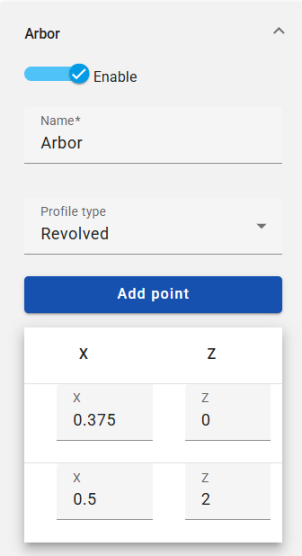
Der Dorn definiert den Typ der Werkzeugverlängerung.
-
Klicken Sie in der Werkzeug-Palette unter dem Halter-Bereich auf „Aktivieren“, wenn der Fräser an einem Halter befestigt werden soll. Wenn diese Option aktiviert ist, geben Sie einen Namen für den Halter ein, wählen Sie einen Profiltyp aus und fügen Sie optional einen oder mehrere Punkte hinzu (oder löschen welche).
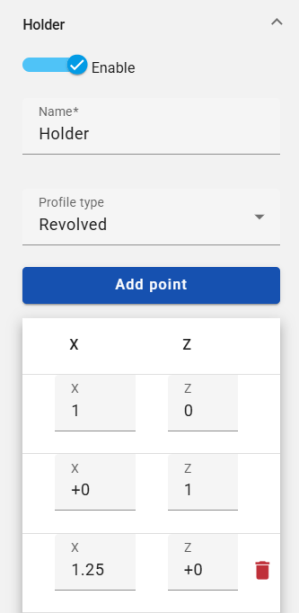
-
Geben Sie in der Werkzeug-Palette unter dem Baugruppen-Bereich die Anzahl der Baugruppen ein.
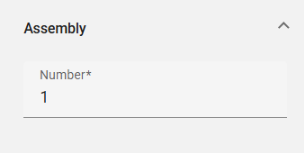
-
Klicken Sie zum Übernehmen auf OK.
Klicken Sie auf das Dreipunktmenü rechts neben einem Werkzeug, um dieses Werkzeug zu bearbeiten, zu duplizieren, zu unterdrücken oder zu löschen.
Der Dorn und der Halter definieren eine Rotation mit X- und Z-Werten und haben eigene Bibliotheken mit Vordefinitionen, die Sie verwenden können.
Werkzeug-Bibliotheken importieren
So importieren Sie eine Werkzeug-Bibliothek:
-
Klicken Sie im Bereich „Werkzeug“ bei „Fräser“ auf das Symbol für Werkzeug-Bibliothek importieren (unten rot umrandet):
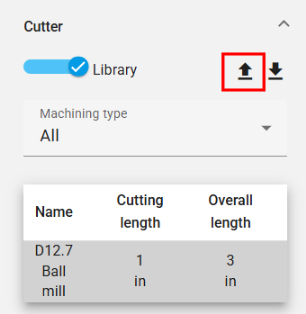
-
Dadurch wird das Dialogfenster zum Auswählen der Werkzeug-Bibliothek geöffnet:
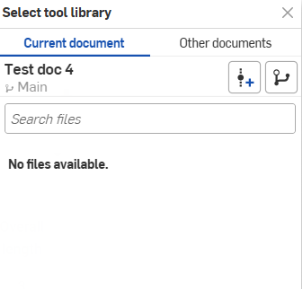
Sie können direkt aus dem aktuellen Dokument das Importieren starten oder nach anderen Dokumenten zum Auswählen suchen.
-
Optionally, click the Create version icon
 to create a version from the active document. Click the Version graph icon
  to see a version graph of the active document. Click the View released items icon
  (if applicable) to view the released items of that document.
Werkzeug-Bibliotheken exportieren
So exportieren Sie eine Werkzeug-Bibliothek:
-
Klicken Sie in der Werkzeug-Palette im Fräser-Bereich auf das Symbol für Werkzeug-Bibliothek exportieren (unten rot umrandet):
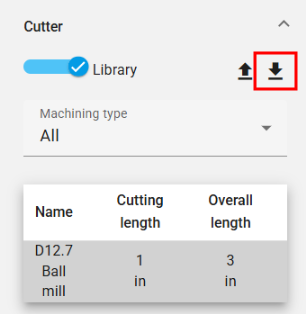
-
Die Werkzeug-Bibliothek wird in eine neue Registerkarte im Dokument exportiert.
-
Klicken Sie auf die Registerkarte, um auf die Werkzeug-Bibliothek zuzugreifen. Dort können Sie die Bibliothek aktualisieren oder herunterladen.
Werkzeugweg erstellen
-
Klicken Sie in der Symbolleiste über dem Aufträge-Bereich auf das Symbol für Werkzeugweg erstellen.
-
Der Bereich für die Werkzeugweg-Einstellungen wird geöffnet:
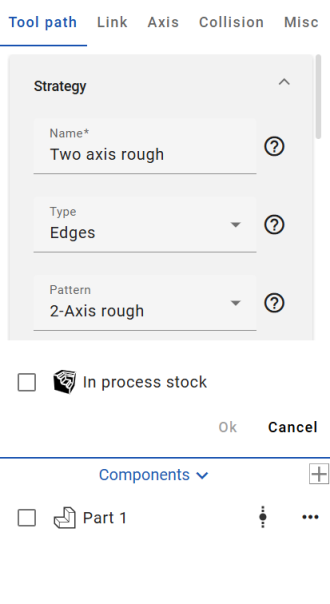
-
Geben Sie im Bereich für die Einstellungen der Werkzeugweg-Strategie Ihre Parameter ein:
Name: Benennen Sie den Werkzeugweg.
Typ: Wählen Sie einen Werkzeugweg-Typ aus den verfügbaren Optionen aus:
-
Kanten: berechnet den Werkzeugweg anhand der Eingabesteuerkanten der Drahtdarstellung (funktioniert ohne Bearbeitungsflächen)
-
Flächen: berechnet den Werkzeugweg anhand der Eingabesteuerkörper
-
Körper: berechnet den Werkzeugweg anhand der gesamten Eingabekörper
-
Holes - Calculates toolpath based on input holes. (To choose the hole drilling order, use the Holes dropdown to enable the Select all blind holes and/or the Filter same diameter toggles.)
Muster: Wählen Sie aus den verfügbaren Optionen ein Muster aus, dem der Werkzeugweg folgen soll:
-
2-Achsen grob: zum schnellen Entfernen großer Mengen an überschüssigem Material
-
2-Achsen-Profil: erstellt einen Werkzeugweg anhand der Steuerkurven (werden vereinfacht)
-
2-Achsen-Fase: erstellt einen Werkzeugweg anhand der Steuerkurven; zum Anfasen und Entgraten
-
3-Achsen-Profil: erstellt einen Werkzeugweg, der den Steuerkurven folgt
-
5-Achsen-Profil: erstellt einen Werkzeugweg, der den Steuerkurven folgt, wobei die Werkzeugachse durch Ausrichtungslinien entlang der Antriebskurven gesteuert wird
-
Fläche: zur Bearbeitung flacher Bereiche (setzt flache Steuerkurven voraus)
-
Trochoidal: zur sequentiellen Steuerkurven-Bearbeitung durch trochoidale Bewegungen
-
Gravieren: zur Bearbeitung entlang der Steuerkurven
Untermuster: Wählen Sie aus den verfügbaren Optionen ein Untermuster aus, dem der Werkzeugweg folgen soll:
-
Versatz: erstellt mehrere Schnitte in mehreren Tiefen, die von den ausgewählten Bearbeitungsflächen versetzt werden
-
Parallel: erstellt parallele Schnitte in mehreren Tiefen
-
Adaptiv: sorgt für nahezu konstante Schnittbedingungen (Bei dieser Strategie werden Schnitte in voller Breite vermieden, indem ständig das vom Werkzeug abgetragene Material gemessen und das Material so schrittweise vom Restmaterial entfernt wird.)
-
Wählen Sie optional die 2,5-Achsen-Option, mit der Sie Vertiefungen und Erhöhungen bearbeiten können.
Bei der Überprüfung der Angaben zum Werkzeugweg werden alle relevanten Parameter für die Konfiguration des geplanten Ablaufs angezeigt. Wenn Sie die Parameter anpassen, werden die entsprechenden Optionen herausgefiltert.
-
-
Füllen Sie die verbleibenden Parameter für die Werkzeugweg-Einstellungen aus:
Kanten steuern: Wählen Sie die Kante oder Oberfläche eines Bauteils aus, um zu definieren, wo der Tool-Pfad geschnitten werden soll. Wählen Sie „Kurvenzug“ oder „Kontur“ als Auswahlfilter-Typ aus. (Beachten Sie, dass beim Einfügen einer Kurve die Kurvenzugauswahl-Option nicht verwendet werden kann. Sie müssen einzelne Segmente der Kurve auswählen.)
Versatz: gibt die Menge an Material an, die auf in Steuerkurven verbleiben soll
Schritttiefe: gibt die Tiefe des Schritts an
Schritthöhe: definiert, wie stark das Werkzeug bei jedem Durchgang das Material horizontal abträgt
Sortierung: Parameter für die Fräsmethode, die Fräsrichtungen und die Bearbeitung
Höhen: zum Festlegen des Starthöhentyp, der Starthöhe, des Endhöhentyp und der Endhöhe
Bereich: zum Festlegen des Entwurfswinkelgrads mit der (optionalen) Umschaltfunktion, den Versatz zu beenden
Nachbearbeitung: Parameter zur Optimierung des Werkzeugwegs, um Überschneidungen zu reduzieren und nur das zu schneiden, was benötigt wird
Kantenbegrenzung: schränkt den Werkzeugweg innerhalb der ausgewählten Kurven ein
Geschwindigkeiten: zum Definieren verschiedener Werkzeugweg-Vorschübe und -Anfahrstrategien sowie zur Einstellung der Vorschub-, Senk- und Rücklaufgeschwindigkeit (wie schnelles Anfragen, schneller Rücklauf oder schneller Vorschub)
Posting: definiert die Spindeldrehzahl und ob während des Bearbeitungsprozesses Kühlmittel verwendet werden soll
-
Klicken Sie auf den Link-Bereich (rechts neben dem Werkzeugweg-Bereich), um die Einstellungen für den Werkzeugweg-Link zu öffnen. Geben Sie dort Ihre Parameter an.
Im Dropdown-Bereich „Abstand“ gibt der Typ die Entfernung an, in der das Werkzeug für diesen Ablauf ein- und ausgefahren wird.
Im Dropdown-Bereich „Erster Eintrag“ bestimmt die Option „Rampen verwenden“, ob das Werkzeug der Anfahrstrategie folgt oder direkt in das Material geht.
Die Optionen im Dropdown-Bereich „Rampen“ hängen von der Art des verwendeten Werkzeugs, dem zu schneidenden Material und der Maschinensteifigkeit ab. -
Klicken Sie auf den Achse-Bereich (rechts neben dem Link-Bereich), um die Werkzeugweg-Achse einzustellen. Wählen Sie einen Ausgabetyp und aktivieren Sie (optional) „Neigung“.
Wenn diese Option aktiviert ist, wird damit eine Neigungsachse definiert.
-
Klicken Sie auf den Kollision-Bereich (rechts neben dem Achse-Bereich), um Kollisionseinstellungen für den Werkzeugweg zu öffnen. Geben Sie Ihre Parameter ein.
Im Dropdown-Bereich „Kollisionsgruppen“ können Sie den Werkzeugweg mit Parametern für den Rücklauf, das Trimmen und erneute Verbinden sowie zum Stoppen des Werkzeugs entlang einer bestimmten Achse ändern.
-
Klicken Sie auf den Sonstiges-Bereich (rechts neben dem Kollision-Bereich), um den Werkzeugweg weiter einzustellen. Geben Sie Ihre Parameter ein:
Profilpass: fügt dem Werkzeugweg einen Pfad hinzu, der dem Profil der Steuerkurven folgt
Glättung: bietet folgende Optionen als Umschaltfunktion:
-
Glatte Ecken: erzeugt Rundungen in den scharfen Ecken des Werkzeugwegs (Beachten Sie, dass die Rundungen nicht auf die Außenkontur des Werkzeugwegs angewendet werden.)
-
Glatter Endlauf: erzeugt Rundungen in den scharfen Ecken der Außenkontur des Werkzeugwegs
-
Eckstifte entfernen: ändert automatisch die Schrittweite und fügt zusätzliche Schnitte an den Ecken hinzu, um das ungeschnittene Material zu entfernen
Filtern: nach Regionen (entfernt die Bereiche des Werkzeugwegs innerhalb des Schwellenwerts) oder nach Konturen (entfernt die Werkzeugweg-Konturen innerhalb des Schwellenwerts) mit Auswahl des Filtertyps und Vorgabe des Schwellenwerts für den Filter
Qualität: zum Eingeben einer Schnitttoleranz für die Genauigkeit des Werkzeugwegs (Sehnenabweichung des Werkzeugwegs von den zu bearbeitenden Features)
-
-
Zum Übernehmen der Einstellungen klicken Sie auf OK. Der Werkzeugweg wird zur Aufträge-Liste hinzugefügt.
Klicken Sie auf das Dreipunktmenü rechts neben einem Werkzeugweg, um diesen Werkzeugweg zu bearbeiten, zu duplizieren, zu unterdrücken oder zu löschen.
Ablaufvorschau
Klicken Sie im Aufträge-Bereich rechts neben einem Ablauf auf das Symbol für einzelne anzuzeigende Ablaufvorschauen: „Backplot“, „Prüfen“ oder „Simulieren“. (Um alle Abläufe gleichzeitig zu überprüfen oder zu simulieren, klicken Sie im Aufträge-Bereich rechts neben einer Einrichtung auf die Ablaufvorschau.)
Dadurch werden die Optionen für die Ablaufvorschau im unteren Bereich des Grafikbereich aktiviert:

Jeder Ablauf führt zu einem anderen Ergebnis:
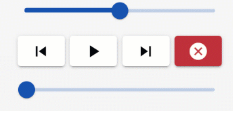
Backplot: verschiebt das Werkzeug entlang des Werkzeugwegs.
Mit dem Schieberegler legen Sie die Geschwindigkeit der Animation fest (die linke Seite ist die langsamste und die rechte Seite die schnellste).
Verwenden Sie die Optionen „Schritt zurück“, „Ausführen“, „Schritt vor“ und „Abbrechen“ je nach Ihren Anforderungen.
Der untere Schieberegler zeigt den Fortschritt der Backplot-Animation an.
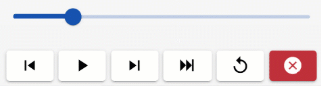
Prüfen: verschiebt das Werkzeug entlang des Werkzeugwegs und entfernt dabei Material. So können Sie sich Rillen und Überschüsse genauer ansehen und das Material (Rohling) während der Bearbeitung verfeinern.
Der Schieberegler legt die Geschwindigkeit der Animation fest (die linke Seite ist die langsamste und die rechte Seite die schnellste).
Verwenden Sie die Optionen „Schritt zurück“, „Ausführen“, „Nächster Schritt“, „Zum Ende“, „Zurücksetzen“ und „Abbrechen“ je nach Ihren Anforderungen.
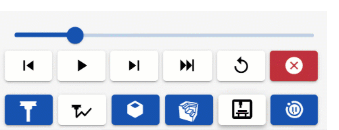
Simulieren: zeigt eine Vorschau des Ablaufs an.
Der Schieberegler legt die Geschwindigkeit der Animation fest (die linke Seite ist die langsamste und die rechte Seite die schnellste).
Verwenden Sie die Optionen „Schritt zurück“, „Ausführen“, „Nächster Schritt“, „Zum Ende“, „Zurücksetzen“ und „Abbrechen“ je nach Ihren Anforderungen.
Mit der unteren Schaltflächenreihe können Sie das Werkzeug, den Werkzeugweg, das Werkstück, den Rohling und das Maschinengehäuse anzeigen oder ausblenden.
Sie haben auch die Möglichkeit, bei einer Kollision den Ablauf mit einer Umschaltfunktion zu pausieren.
Exportieren
So exportieren Sie eine Operation:
-
Rechtsklicken Sie in der Jobs-Palette auf das Setup, das Sie exportieren möchten, um das Kontextmenü zu öffnen. Klicken Sie dann auf „Untergeordnete Operationen posten“:
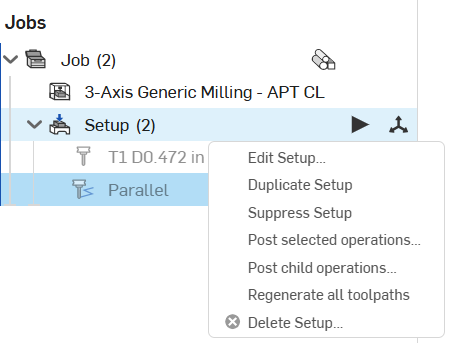
Click the Post selected operations option to export only the selected operations.
-
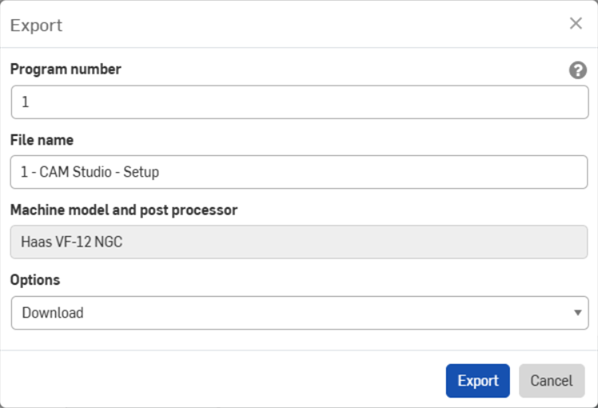
Das Dialogfenster „Exportieren“ wird geöffnet:
-
Geben Sie eine Programmnummer Ihrer Wahl ein.
-
Geben Sie einen Dateinamen ein.
-
Sehen Sie sich das gewählte Maschinenmodell und den Postprozessor für den Export an.
-
Wählen Sie eine Download-Option aus dem Dropdown-Menü aus: „Herunterladen“, „Datei herunterladen und in neuer Registerkarte speichern“ oder „Datei in neuer Registerkarte speichern“.
-
Klicken Sie auf „Exportieren“.
Im Learning Center gibt es außerdem einen Einführungskurs zum CAM Studio zum Selbststudium: Introduction to CAM Studio (Onshape-Konto erforderlich).