
 Ausblenden/Anzeigen


Verfügbar in: Part Studios, Baugruppen
Tastaturbefehl: Ausblenden – y/Anzeigen – Umschalttaste+Y
Ausgewählte Part Studio- oder Baugruppenelemente ausblenden oder anzeigen. Dies können Skizzen, Bauteile/Instanzen, Oberflächen, Verknüpfungen, Ordner oder Gruppen sein. „Ausblenden/Anzeigen“ umfasst mehrere Umschaltfunktionen, die im Kontextmenü einer Bauteil-Liste in einem Part Studio, der Instanzen-Liste in einer Baugruppe oder im Grafikbereich verfügbar sind, wenn Sie den Mauszeiger über ein Modell bewegen.
Ausblenden/Anzeigen wird verwendet, um:
-
besser auf Objekte zuzugreifen, die möglicherweise von anderen Objekten verdeckt werden (z. B. Bauteile, die von anderen Bauteilen überlagert werden)
-
alle Objekte eines bestimmten Typs anzuzeigen (z. B. um alle Verknüpfungen in einer Baugruppe)
-
Bauteile zu modellieren, die geometrisch voneinander abhängig sind
-
etwas kontextabhängig zu bearbeiten
Verfügbare Befehle:
-
Ausblenden/Anzeigen: deaktiviert oder aktiviert die Anzeige eines Modellobjekts im Grafikbereich.
-
Alle ausblenden/anzeigen: blendet alle Objekte desselben Typs auf der aktuellen Registerkarte ein oder aus. Wenn Sie beispielsweise auf eine Instanz in einer Baugruppen-Liste rechtsklicken und dann Alle Instanzen ausblenden auswählen, werden alle Instanzen in der Baugruppe ausgeblendet.
-
Andere ausblenden/anzeigen: blendet alle Objekte desselben Typs ein oder aus, außer denen, die gerade auf der aktuellen Registerkarte ausgewählt sind. Wenn Sie beispielsweise in einer Baugruppe auf eine Verknüpfung in der Liste der Verknüpfungs-Features rechtsklicken und die Option Andere Verknüpfungen ausblenden auswählen, werden alle Verknüpfungen in der Baugruppe bis auf die aktuell ausgewählten (oder mit der rechten Maustaste angeklickten) Verknüpfungen verborgen.

 Videobeispiel
Video-Transkript
Es gibt verschiedene Methoden, um Instanzen innerhalb einer Baugruppe auszublenden und anzuzeigen.
Mit dem Augensymbol neben einer Instanz in der Liste lassen sich einzelne Instanzen ausblenden oder anzeigen.
Um mehrere Instanzen gleichzeitig auszublenden, wählen Sie sie aus der Liste oder dem Grafikbereich aus. Beim Rechtsklicken auf eine Instanz werden die verschiedenen Optionen zum Ausblenden angezeigt.
Durch „Ausblenden“ werden die ausgewählten Instanzen verborgen. Mit „Andere Instanzen ausblenden“ sind die ausgewählten Instanzen weiterhin zu sehen, während alles andere verborgen wird. Das ist eine schnelle Möglichkeit, sich auf einen Teil der Baugruppe zu konzentrieren.
Rechtsklicken Sie in den leeren Bereich des Grafikbereich, um die Optionen anzuzeigen. Mit „Alles anzeigen“ blenden Sie alle Instanzen, Verknüpfungsverbindungen und Verknüpfungs-Features ein. Mit „Alle Instanzen anzeigen“ werden dagegen alle versteckten Instanzen sichtbar.
Durch Auswählen von Instanzen aus der Liste oder dem Grafikbereich können Sie mehrere Instanzen gleichzeitig anzeigen: Rechtsklicken Sie und wählen Sie „Anzeigen“ aus.
Sie können auch mit der Maus über Instanzen im Grafikbereich gehen und dabei „Y“ drücken, um sie auszublenden. Mit Umschalt+Y lassen sich dagegen Instanzen anzeigen.
Über das Kontextmenü können Sie zur Anzeige einer Instanz in ihrem Quell-Part-Studio oder der Unterbaugruppe wechseln. Rechtsklicken Sie auf ein Bauteil und wählen Sie mit dem Part-Studio-Symbol die Option „Wechseln zu“ aus. In der aktiven Registerkarte des Dokuments wird jetzt das Part Studio angezeigt, in dem das Bauteil erstellt wurde. Das ausgewählte Bauteil ist hervorgehoben, sodass leicht zu erkennen ist, auf welchem Bauteil der Fokus liegt. Genauso funktioniert es bei Instanzen von Unterbaugruppen: Rechtsklicken Sie auf eine Unterbaugruppen-Instanz und wählen Sie mit dem Baugruppen-Symbol die Option „Wechseln zu“ aus. Darauf wird in der aktive Registerkarte des Dokuments nun die Unterbaugruppen-Registerkarte angezeigt.
Beispiele
Ausblenden – Beispiel
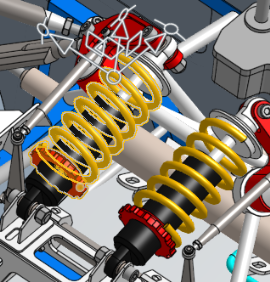
Wählen Sie die Bauteile, die Sie verbergen möchten, und klicken Sie auf „Ausblenden“ im Kontextmenü: Die ausgewählten Bauteile vor der Aktivierung von „Ausblenden“:
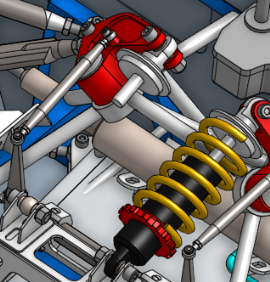
Das Modell nach dem Ausblenden:
Ausblenden anderer Bauteile – Beispiel
Wählen Sie die Bauteile, die Sie visualisieren möchten, und klicken Sie auf „Andere Bauteile ausblenden“ im Kontextmenü:
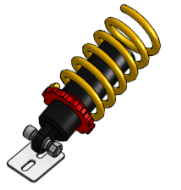
Alle anderen Bauteile sind ausgeblendet, außer die ausgewählten.
Bezugstexte
-
Mit dem Tastaturbefehl y können Sie ein Objekt unter dem Cursor ausblenden (das Objekt wird hervorgehoben, wenn Sie den Mauszeiger bewegen). Verwenden Sie Umschalttaste+Y, um das Objekt anzuzeigen.
-
Zusätzliche Tools sind verfügbar, um Objekte zu isolieren und transparent zu machen. Siehe Isolieren und Transparent machen.
-
Die Boxauswahl funktioniert auch zum Auswählen von Objekten im Grafikbereich.
-
Sie müssen keinen Kontext erstellen, um die Funktion „Ausblenden/Anzeigen“ zu verwenden.