Oberflächen vereinfachen

Verfügbar in: Skizzen, Part Studios
Das Vereinfachen von Oberflächen erzeugt eine ebene Oberfläche aus einer oder mehreren angrenzenden, unebenen Oberflächen.
Das Tool führt eine geometrische Vereinfachung durch, um eine Oberfläche mit minimaler Dehnungsenergie zu erzeugen.
Beim Vereinfachen werden die Materialeigenschaften des Bauteil ignoriert, dessen Oberfläche vereinfacht wird. Die resultierende Oberfläche hat keine Materialeigenschaften.
Dafür ist das Vereinfachen von Oberflächen z. B. sinnvoll:
-
zur Bewertung der flachen (geschnittenen) Form einer Farbmaske, die auf einen bestimmten Bauteil-Bereich angewendet wird
-
zur Bewertung, ob ein Aufkleber auf einem gekrümmten Bauteil-Bereich ohne Dehnung oder Falten aufgebracht werden kann.
-
zur Bestimmung der Schnittform einer Verbundlage anhand der äußeren Formlinie (OML) und der Lagenbegrenzung
-
zum Hinzufügen von Features (Ausschnitte, Textkurven, Textumbrüche) auf die vereinfachte Oberfläche und anschließenden erneuten Verformung für die gekrümmte Oberfläche

 Videobeispiel
Video-Transkript
Hersteller und Monteure bringen häufig Aufkleber, Folien oder Verkleidungen auf Oberflächen an. Diese stammen in der Regel von flachen Vorlagen und wenn die Oberfläche uneben ist, kann das ein Problem sein. Für diesen Fall gibt es das Onshape-Tool zum Vereinfachen von Oberflächen. Es erstellt eine ebene Oberfläche aus einer oder mehreren angrenzenden, nicht ebenen Oberflächen, um die Haftung zu verbessern.
Wenn Sie eine ebene Folie auf eine unebene Oberfläche aufbringen, dehnt und komprimiert sie sich unweigerlich. Mit dem Onshape-Tool zum Vereinfachen von Oberflächen können Sie die Geometrie abflachen, um eine Oberfläche mit minimaler Dehnungsenergie zu erhalten.
Eine abgeflachte Oberfläche berücksichtigt die Materialdefinition nicht. Die resultierende abgeflachte Oberfläche hat keine Materialeigenschaften.
Dieser Rakelgriff benötigt eine strukturierte Griffbeschichtung.
Klicken Sie im Part Studio unten rechts im Grafikbereich auf das Analyse-Tools-Symbol. Wählen Sie „Oberflächen vereinfachen“ aus.
Wählen Sie eine oder mehrere angrenzende Flächen aus, die Sie vereinfachen möchten. Klicken Sie dann auf die Vereinfachen-Schaltfläche.
Das Tool zum Vereinfachen von Oberflächen bietet mehrere Darstellungen, auf denen Sie das Ergebnis kontrollieren können. Mit „Facetten anzeigen“ können Sie die Netz-Facetten auf der ursprünglichen und der vereinfachten Oberfläche ansehen.
Wenn „Facetten anzeigen“ deaktiviert ist, können Sie mit „Kanten anzeigen“ die Kanten der vereinfachten Oberfläche darstellen.
Mit „Schachbrettmuster anzeigen“ wird auf der ursprünglichen und der vereinfachten Oberfläche ein Schachbrettmuster angezeigt. Sie können die Skala des Musters ändern. Geben Sie dafür andere Werte für die Schachbrett-Skala an. Je niedriger der Wert, desto gröber wird das Muster, und je höher der Wert, desto kleinteiliger wird das Schachbrett dargestellt.
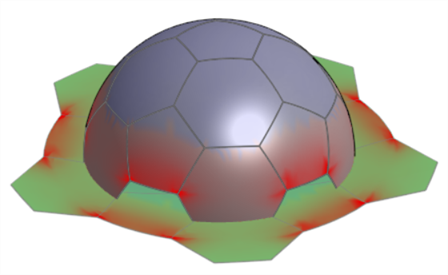
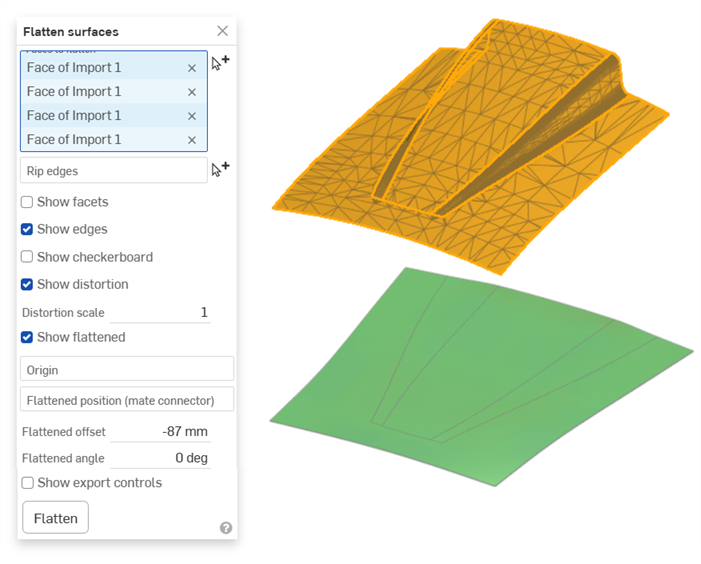
Mit „Verzerrung anzeigen“ können Sie die Bereiche der vereinfachten Oberfläche sehen, die durch die Vereinfachung geometrisch verzerrt werden. Bereiche mit Verzerrungen werden rot oder blau dargestellt. Blau steht für Spannung oder Dehnung, Rot für Kompression oder Faltenbildung. Bereiche mit intensiverer Farbe kennzeichnen Bereiche mit höheren Verzerrungswerten.
Markieren Sie „Vereinfacht anzeigen“, um die Oberfläche nach der Änderung zu sehen.
Wählen Sie einen Ursprung, von wo aus die Oberfläche vereinfacht werden soll. Wenn Sie keinen Ursprung auswählen, wählt Onshape automatisch einen für die vereinfachte Oberfläche aus.
Fahren Sie mit dem Positionieren der vereinfachten Oberfläche fort, indem Sie einen Wert für den vereinfachten Versatz oder den vereinfachten Winkel eingeben.
Beim Tool zum Vereinfachen von Oberflächen wird kein Bauteil in der Bauteil-Liste erstellt. Markieren Sie „Exportkontrollen anzeigen“, um die Export-Optionen einzublenden. Exportieren Sie die vereinfachte Oberfläche für Parasolid oder STL, um eine physische Darstellung der Oberfläche in einer Datei zu erhalten. Bei Bedarf kann die Datei dann mit dem Abgeleitet-Feature wieder in das Part Studio importiert werden.
Sie können aber auch SVG oder DXF als Exportformat auswählen. Klicken Sie dann auf die Exportieren-Schaltfläche, um die Datei an Ihr Gerät zu senden. Sie können anschließend in einer externen Software wie Adobe Illustrator an dem Aufkleber arbeiten.
Eine genaue Untersuchung dieser vereinfachten Oberfläche zeigt eine deutliche Verformung nahe der Griffunterseite. Beenden Sie das Tool zum Vereinfachen von Oberflächen und wenden Sie ein Trennen-Feature an, um der Fläche zusätzliche Kanten hinzuzufügen.
Wählen Sie „Oberflächen vereinfachen“ und dann eine Kante aus, die eine Schlitzkante werden soll. Klicken Sie auf „Vereinfachen“. Die vereinfachte Oberfläche wurde entlang der ausgewählten Kante getrennt oder geschlitzt, wodurch die Belastung durch Dehnen und Falten verringert wird.
Schritte
In einem Part Studio:
-
Klicken Sie unten rechts im Grafikbereich auf das Symbol „Analysetools anzeigen“ (
 ). Wählen Sie im Menü die Option Oberflächen vereinfachen aus, um das Dialogfenster zu öffnen: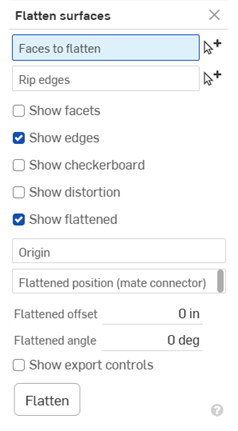
-
Wählen Sie bei ausgewähltem Feld Flächen für Vereinfachung eine oder mehrere zusammenhängende Flächen im Grafikbereich aus.
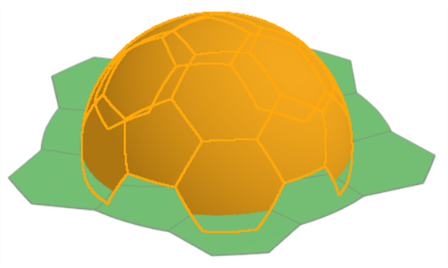
Nehmen wir z. B. einen Fußball, der teilweise vereinfacht wird. Erst wenn Sie die Schaltfläche Vereinfachen klicken, werden die Ergebnisse angezeigt.
-
Klicken Sie, um im Dialogfenster das Feld Schlitzkanten auszuwählen. Wählen Sie dann alle Kanten im Grafikbereich aus, an denen die vereinfachte Oberfläche Schlitze erhalten soll.
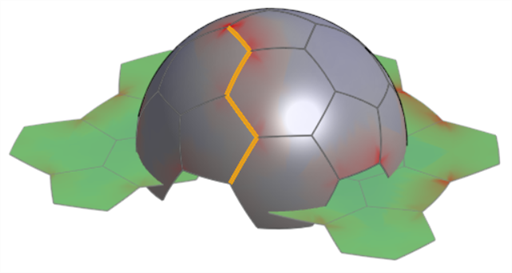
Beispiel für die Verwendung von Schlitzkanten. Auf diese Weise können Sie Verzerrungen in der vereinfachten Oberfläche reduzieren. Vergleichen Sie dies mit dem Bild unter der Option „Verzerrung anzeigen“.
-
Überprüfen Sie die folgenden optionalen Anzeigeeinstellungen und geben Sie die entsprechenden Eingabewerte ein:
-
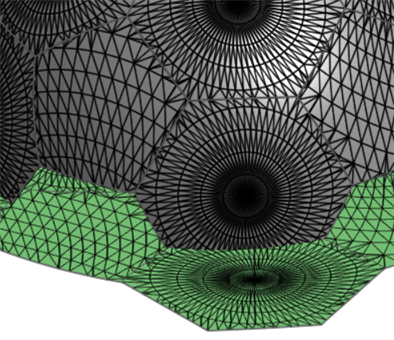
Facetten anzeigen: Mit dieser Option können Sie sich die Netzfacetten sowohl auf der ursprünglichen als auch auf der vereinfachten Oberfläche ansehen.
-
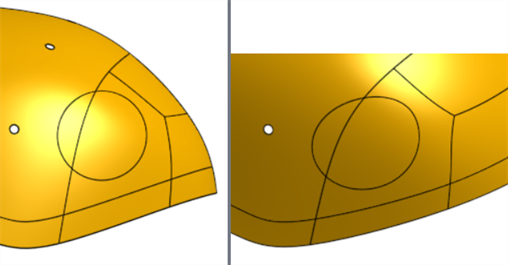
Kanten anzeigen: Standardmäßig sind die Kanten auf den vereinfachten Oberflächen sichtbar. Deaktivieren Sie das Häkchen, um diese Kanten ausblenden.
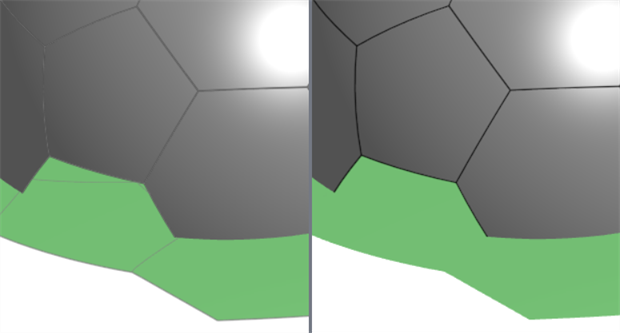
„Kanten anzeigen“ aktiviert (links) und deaktiviert (rechts)
-
Schachbrettmuster anzeigen: Mit dieser Option können Sie ein schwarz-weißes Schachbrettmuster einblenden, das sowohl die ursprüngliche als auch auf die vereinfachte Oberfläche überlagert.
-
Schachbrettmaßstab: Legt die Schachbrettmuster-Skala fest. Je niedriger der Wert, desto größer die sind die Blöcke. Höhere Werte führen dagegen zu kleineren Blöcken.

Schachbrettmuster anzeigen, Schachbrettmaßstab: 25
-
-
Verzerrung anzeigen: Zeigt Bereiche der vereinfachten Oberfläche in Magenta an, in denen es wegen der Vereinfachung zu geometrischen Verzerrungen kommt. Je intensiver die Farbe, desto mehr Verzerrung tritt auf.
-
Verzerrungsskala: Legt den Empfindlichkeitsgrad der ermittelten Verzerrung fest. Höhere Werte erhöhen die Verzerrungsempfindlichkeit (mehr Verzerrungen werden gemeldet). Niedrigere Werte verringern die Verzerrungsempfindlichkeit (weniger Verzerrungen werden gemeldet).
-
-
Vereinfacht anzeigen: Zeigt das vereinfachte Ergebnis an. Auf diese Weise können Sie das vereinfachte Ergebnis ein- oder ausschalten.
-
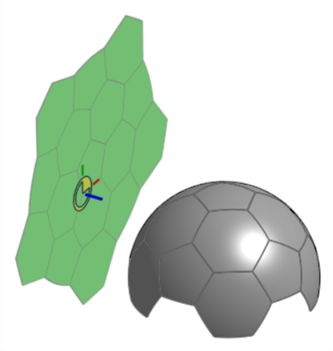
Vereinfachte Position (Verbindungsverbinder): Wählen Sie eine Verknüpfungsverbindung aus, um das vereinfachte Oberflächenergebnis an einer anderen Stelle als unter den ausgewählten Oberflächen zu positionieren.
-
Vereinfachter Versatz: Wird eine Verknüpfungsverbindung für die vereinfachte Position verwendet, geben Sie einen positiven oder negativen numerischen Wert ein, um diese Position von der Z-Achse der Verknüpfungsverbindung zu versetzen.
-
Vereinfachter Winkel: Wird eine Verknüpfungsverbindung für die vereinfachte Position verwendet, geben Sie einen positiven oder negativen Wert für den Winkelgrad ein, um diese Position von der Z-Achse der Verknüpfungsverbindung zu versetzen.
-
-
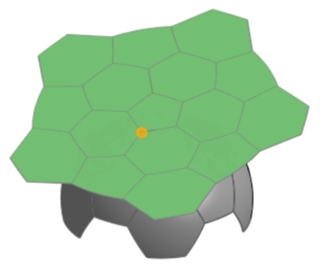
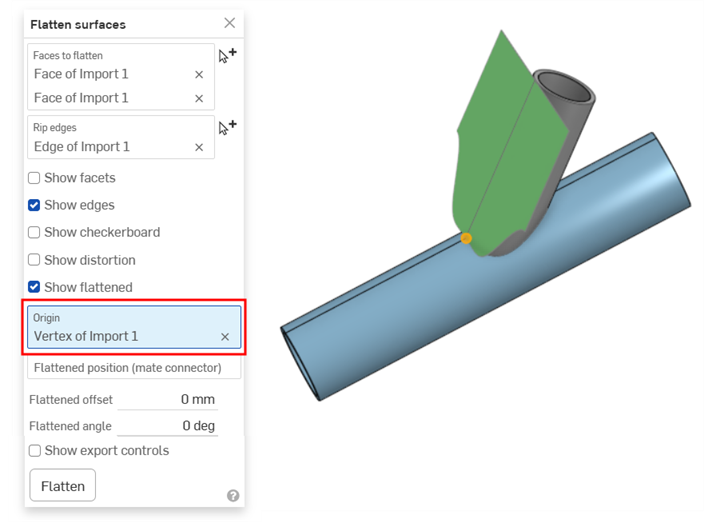
Ursprung: Wählen Sie einen Eckpunkt aus, der als Ursprungspunkt für die resultierende vereinfachte Oberfläche dienen soll.
-
-
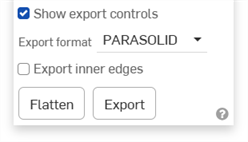
Klicken Sie für die Exportoptionen auf Exportkontrollen anzeigen:
-
Exportformat: Wählen Sie aus einer Liste von Dateiformat-Optionen aus: PARASOLID, STL, DXF oder SVG.
-
Innenkanten exportieren: Exportiert die Innenkanten, wenn die zu vereinfachenden Flächen mehrere Flächen enthalten.
Beispiel
-
Exportieren-Schaltfläche: Klicken Sie auf die Schaltfläche Exportieren, um die endgültigen Ergebnisse der vereinfachten Oberfläche auf Ihr Gerät herunterzuladen.
-
-
Klicken Sie auf Vereinfachen, um die endgültige vereinfachte Oberfläche anzuzeigen, die sich aus den Eingaben im Dialogfenster ergibt.
Beispiele
Vereinfachen, um eine Aufkleber- oder Farbmasken-Oberfläche zu erhalten:
Eine Anwendung des Tools „Oberflächen vereinfachen“ ist das Extrahieren einer flachen Oberfläche aus mehreren unebenen Oberflächen, die dann als Aufkleber oder Farbmaske dienen kann.
In der folgenden Abbildung scheint die Seitenansicht ein perfekter Kreis zu sein. Tatsächlich müssen Sie aber die gekrümmte Oberfläche extrahieren, vereinfachen, einen Aufkleber anbringen und dann den Aufkleber auf die gekrümmte Oberfläche anwenden:
Aufkleber-Ausschnitte mit dem Tool „Oberflächen vereinfachen“:
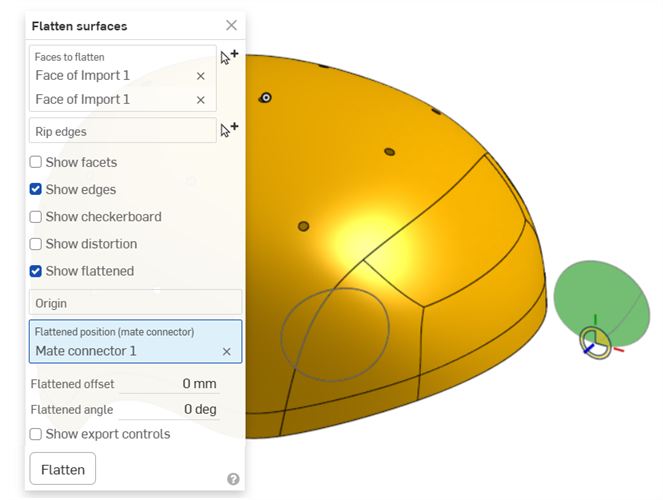
Wenn Sie die Oberfläche haben, aktivieren Sie Exportkontrollen anzeigen. Wählen Sie entweder SVG oder DXF als Exportformat aus. Klicken Sie dann auf die Exportieren-Schaltfläche, um die Datei an Ihr Gerät zu senden. Sie können anschließend in einer externen Software wie Adobe Illustrator an dem Aufkleber arbeiten.
Innenkanten exportieren
Das gleiche Beispiel wie oben wird mit und ohne aktivierter Option Innenkanten exportieren exportiert (Abschnitt „Exportkontrollen anzeigen“ des Dialogfenster):
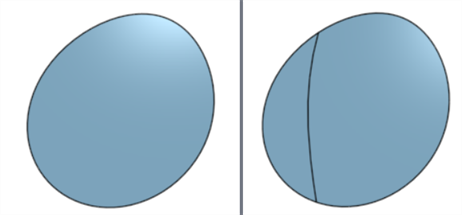
Links: „Innenkanten exportieren“ deaktiviert. Rechts: „Innenkanten exportieren“ aktiviert (rechts)
Ein Rohr vereinfachen
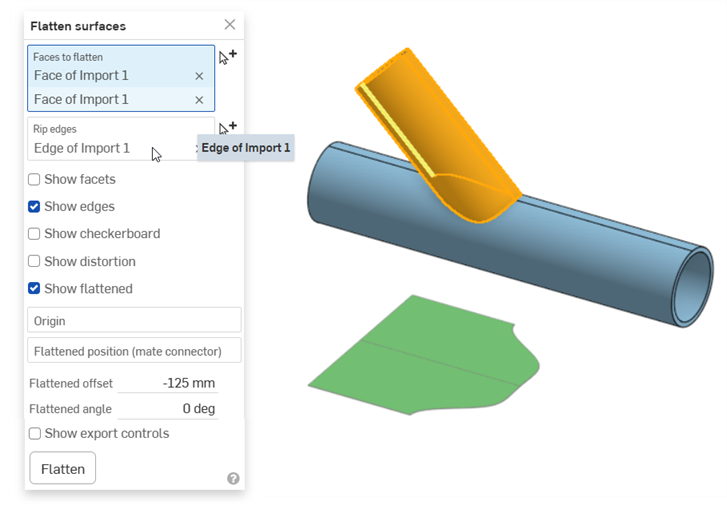
In diesem Beispiel wird ein Rohr aufgerollt. Dies ist eine Oberfläche, die entwickelt werden kann. Indem Sie einen Schlitz hinzufügen, entsteht eine ebene Oberfläche ohne Verzerrung:
Wenn Sie den Ursprung auf den Eckpunkt an der Oberseite des Rohres setzen, können Sie die vereinfachte Oberfläche entlang der Rohrkante visualisieren:
Motorhaube
Dieses Beispiel zeigt eine gescannte Oberfläche einer Motorhaube, die als Mesh-Import (Netz) in Onshape importiert wurde. Nehmen wir an, Sie möchten aus dieser Oberfläche einen Lackschutzfilm (PPF) herstellen. Dies ist nützlich bei Motorhauben, Kotflügeln, Vorderflächen von Scheinwerfern und anderen gekrümmten Oberflächen. Der Import ist abgeflacht und weist nur geringe Verzerrungen auf:
Bezugstexte
-
Bei einigen Optionen müssen Sie erneut auf die Schaltfläche Vereinfachen klicken, um die Ergebnisse zu aktualisieren, z. B. wenn eine Schlitzkante hinzugefügt oder ein Ursprung ausgewählt wurde.
-
Mit dem Tool zum Oberflächen vereinfachen wird kein Bauteil in der Bauteil-Liste erstellt. Exportieren Sie die vereinfachte Oberfläche, um eine Darstellung der Oberfläche in einer Datei zu erhalten. Diese Datei kann dann bei Bedarf wieder in das Part Studio importiert werden.
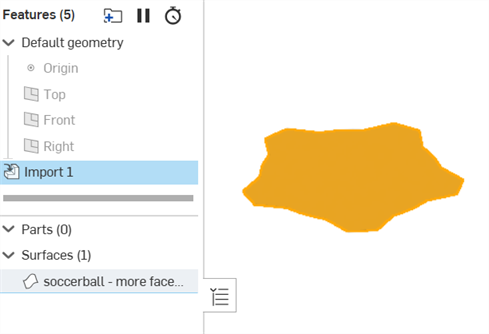
Beispiel für eine importierte vereinfachte Oberfläche. Die Oberfläche wurde in einem PARASOLID-Dateiformat exportiert, in das Dokument importiert und mithilfe des Abgeleitet-Features in ein Part Studio importiert.
-
Das Vereinfachen von Oberflächen bietet keine perfekte Genauigkeit. Sie sollten die Option „Oberfläche vereinfachen“ nicht verwenden, wenn Sie kritische oder feine Messungen für Berechnungen brauchen. Sie eignet sich nur für allgemeine Abmessungen, um Dinge wie Aufkleber auf unebenen Oberflächen anzubringen.