Formschrägeanalyse

Verfügbar in: Skizzen, Part Studios
Mit der Formschrägeanalyse können Sie Flächen im Modell finden, die der festgelegten Mindest-Formschräge nicht entsprechen, Hinterschnitt-Bereiche entdecken und mögliche Stellen für Trennlinien für ausgewählte Geometrien in einem Part Studio anzeigen.
 Schritte
- Klicken Sie unten rechts im Grafikbereich auf „Analyse-Tools anzeigen“ (
 ). Wählen Sie im Menü die Formschrägeanalyse aus, um das Dialogfenster und die Farblegende zu öffnen. Geben Sie im Dialogfenster die Trennrichtung für das Formwerkzeug an, indem Sie eine Ebene, Fläche oder Kante auswählen.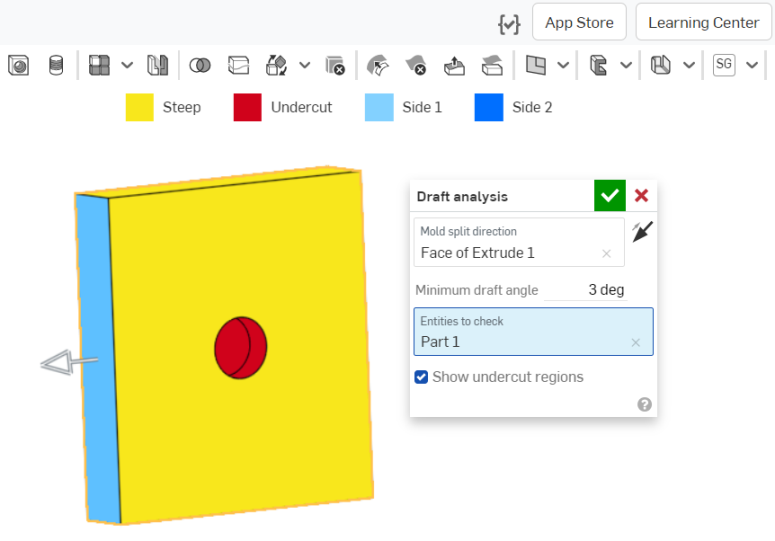
- Legen Sie den minimalen Formschrägewinkel fest.
- Wählen Sie Elemente für die Prüfung aus.
- Deaktivieren Sie bei Bedarf die Anzeige von roten Hinterschnittflächen, indem Sie das Kontrollkästchen „Hinterschnittregionen anzeigen“ verwenden.
Beachten Sie die Farblegende zur Formschrägeanalyse oben auf der Benutzeroberfläche.
- Blaue Flächen entsprechen dem festgelegten Mindestwinkel für die Formschräge.
- Die gelbe Farbe bei Flächen weist darauf hin, dass die Fläche zu steil ist (geringer als die festgelegte Mindest-Formschräge).
- Flächen in Rot weisen auf Hinterschnittflächen hin.
Sie können den genauen Winkel einzelner Formschrägen anzeigen, indem Sie den Mauszeiger über das Modell bewegen:
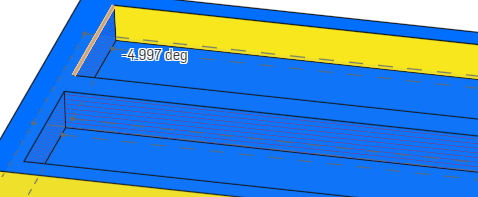
Wie bei anderen Visualisierungsmodi bleibt die „Formschrägeanalyse“ so lange aktiv, bis Sie eine andere Auswahl treffen. Während die Option aktiv ist, können Sie das Bauteil bearbeiten und die Formschrägen korrigieren. Ihre Änderungen sind sofort sichtbar. Mit Schnittansichten können Sie Stellen am Modell anzeigen, die ansonsten nur schwer zu sehen sind.
Die Formschrägeanalyse funktioniert automatisch in beide Richtungen. Onshape zeigt die akzeptable Formschräge in verschiedenen Farben an, um auf die Richtung hinzuweisen: Hellblau steht für Seite 1 (positive Richtung) und Dunkelblau für Seite 2 (negative Richtung). Der Manipulatorpfeil zeigt auf Seite 1. Sie können ihn mit dem Richtungspfeil im Dialogfenster umdrehen, wie oben neben dem Feld „Trennrichtung für das Formwerkzeug“ gezeigt.
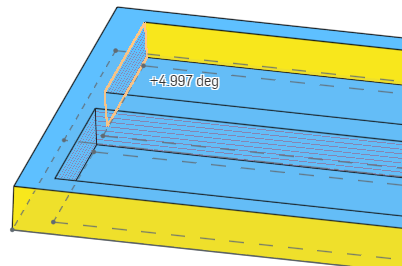
Das Bild oben zeigt den Formschrägewinkel, nachdem auf den Richtungspfeil geklickt wurde, um die Richtung der Analyse umzukehren: Hellblau zeigt die positive Richtung, und der Winkel wird als positiver Winkel angezeigt. Im Gegensatz dazu zeigt das vorhergehende dunkelblaue Bild die negative Richtung, und der Winkel wird als negativer Winkel angezeigt.