V-Stellungs-Analyse

Verfügbar in: Skizzen, Part Studios
Tastaturbefehl: Umschalt+d
Die V-Stellungs-Analyse zeigt den V-Stellungs-Winkel der ausgewählten Kanten in Part Studios an.
Im Skizzenmodus oder beim Bearbeiten einer Skizze können Sie mit dem Tastaturbefehl Umschalt+d automatisch alle Skizzenkurven auswählen und das Dialogfenster „V-Stellungs-Analyse“ öffnen. Der Tastaturbefehl Umschalt+d schaltet die Anzeige ein oder aus, während die Auswahl bestehen bleibt.
Alle Änderungen an der Auswahl bleiben bestehen, wenn Sie das Tool das nächste Mal aufrufen. Wenn Sie vor dem Öffnen des Tools eine Vorauswahl treffen, wird das Tool mit genau dieser Auswahl geöffnet, wodurch alle zuvor getroffenen Auswahlen gelöscht werden.
 Schritte
-
Klicken Sie in einem Part Studio unten rechts in der Benutzeroberfläche auf das Symbol „Analyse-Tools anzeigen“ (
 ).
). -
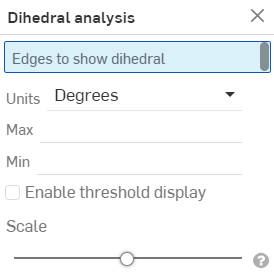
Wählen Sie im Menü „V-Stellungs-Analyse“ aus, um das Dialogfenster zu öffnen:
-
Wählen Sie eine Kante oder mehrere Kanten aus, um den V-Stellungs-Winkel anzuzeigen.
-
Wählen Sie die von Ihnen bevorzugte Einheit für die Bemaßung aus.
-
Max: Nach dem Auswählen von mindestens einer Kante wird der maximale V-Stellungs-Winkel angezeigt.
-
Min: Nach dem Auswählen von mindestens einer Kante wird der minimale V-Stellungs-Winkel angezeigt.
-
-
Wählen Sie optional „Schwellenwertanzeige aktivieren“ aus, um die anpassbaren Felder für den oberen und unteren Schwellenwert zu aktivieren.
-
Verwenden Sie optional den Schieberegler „Skalierung“, um die Länge der V-Kämme anzupassen.
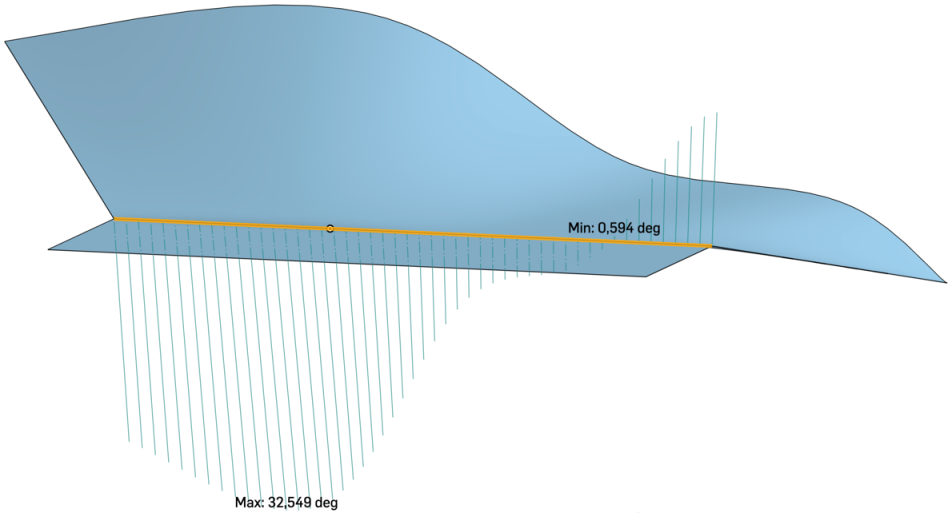
Das obige Bild zeigt ein Beispiel für eine Kante an einem Element im Grafikbereich, auf das das Tool „V-Stellungs-Analyse“ angewendet wurde.