Abweichungsanalyse

Verfügbar in: Skizzen, Part Studios
Hiermit können Sie die minimale und maximale Abweichung anzeigen zwischen: a) zwei Kurvenketten in einer Skizze oder einem Part Studio oder b) zwischen zwei Oberflächen in einem Part Studio.
 Abweichungsanalyse: Kurve
Schritte
-
Klicken Sie in einer Skizze oder in einem Part Studio unten rechts in der Benutzeroberfläche auf „Analyse-Tools anzeigen“ (
 ).
). -
Wählen Sie im Menü die Option Abweichungsanalyse aus, um das Dialogfenster zu öffnen:
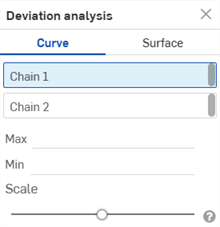
-
Wählen Sie im Dialogfenster die Option Kette 1 aus. Wählen Sie dann eine oder mehrere benachbarte Kurven im Grafikbereich aus.
-
Wählen Sie im Dialogfenster Kette 2 aus und wählen Sie dann eine oder mehrere benachbarte Kurven im Grafikbereich aus.
Die minimalen (blau) und maximalen (rot) Abweichungen werden im Grafikbereich zusammen mit den entsprechenden Extrempunkten angezeigt:
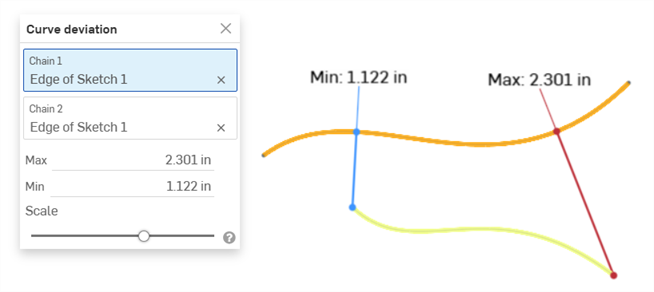
Beispiel, das die minimale und maximale Abweichung zwischen zwei Kurven zeigt.
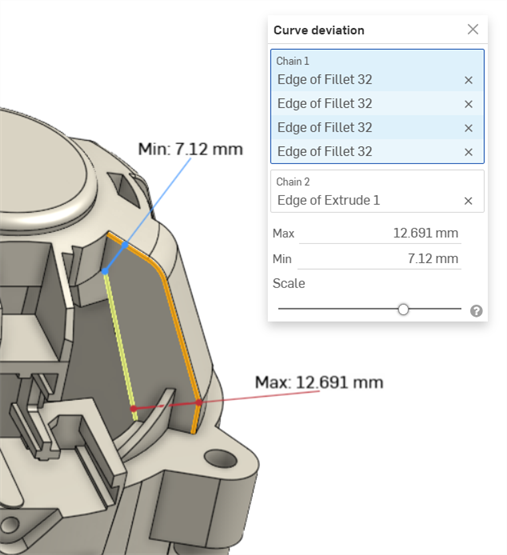
Beispiel, das die minimale und maximale Kurvenabweichung zwischen verketteten Kurven in einer Verrundung (Kette 1) und einer extrudierten Kurve (Kette 2) zeigt.
-
Mit dem Skalieren-Schieberegler können Sie die Messbezeichnungen Min. und Max. im Grafikbereich verschieben. Wenn Sie den Schieberegler nach links bewegen, rücken die Bezeichnungen näher an die ausgewählten Kurven heran. Wenn Sie den Schieberegler nach rechts bewegen, werden die Bezeichnungen weiter von den ausgewählten Kurven entfernt.
Berechnung der Kurvenabweichung
Wenn die ausgewählten Ketten deckungsgleiche Endpunkte haben, wird die Abweichung für die gesamte Länge beider Ketten berechnet.
Haben die ausgewählten Ketten keine übereinstimmenden Endpunkte, werden die Endpunkte der ausgewählten Ketten auf der Grundlage des geringeren Mindestabstands zwischen ihnen gepaart.
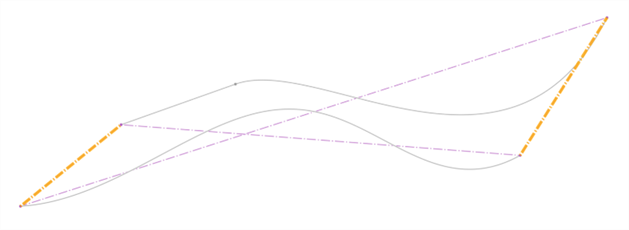
Die Kurvenabweichung wird wie folgt berechnet:
-
Für jedes Paar von Endpunkten:
-
Berechnet wird der Mindestabstand jedes Endpunkt zur anderen Kette.
-
Der Bereich für die Abweichungsberechnung wird beim Schnittpunkt des geringsten Mindestabstandswerts getrimmt.
-
Für diesen Bereich werden die maximale und minimale Abweichung berechnet.
-
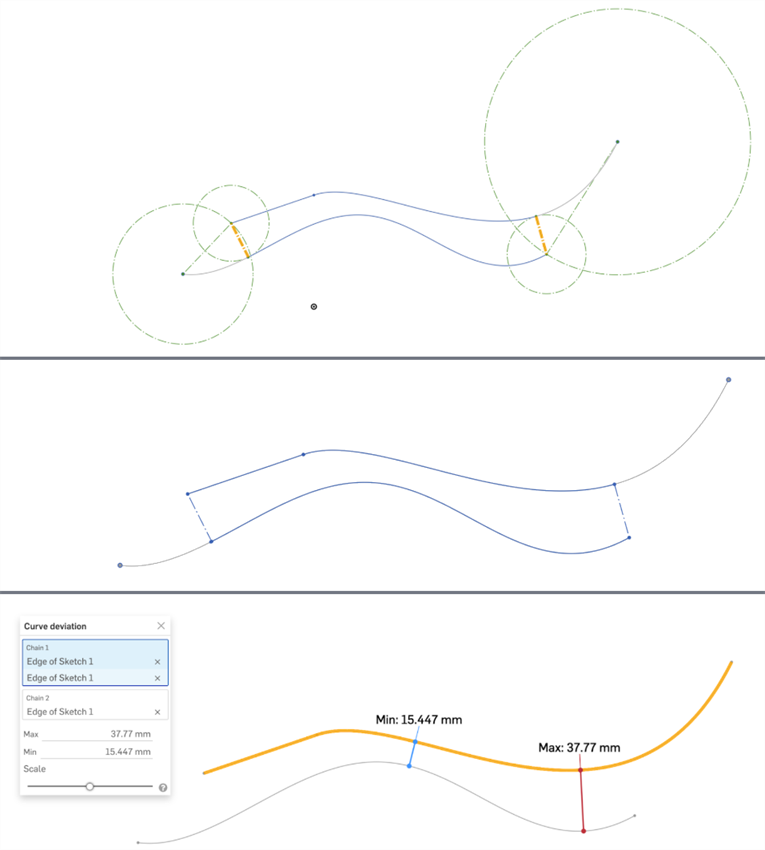
Alle drei Bilder zeigen den gleichen Kurvensatz. Der Mindestabstand wird im oberen Bild in fettem Orange angezeigt. Die getrimmten Kurven sind im zweiten Bild gut zu erkennen (die obere Kurve am rechten Ende und die untere Kurve am linken Ende). Das untere Bild zeigt die maximale und minimale Abweichung, die für den in den oberen beiden Bildern skizzierten Bereich berechnet wurden.
Bezugstexte
-
Die für jede Kette ausgewählten Kurven dürfen nicht unterbrochen sein.
-
Wenn zwischen den Ketten mehrere Extrempunkte mit demselben maximalen oder minimalen Abweichungswert vorhanden sind, wird nur einer angezeigt.
-
Wenn Sie genau zwei Kurven auswählen und dann das Kurvenabweichung-Dialogfenster öffnen, wird die erste ausgewählte Kurve automatisch in das Feld Kette 1 und die zweite ausgewählte Kurve in das Feld Kette 2 platziert. Dadurch wird ebenfalls automatisch die minimale und maximale Abweichung zwischen beiden Kurven berechnet.
Abweichungsanalyse: Oberfläche
Schritte
-
Klicken Sie in einem Part Studio unten rechts in der Benutzeroberfläche auf „Analyse-Tools anzeigen“ (
). -
Wählen Sie im Menü die Option Abweichungsanalyse aus, um das Dialogfenster zu öffnen:
-
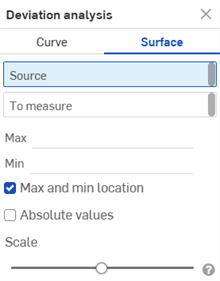
Wählen Sie Oberfläche aus:
-
Wählen Sie im Dialogfenster Quelle aus. Wählen Sie dann eine Oberfläche im Grafikbereich aus.
-
Wählen Sie im Grafikbereich eine Oberfläche aus, die zu messen ist.
-
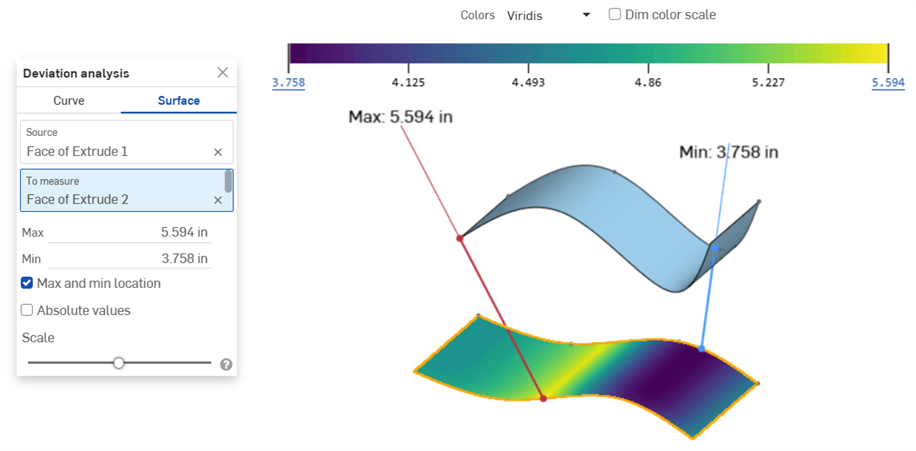
Die minimale Abweichung (blaue Linie) und die maximale Abweichung (rote Linie) werden im Grafikbereich zusammen mit den entsprechenden Extrempunkten angezeigt. Die gemessene Oberfläche wird zudem mit einer Farbskala von dunkelblau (geringste Abweichung) bis hellgelb (größte Abweichung) dargestellt:
-
Optional: Wenn einer der Min.- oder Max.-Werte negativ ist, klicken Sie auf Absolute Werte, um sie positiv zu machen. Siehe Berechnung der Oberflächenabweichung.
-
Optional: Mit dem Skalieren-Schieberegler können Sie die Messbezeichnungen Min. und Max. im Grafikbereich verschieben. Wenn Sie den Schieberegler nach links bewegen, rücken die Bezeichnungen näher an die ausgewählten Oberflächen heran. Wenn Sie den Schieberegler nach rechts bewegen, werden die Bezeichnungen weiter von den ausgewählten Oberflächen entfernt.
Farbskala und Legende der Oberfläche
Beim Laden der Ergebnisse der Oberflächenanalyse werden die Farbskala und die Ergebnisse oben im Grafikbereich angezeigt. Die sechs Skalenstriche am unteren Rand der Farbskala geben die Größe der Abweichung bei den verschiedenen Farbtönen an:

Bewegen Sie Ihre Maus an eine beliebige Stelle über der Legende. Wenn der Mauszeiger zu einem Handsymbol ( ) wird, können Sie die Skala ziehen und an einer beliebigen Seite des Grafikbereich ablegen.
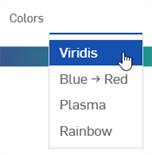
Klicken Sie auf das Feld Farben, um eine Farblegende für die Abweichungen auszuwählen:
-
Viridis: reicht von Dunkelblau (geringste Abweichung) bis Hellgelb (höchste Abweichung) mit Cyan und Grün im mittleren Bereich. Dies ist die Standardskala.
-
Blau → Rot: reicht von Hellblau (geringste Abweichung) bis Dunkelrot (höchste Abweichung).
-
Plasma: reicht von Dunkelblau (geringste Abweichung) bis Hellgelb (höchste Abweichung) mit Lila und Pink im mittleren Bereich.
-
Regenbogen: verwendet alle Werte im Farbspektrum von Blau (geringste Abweichung) bis Rot (größte Abweichung).
Die unteren und oberen Abweichungswerte (Minimum bzw. Maximum) können vom Benutzer angepasst werden, um die Mindestwerte zu erhöhen oder die Höchstwerte zu verringern. Klicken Sie auf den Wert und ein Feld zur Eingabe des neuen Werts wird geöffnet. Klicken Sie alternativ auf den Mindestwert und ziehen Sie ihn nach oben oder den Höchstwert nach unten.
Das Sternchen (*) bedeutet, dass der Originalwert bearbeitet wurde. Klicken Sie auf die Schaltfläche Zurücksetzen ( ), um zum Originalwert zurückzukehren:

Der Wert für die minimale Abweichung wird von 3,758 (erstes Bild) auf 4,45 (zweites Bild) nach oben angepasst. Wenn Sie auf den unteren Grenzwert und dann auf das Zurücksetzen-Symbol (drittes Bild) klicken, wird die Mindestabweichung wieder auf 3,758 (viertes Bild) zurückgesetzt.
Bei angepassten Min./Max.-Werten färbt das Klicken auf Farbskala dimmen nur die oberen (braunen) und unteren (pinkfarbenen) Werte in der gemessenen Oberfläche ein:
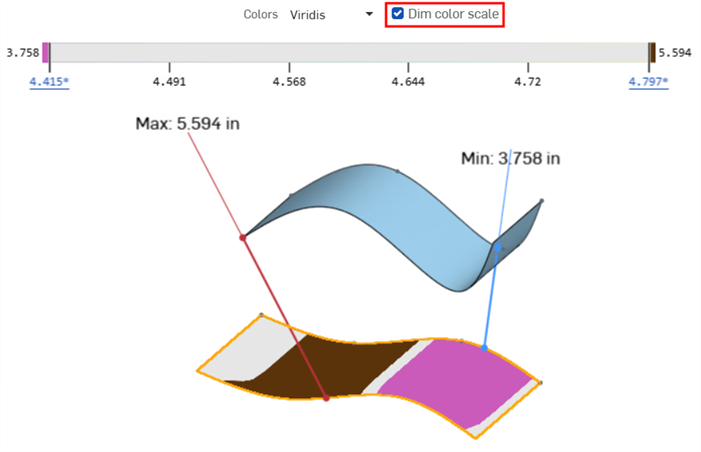
Berechnung der Oberflächenabweichung
Die Berechnung der Oberflächenabweichung ähnelt der Berechnung der Kurve, ausgenommen der folgenden Punkte:
-
Die Abweichung wird nur zwischen zwei Oberflächen gemessen, (Quelle) und (Zu messen). Mehrere Oberflächen oder Oberflächenketten können nicht berechnet werden.
-
Die Oberflächenberechnung ist einseitig. Je nachdem, wo sich die zu messende Oberfläche in Bezug auf die Oberfläche der Quelle befindet, können die Min./Max.-Werte negativ sein. Aktivieren Sie das Kontrollkästchen Absolute Werte, um diese Werte auf positiv zu setzen:
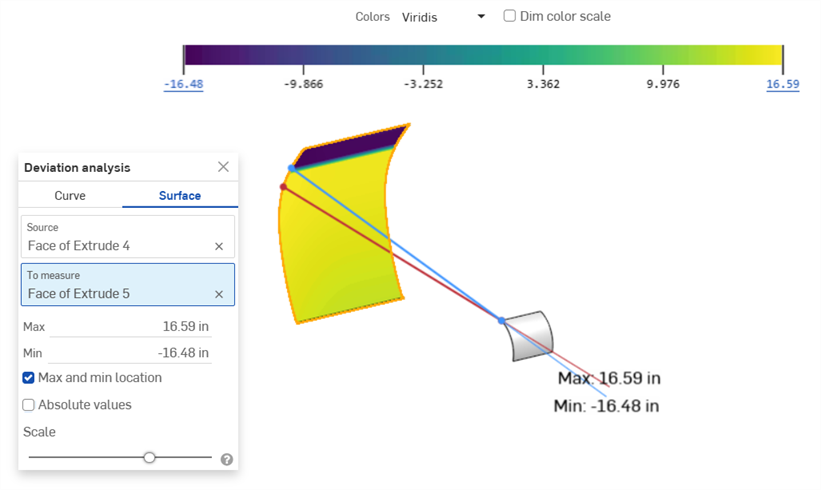
Beispiel mit einem negativen Mindestwert (-16,48 in)
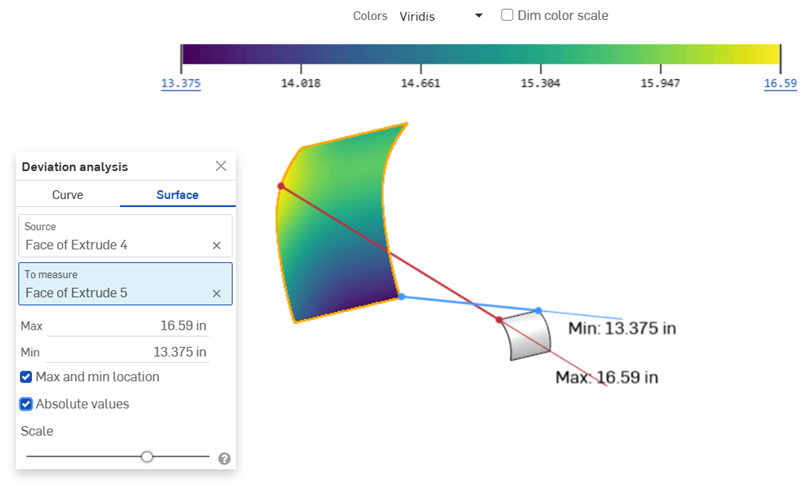
Wenn Sie „Absolute Werte“ aktivieren, wird der negative Mindestwert so angepasst, dass er positiv ist (13,375 in).