Krümmungs-Farbkarte

Verfügbar in: Skizzen, Part Studios
Die Krümmungs-Farbkarte ermöglicht eine tiefere Untersuchung der Krümmung, indem ein Farbverlauf (Ihrer Wahl) auf eine Fläche oder Oberfläche in einem Part Studio angewendet wird. Sie können die Skala des Farbverlaufs anpassen und aus verschiedenen Arten von Farbkarten wählen, um die beste visuelle Darstellung zu erhalten und, um die Kontinuität der Oberfläche und den Übergang zwischen den Kanten zu erkennen.
 Schritte
-
Klicken Sie unten rechts in der Benutzeroberfläche auf „Analyse-Tools anzeigen“ (
 ). Wählen Sie im Menü „Krümmungs-Farbkarte“ aus:
Hierdurch wird eine Farbkarte auf die Flächen und Oberflächen im Grafikbereich angewendet unter Nutzung eines Farbverlaufs, um die Krümmung auf einer Skala darzustellen:
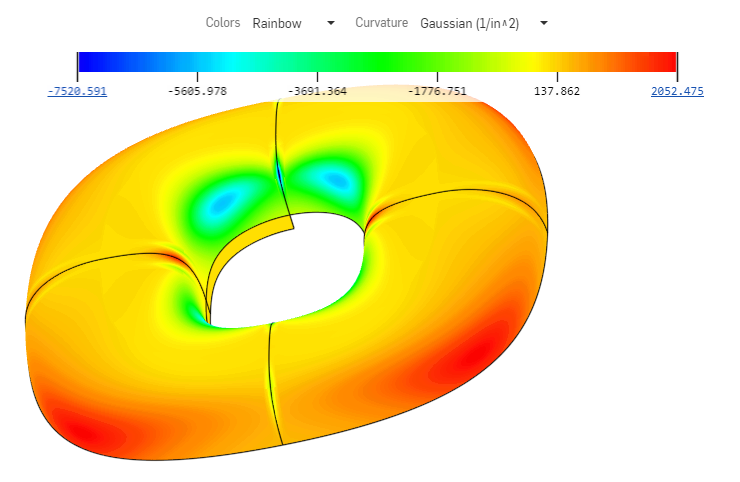
Zu den Optionen für die Visualisierung der Krümmung mit einer Farbkarte gehören:
-
Farben für die Karte festlegen. Klicken Sie auf das Dropdown-Menü, um ein Farbschema auszuwählen, das Ihren Bedürfnissen und Darstellungspräferenzen am besten entspricht:
-
Viridis: eine Skala von Dunkelviolett bis Hellgrün
-
Blau -> Rot: eine Skala vom Blauen ins Rote.
-
Plasma: eine Skala von Dunkelblau bis Hellgelb
-
Regenbogen: eine Skala von Farben des Regenbogens
-
-
Eine Grafik für die Karte auswählen. Klicken Sie auf das Dropdown-Menü, um eine bestimmte Grafik auszuwählen:
-
Gaußglocke: basiert die Farbzuweisungen auf dem Produkt aus dem maximalen und minimalen Radius an einem bestimmten Punkt. Die Krümmung wird als der Kehrwert des Radius angezeigt.
-
Mittel: basiert die Farbzuweisungen auf dem Mittelwert der maximalen und minimalen Radien an einem bestimmten Punkt.
-
Max. Radius: basiert die Farbzuweisungen auf dem maximalen Radiuswert an einem bestimmten Punkt.
-
Min. Radius: basiert die Farbzuweisungen auf dem minimalen Radiuswert an einem bestimmten Punkt.
-
Sie können die Farbkarte an eine beliebige Stelle im Grafikbereich verschieben, um die Anzeige von Modell und Karte zu verbessern. Bewegen Sie den Mauszeiger über das Diagramm, bis Sie ein Fadenkreuz für den Mauszeiger sehen. Klicken Sie auf das Diagramm und ziehen Sie es an eine neue Stelle. Bei einigen Positionen wird das Diagramm vertikal ausgerichtet. Die Dropdown-Menüs „Farben“ und „Krümmung“ bleiben oben im Grafikbereich, unabhängig davon, wo sich das Diagramm befindet.
Bezugstexte
-
Wenn es keine Krümmung der Oberfläche oder Fläche gibt, weist Onshape der Farbkartenskala keine Werte zu, da es keine Berechnungen von Radien gibt. Die Farbkarte ist dennoch sichtbar und Sie können weiterhin aus Karten und Farben auswählen. Es wird keine Krümmungsfarbe angewendet, wenn keine Werte berechnet wurden. Das Modell behält die gleiche Farbe wie vor dem Öffnen der Tools zur Krümmungsanalyse.
-
Sie können den Maßstab ändern, indem Sie auf die Endpunkte des Maßstabs klicken und sie näher zueinander ziehen. Die Punkte auf der Skala werden neu berechnet und die Farben auf den Flächen und Oberflächen werden entsprechend der neuen Skala aufgefrischt. Sie können auch auf einen Wert klicken und ihn in das Feld eingeben, um die Skala anzupassen. Achten Sie darauf, dass Sie auf das kleine Aktualisierungssymbol klicken.