 Trimmen


Available in: Sketch
Trimmen Sie eine Kurve bis zum ersten Schnittpunkt bzw. zur ersten Begrenzungsgeometrie. Wenn kein Schnittpunkt bzw. keine Begrenzungsgeometrie gefunden wird, wird die gesamte Kurve gelöscht.
Tastaturbefehl: m

 Videobeispiel
Video-Transkript
In diesem Video wird gezeigt, wie das Trimm-Tool verwendet wird. Sie können eine Kurve bis zum ersten Schnittpunkt oder einer Begrenzungsgeometrie trimmen. Wenn keine Schnitt- oder Begrenzungsgeometrie gefunden wird, wird die ganze Kurve gelöscht. In diesem Beispiel soll aus zwei Rechtecken eine einzelne Form erstellt werden. Wählen Sie das Trimm-Tool in der Symbolleiste aus und klicken Sie auf die zu löschenden Elemente. Die neue Form wird erstellt. Sie können auch eine Linie ziehen, die die Form an den gewünschten Stellen schneidet, so dass Sie verschiedene Bereiche der Form trimmen können. Wählen Sie das Trimm-Tool aus, um verschiedene Elemente zu trimmen und die benutzerdefinierte Form zu erstellen.
Schritte
- Klicken Sie auf .
- Klicken Sie auf Elemente, die beschnitten werden sollen.
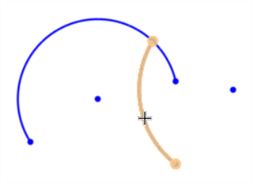
Sie können auch durch mehrere Elemente klicken und sie ziehen, um sie zu trimmen:
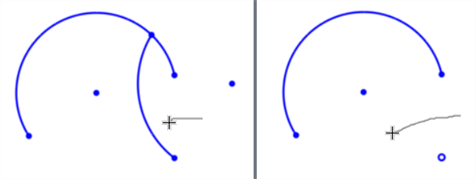
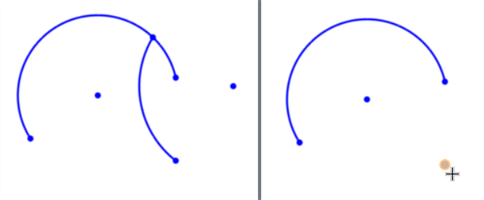
Sie können auch alle eigenständigen Skizzenpunkte löschen:
Trimming a Bezier curve
Trimming a Bezier curve results in the trimmed portion being removed, with the remaining section of the curve retaining the original number of degrees and control points:
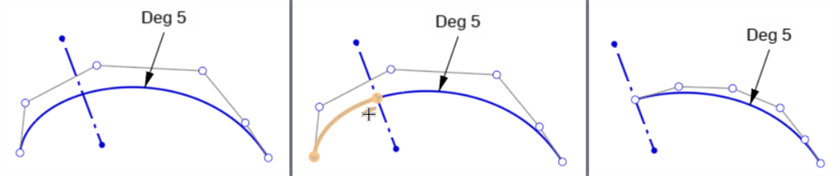
Original curve (left), Trimming at the construction line (middle), result of the trim (right)