 Langloch


Verfügbar in: Skizzen
Erstellen Sie ein Langloch um ausgewählte Skizzenkurven (einschließlich Splines, Linien, Bögen und geschlossene Profile).

 Videobeispiel
Video-Transkript
Dieses Video zeigt, wie ein Langloch um ausgewählte Skizzenkurven erstellt wird, einschließlich Splines, Linien, Bögen (aber ohne geschlossene Profile). Wählen Sie zunächst die Gruppe von Linien mit der Rahmenauswahl aus. Wählen Sie dann das Langloch-Tool in der Symbolleiste aus.
Die Vorauswahl von Skizzenkurven und die anschließende Anwendung von Langlöchern erzeugt gleich große Langlöcher für alle Kurven, Linien oder Bögen, die mit einer einzigen Bemaßung miteinander verbunden sind. Sie können doppelklicken, einen genauen Wert in das Bemaßungsfeld eingeben und die Eingabetaste drücken, um den Wert zu übernehmen. Klicken Sie dann mit der linken Maustauste. Die Langlöcher sind nun erstellt.
Durch die Anwendung des Langloch-Befehls auf einzelne Skizzenkurven oder Linien in Folge werden die Bemaßungen der Langlöcher miteinander verknüpft. Wählen Sie z. B. in der Skizzen-Symbolleiste das Langloch-Tool und dann die erste Linie aus. Sie können nacheinander weitere Linien auswählen, um sie zu verketten oder zum Langloch-Befehl hinzuzufügen. Doppelklicken Sie auf die Bemaßung, geben Sie einen genauen Wert ein und drücken Sie die Eingabetaste. Klicken Sie mit der Maus, damit diese Bemaßung auf alle Linien [Langlöcher] angewendet wird.
Schritte
Durch die Vorauswahl von Skizzenkurven und die anschließende Anwendung des Befehls „Langloch“ werden Langlöcher gleicher Größe auf allen Kurven erstellt. Sie sind durch eine Bemaßung verknüpft:
-
Wählen Sie Skizzenkurven (entweder einzeln oder über das Feld) aus:
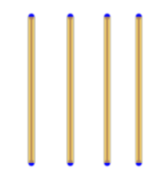
- Klicken Sie auf
 .
. 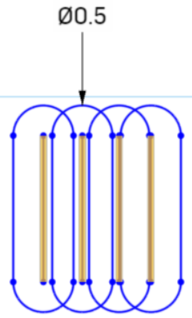
- Doppelklicken Sie auf die Bemaßung, um sie zu bearbeiten.
Sie können entweder zuerst das Langloch-Tool auswählen und dann die Mittellinien, aus denen die Langlöcher erstellt werden sollen, oder zuerst die Mittellinien und dann das Langloch-Tool.
Die Durchmesserbemaßung steuert die Breite des Langlochs und kann vor oder nach dem Platzieren des Langlochs bearbeitet werden.
Verkettungsauswahl
Durch die Anwendung des Befehls „Langloch“ auf einzelne, aufeinanderfolgende Skizzenkurven werden die Bemaßungen der Langlöcher verknüpft:
- Wählen Sie eine Skizzenkurve aus:
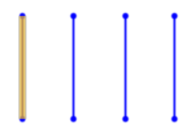
- Klicken Sie auf .
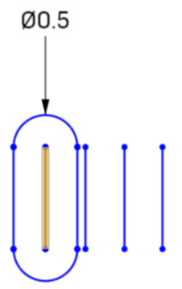
- Klicken Sie bei ausgewähltem Langloch-Befehl auf weitere Skizzenkurven, um die gleiche (nicht verknüpfte) Bemaßung anzuwenden:
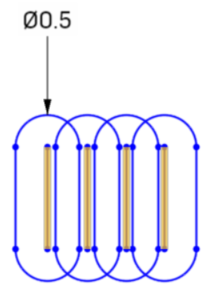
- Wenn Sie die Bemaßung bearbeiten, ändern sich alle Langlöcher:
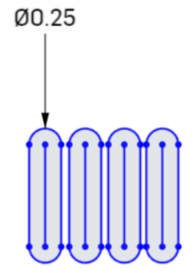
Beispiele
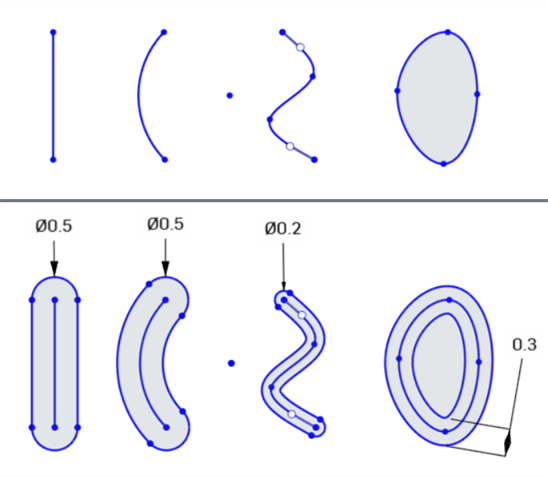
Langloch-Beispiele von links nach rechts: Linie, Kurve, Spline, geschlossenes Profil. Das obere Bild zeigt das Skizzenprofil. Das untere Bild zeigt das Skizzenprofil mit umgebendem Langloch-Profil (und Langloch-Bemaßung).