 Skizzen transformieren


Verfügbar in: Skizzen
Durch Transformieren werden die Position, die Ausrichtung und der Maßstab einer Skizze angepasst.
 Schritte
- Klicken Sie auf
 .
. - Wählen Sie die Skizzenelemente aus, die Sie verschieben möchten.
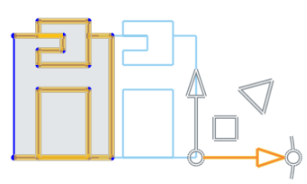
- Verwenden Sie den Manipulator, um die Skizze zu ziehen und auszurichten.
- Klicken Sie auf eine leere Stelle, wenn die Skizze wie gewünscht platziert und ausgerichtet ist.
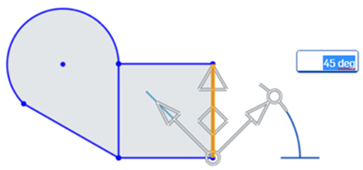
Wenn Sie die Skizze mit dem Manipulator drehen, wird ein Winkel-Feld aktiviert. Geben Sie einen Winkel ein, drücken Sie die Eingabetaste und klicken Sie auf eine leere Stelle, um den Winkel festzulegen:
Place the manipulator's ball point to orient a snap point for the sketch:
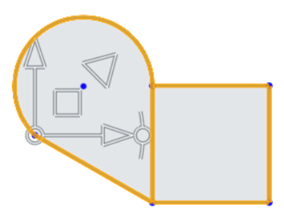
- Ziehen Sie die Kugelspitze zu einem Punkt auf der Skizze, der als Fangpunkt verwendet werden soll:
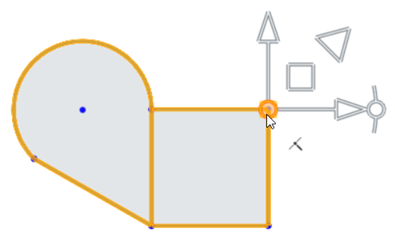
- Verwenden Sie die Ebene, um die Kugelspitze der Skizze zum Fangpunkt auf einer anderen Skizze zu ziehen (in diesem Fall zum Punkt links unten vom Quadrat):
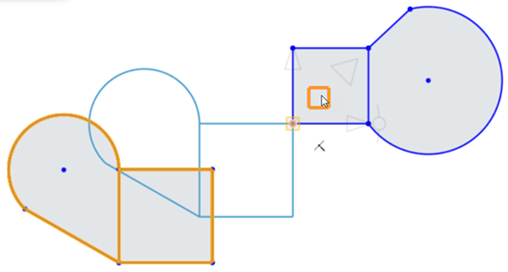
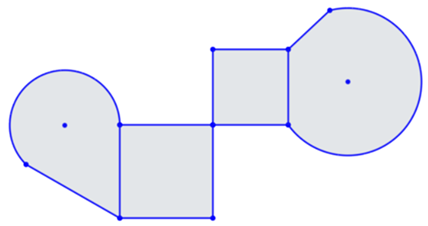
- Klicken Sie außerhalb der Skizze, um die Transformation festzulegen:
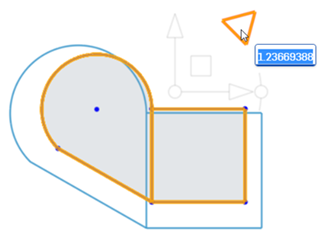
Um die Skizzenelemente zu skalieren, klicken Sie auf den Maßstabmanipulator (Dreieck) und ziehen Sie ihn nach außen oder innen, um den Maßstab zu vergrößern bzw. zu verkleinern. Durch Ziehen wird das Maßstabfeld aktiviert. Geben Sie einen Maßstab als Zahlenwert ein, drücken Sie die Eingabetaste und klicken Sie auf einen Bereich, um den Maßstab festzulegen:
Weitere Informationen finden Sie unter Skizzen transformieren.
Bezugstexte
- Eine Vor- und Nachauswahl wird unterstützt. Elemente können während des Vorgangs hinzugefügt und entfernt werden.
- Klicken Sie neben die Skizze oder drücken Sie die Eingabetaste, um die Transformation zu bestätigen und den Vorgang zu beenden. Drücken Sie die ESC-Taste, um den Vorgang abzubrechen.
- Gibt es keine Rotation oder eine Rotation um 180 Grad, ändern sich die internen Zwangsbedingungen nicht.
- Bei einer Rotation von 90 Grad oder 270 Grad wechseln die horizontalen und vertikalen Zwangsbedingungen.
- In einigen Fällen kann eine Konstruktionsgeometrie hinzugefügt werden, um die Freiheitsgrade beizubehalten.
- Gesteuerte Bemaßungen werden gelöscht und können durch eine Konstruktionsgeometrie und Mindestbemaßungen ersetzt werden.
- Transformieren wird auch für Bilder, Text, DWG und DXF unterstützt.
Weitere Informationen finden Sie im Learning-Center-Kurs Einführung zur Skizzenerstellung (Onshape-Konto erforderlich).