Lineare Muster aus Skizzen


Verfügbar in: Skizzen
Erstellen Sie mehrere Instanzen von Skizzenelementen einheitlich in eine oder zwei Richtungen.
Weitere Skizzenmuster-Optionen finden Sie unter Kreismuster aus Skizzen.

 Videobeispiel
Video-Transkript
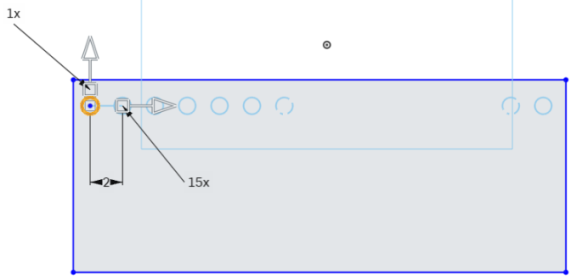
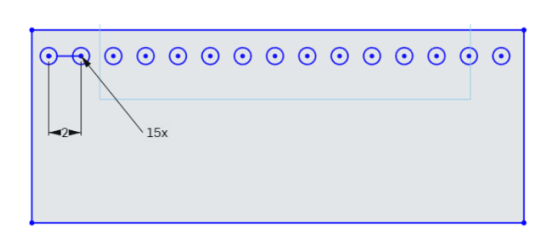
Um mehrere Musterinstanzen der Skizze zu erstellen, wählen Sie zunächst die Skizze aus, klicken Sie dann auf „Lineares Muster“. Sie sehen nun zwei Pfeile, die in die vertikale und horizontale Richtung weisen. Wenn Sie weitere Instanzen erstellen möchten, doppelklicken Sie einfach auf die Zahl, geben eine neue Zahl ein und drücken die Eingabetaste. Darauf werden weitere Instanzen erstellt. Sie können den Pfeil anpassen, um den Abstand zwischen den Instanzen einzustellen.
Auch hier können Sie auf die Zahl doppelklicken, eine neue Zahl für die Anzahl der Instanzen eingeben, die Eingabetaste drücken – und schon haben Sie weitere Instanzen erstellt. Wenn Sie möchten, können Sie auch auf die Zahl doppelklicken, um den Wert numerisch einzugeben. Wenn Sie z. B. einen Abstand von 10 cm haben möchten, können Sie ihn einfach dort eingeben.
Sie können auch das Pfeilende anpassen, um den Winkel der Musterinstanzen einzustellen. Dadurch werden sowohl der Winkel als auch der Abstandswert angepasst. Wenn Sie mit der Platzierung aller Instanzen zufrieden sind, drücken Sie die linke Maustaste. Dadurch werden die Instanzen übernommen und entsprechend platziert.
Schritte
- Wählen Sie eine oder mehrere Skizzeneinheiten für das Muster aus. Klicken Sie dann auf . Das anfängliche Muster wird erstellt:
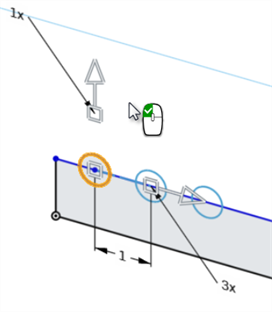
- Passen Sie das Muster mit den Tools zur Bearbeitung von Skizzenmustern an:

Doppelklicken Sie, um die Anzahl der Instanzen im Muster einzugeben.

Klicken und ziehen Sie, um den Winkel eines offenen Muster festzulegen. Das Muster bleibt geöffnet, wenn sich die Anzahl der Instanzen ändert. 
Doppelklicken Sie, um einen Winkelwert für ein offenes Muster einzugeben (sichtbar durch Klicken auf das Pfeil-Symbol).

Doppelklicken Sie, um den Abstand zwischen Elementen anzugeben.
- Bewegen Sie die Maus in den weißen Bereich. Das angezeigte Symbol ist eine Maus mit einer grünen Schaltfläche. Klicken Sie, um zu dies zu übernehmen und das Skizzenmuster festzulegen.
Muster bearbeiten
-
Doppelklicken Sie in der Feature-Liste auf die Skizze, um den Modus für die Skizzenbearbeitung aufzurufen.
-
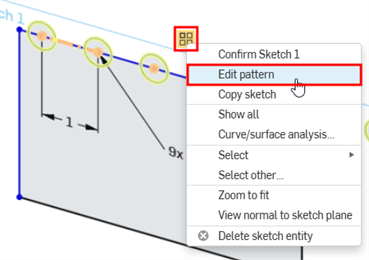
Zeigen Sie mit der Maus auf eine Instanz im Muster und rechtsklicken Sie auf das angezeigte Muster-Symbol.
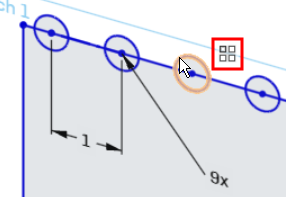
-
Klicken Sie auf Muster bearbeiten.
-
Nehmen Sie bei Bedarf Anpassungen am Muster vor.
-
Klicken Sie im Dialogfenster Skizze auf das grüne Häkchen, um Ihre Änderungen zu bestätigen.
Bezugstexte
- Sie können jede beliebige Skizzeneinheit im Muster löschen, ohne dass die Integrität des Musters beeinträchtigt wird. Wenn Sie die Anzahl der Vorkommen von Skizzeneinheiten ändern, wird eine gelöschte Einheit nicht wiederhergestellt. Der Platz für diese Einheit bleibt leer.
- Ziehen Sie in linearen Skizzenmustern das untere Ende des Pfeilmanipulators, um das Muster in einem Winkel zu positionieren.
- Wenn Sie mehr als zehn Musterelemente erstellen, zeigt das System nur die ersten zehn an, damit es beim Neuaufbau der Vorschau zu keiner Leistungsminderung kommt.