 Sketch Fillet


Available in: Sketch
Erstellen Sie Verrundungen oder Rundungen mit einem bestimmten Radius entlang einer oder mehrerer Linien, Bögen oder Splines.
Tastaturbefehl: Umschalt+f

 Videobeispiel
Video-Transkript
Das Skizzen-Tool „Verrundung“ erstellt Rundungen mit einem bestimmten Radius entlang einer oder mehrerer Linien, Bögen und Splines.
Wählen Sie zunächst das Verrundungs-Tool aus der Skizzen-Symbolleiste aus. Klicken Sie dann auf einen Punkt. Dadurch wird der Radius für die Verrundung erstellt. Geben Sie nun eine genaue Bemaßung über die Tastatur ein. Drücken Sie die Eingabetaste, um die Verrundung zu erstellen. Verschieben Sie dann die Bemaßung an eine andere Stelle, um sie besser sehen zu können.
Sie können auch eine Verrundung erstellen, indem Sie auf den Punkt klicken und ihn nach außen ziehen, bis Sie den gewünschten Radius erreichen, und dann loslassen. Geben Sie eine genauere Bemaßung über die Tastatur ein. Drücken Sie die Eingabetaste, um die Verrundung zu erstellen.
Eine andere Methode ist, das Skizzen-Tool „Verrundung“ und dann zwei Linien auszuwählen. Dadurch wird auch ein Radius für die Verrundung erstellt. Drücken Sie die Eingabetaste, geben Sie Ihre neue Bemaßung ein und bestätigen Sie mit der Eingabetaste, um die Verrundung zu erstellen.
Schritte
- Klicken Sie auf
 oder drücken Sie die Umschalttaste+f.
 - Wählen Sie einen Punkt oder zwei Skizzenkurven aus.
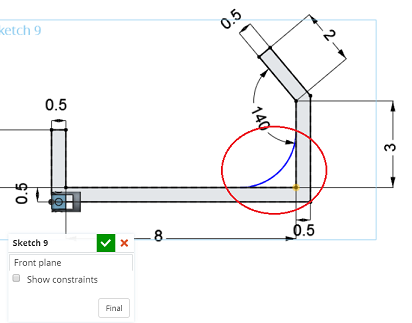
- Das Dialogfenster „Radius“ wird geöffnet. Klicken Sie hinein und geben Sie den Radius ein.
Tipps
- Um mehrere Verrundungen mit gleicher Größe anzuwenden, treffen Sie die erste Auswahl, geben Sie den Radius ein und klicken dann auf die anderen Punkte, um eine Verrundung zu erzeugen. Der als erstes eingegebene Wert wird zum Standardwert, und diese Verrundungsgröße wird auf alle ausgewählten Punkte angewendet. Sie können den ersten Wert ändern, wodurch auch alle anderen Werte geändert werden.
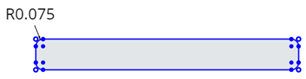
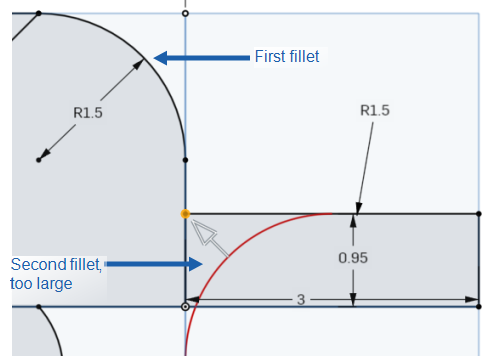
Wenn die Standard-Verrundungsgröße für einen ausgewählten Punkt zu groß ist, wird die Verrundungslinie rot dargestellt.
Sie können den Manipulator ziehen und die Größe der Verrundung anpassen.
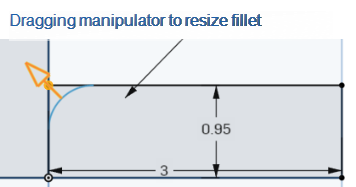
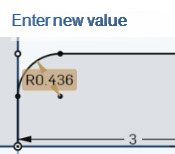
Sie können auch klicken, um den Wert zu aktivieren und einen neuen Wert für die Verrundungsgröße einzugeben:
Beispiele
Linie, Auswahlen treffen
- Klicken Sie auf die erste Linie. Es werden keine Hervorhebungen angezeigt.
- Klicken und ziehen Sie die zweite Linie, um die Größe der Verrundung zu schätzen.
- Geben Sie einen Wert für den Verrundungsradius ein und drücken Sie die Eingabetaste.
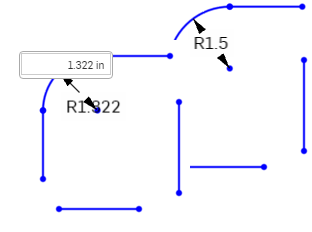
Scheitelpunkt, Auswahlen treffen
- Klicken Sie auf .
- Klicken Sie auf einen Scheitelpunkt.
- Geben Sie den Radiuswert ein und drücken Sie die Eingabetaste.
- Bei ausgewähltem Verrundungs-Tool erzeugt jeder nachfolgende Klick Verrundungen gleicher Größe.
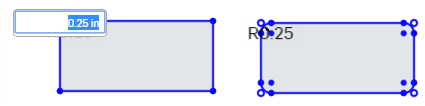
Spline, Auswahlen treffen
- Klicken Sie auf .
- Klicken Sie auf den linken Spline ziemlich weit oben (nicht den Punkt).
- Klicken Sie auf den rechten Spline ziemlich weit oben (nicht den Punkt).
- Geben Sie den Wert für den Verrundungsradius ein und drücken Sie die Eingabetaste.
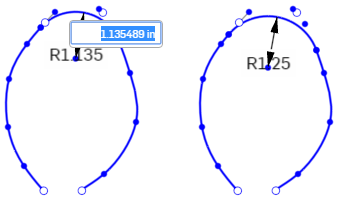
Nach dem Anwenden der Verrundung sehen Sie einen kleinen, offenen Kreis an der Stelle, an dem sich die Linien zuvor berührten. Dies ist ein virtueller Eckpunkt, der als Referenzgeometrie zur Skizze hinzugefügt wird. Dieser virtuelle Eckpunkt behält die deckungsgleiche Zwangsbedingung für die beiden Linien sowie eine Bemaßung (Radius der Verrundung) bei. Sie können dies als Referenzpunkt zum Beispiel für das Hinzufügen von Zwangsbedingungen verwenden. Sie können den virtuellen Eckpunkt aber auch einfach ignorieren. (Den virtuellen Eckpunkt sehen Sie im obigen Beispiel „Schnittpunkt, Auswahlen treffen“.)