 Linie
Linie


Available in: Sketch
Zeichnen Sie ein Liniensegment oder eine Serie von Liniensegmenten.
Tastaturbefehl: l

 Videobeispiel
Video-Transkript
Videobeispiel
Video-Transkript
Mit dem Skizzen-Tool „Linie“ werden einzelne Linien erstellt.
Klicken Sie auf das Skizzen-Feature in der Feature-Symbolleiste, um eine neue Skizze zu erstellen. Wählen Sie eine Ebene im Grafikbereich aus.
Um eine einzelne Linie zu erstellen, wählen Sie das Skizzen-Tool „Linie“ in der Skizzen-Symbolleiste aus. Klicken Sie, um den Startpunkt festzulegen. Wählen Sie eine neue Position aus und doppelklicken Sie, um den Endpunkt zu erstellen. Alternativ können Sie auch klicken und vom Startpunkt zum Endpunkt ziehen. Wenn Sie die Maustaste loslassen, wird die Linie erstellt.
Um eine offene Form aus mehreren Linien zu erstellen, klicken Sie, um den Startpunkt festzulegen. Klicken Sie auf eine neue Position, um den Endpunkt der ersten Linie zu erstellen. Klicken Sie auf eine neue Position, um den Endpunkt der zweiten Linie festzulegen. Wiederholen Sie diesen Vorgang, um alle benötigten Linien zu erstellen. Wenn Sie fertig sind, doppelklicken Sie auf den letzten Punkt, um die offene Form zu erstellen.
Eine geschlossene Form wird genauso wie eine offene Form erstellt, bis auf eine Ausnahme: Für den Endpunkt müssen erneut auf den Startpunkt klicken, um die Form zu schließen. Zum Deaktivieren des Linien-Tools drücken Sie die Escape-Taste auf Ihrer Tastatur oder klicken auf das Linien-Tool in der Skizzen-Symbolleiste.
Wenn Sie Linien in Ihre Skizze eingeben, wird ein Feld für die Bemaßung geöffnet. Um eine genaue Bemaßung einzugeben, geben Sie den Wert mit den Zifferntasten auf Ihrer Tastatur ein. Drücken Sie dann die Eingabetaste.
Schritte
- Klicken Sie auf
 , um den Anfang und das Ende des Liniensegments festzulegen und dann angefügte Segmente zu erstellen.
 - Alternativ können Sie den Anfangspunkt eines Segments durch Klicken und Ziehen und den Endpunkt durch Loslassen der Maustaste bestimmen.
- Optional können Sie direkt nach der Erstellung der Linie einen numerischen Wert (oder geben Sie „=#“ ein, um eine Variable einzugeben) für die Länge der Linie eingeben und die Eingabetaste drücken. Dadurch wird die Linie bemaßt, ohne dass Sie das Bemaßungs-Tool verwenden müssen.
Um eine Variable in ein beliebiges Bemaßungsfeld einzugeben, nachdem die Geometrie bereits erstellt wurde, ist das Gleichheitszeichen (=) nicht erforderlich. Geben Sie „#“ ein, um eine Variable einzugeben.
Umschalten zwischen den Skizzen-Tools „Linie“ und „Tangentialbogen“
-
Klicken Sie auf
und dann auf den ersten Punkt der Linie. -
Klicken Sie auf den zweiten Punkt der Linie, um das erste Liniensegment zu erstellen.
-
Um einen Tangentialbogen am Ende des Liniensegments zu beginnen, können Sie folgendermaßen vorgehen:
-
Wechseln Sie mit Umschalt + a vom Tool „Linie“ zum Tool „Tangentialbogen“.
-
Bewegen Sie den Cursor in die Nähe des Endpunkts, bis sich das Liniensymbol in ein Tangentialbogen-Symbol verwandelt (in der Abbildung unten rot hervorgehoben).
-
-
Klicken Sie auf eine andere Stelle, um den Endpunkt des Tangentialbogens festzulegen.
-
Nachdem der Tangentenbogen erstellt wurde, wechselt das Skizzen-Tool automatisch zurück zu „Linie“. Sie können mit der Erstellung eines neuen Liniensegments ab dem Ende des Tangentenbogens fortfahren oder erneut Umschalt+a drücken, um mit der Erstellung eines neuen Tangentenbogens ab dem Ende des vorherigen Bogens zu beginnen.
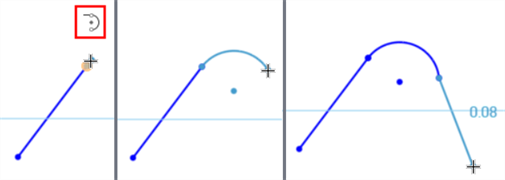
Erstellen Sie das erste Liniensegment (links). Mit Umschalt+a oder wenn Sie den Mauszeiger in die Nähe des Endpunkts der Linie bewegen, bis das Symbol für den Tangentialbogen erscheint, wechselt das Skizzen-Tool von „Linie“ zu „Tangentialbogen“ (Mitte). Das Skizzen-Tool wechselt zurück zu „Linie“, nachdem der Tangentialbogen erstellt wurde (rechts).