 DXF oder DWG einfügen


Verfügbar in: Skizzen
Fügen Sie DXF- oder DWG-Dateien als Skizzenelemente in eine Skizze ein. Die DXF- oder DWG-Datei muss bereits in das aktuell geöffnete Dokument importiert worden sein (oder in ein anderes Dokument, das Ihnen gehört oder das mit Ihnen geteilt und somit zu diesem Dokument verlinkt wurde). Es wird empfohlen, die DXF- oder DWG-Datei in eine leere Skizze einzufügen. Es ist aber auch möglich, sie in eine Skizze mit bestehenden Skizzenelementen einzufügen.
Weitere Informationen, z. B. über die neuesten unterstützten DXF- und DWG-Import- und Exportdateiformate, finden Sie unter Unterstützte Dateiformate.

 Videobeispiel
Video-Transkript
Das Tool zum Einfügen von DXF- oder DWG-Skizzen ermöglicht es Ihnen, Zeichnungsdateien als Skizzenelemente in eine Skizze zu importieren. Die DXF- oder DWG-Datei muss in das aktuell geöffnete Dokument importiert werden (oder in ein anderes Dokument, das Ihnen gehört oder das mit Ihnen geteilt und somit zu diesem Dokument verlinkt wurde). Es wird empfohlen, die DXF- oder DWG-Datei in eine leere Skizze einzufügen. Es ist aber auch möglich, sie in eine Skizze mit bestehenden Skizzenelementen einzufügen.
Klicken Sie auf das Skizzen-Feature in der Feature-Symbolleiste, um eine neue Skizze zu erstellen. Wählen Sie eine Ebene im Grafikbereich aus.
Klicken Sie in der Skizzen-Symbolleiste auf das Tool zum Einfügen von DXF- oder DWG-Skizzen. Ein Dialogfenster zum Einfügen wird geöffnet.
Wählen Sie im unteren Teil des Dialogfensters die Einheiten für das Skizzenelement aus.
Aktivieren Sie optional „Dateiursprungsposition verwenden“ aus, um die Geometrie aus der Datei relativ zum aktuellen Part-Studio-Ursprung zu positionieren, so wie die Geometrie relativ zum DXF- oder DWG-Datei-Ursprung positioniert ist. Lassen Sie diese Option deaktiviert, wenn die Skizze auf den Ursprungspunkt des Dokuments zentriert werden soll.
Wählen Sie eine DXF- oder DWG-Datei aus (die zuvor in das aktuelle Dokument importiert wurde). Klicken Sie auf „Andere Dokumente“, um eine Datei in einem anderen Dokument zu suchen, das Sie erstellt haben oder das mit Ihnen geteilt wurde. Oder klicken Sie auf „Importieren“ (unten im Dialogfenster), um eine neue Datei auf Ihrem Computer zu suchen und zu importieren.
Wenn Sie eine Datei aus diesem Dialogfenster importieren, wird die Datei nach Abschluss des Imports im Dialogfenster aufgelistet. Wählen Sie sie aus, um sie in die Skizze einzufügen. Das Dialogfenster wird automatisch geschlossen.
Fahren Sie mit der Skizzenerstellung fort, oder klicken Sie auf das Häkchen, um die neue Skizze zu akzeptieren und das Dialogfenster zu schließen.
Schritte
- Klicken Sie auf Skizze, um eine neue Skizze zu erstellen.
- Wählen Sie eine Ebene aus.
- Klicken Sie auf
 .
. - Wählen Sie im angezeigten Dialogfenster die „Einheiten“ (ganz unten) für das Skizzenelement aus:
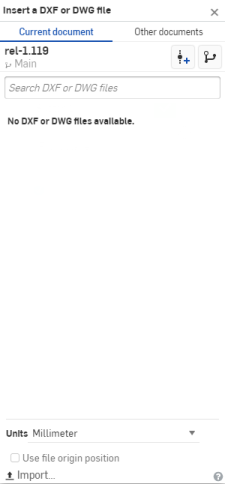
- Optional können Sie „Dateiursprungsposition verwenden“ aktivieren, um die Geometrie aus der Datei relativ zum Ursprung des aktuellen Part Studios zu positionieren. Dies geschieht dann auf die gleichen Weise, wie die Geometrie relativ zum DXF-/DWG-Dateiursprung positioniert ist. (Anderenfalls wird die Geometrie so positioniert, dass das Zentrum der Geometriegrenzen am Ursprung des Part Studios liegt. Hierfür erfolgt eine Berechnung in Form eines 2D-Feldes, das alle Elemente enthält.)
- Wählen Sie dann eine DXF- oder DWG-Datei aus (die zuvor in das aktuelle Dokument importiert wurde). Mit der Option „Andere Dokumente“ lässt sich eine Datei in einem anderen Dokument finden, das Sie erstellt haben oder das mit Ihnen geteilt wurde. Sie können auch „Importieren“ (unten im Dialogfenster) verwenden, um eine neue Datei zu importieren, die sofort verwendet werden soll.
Wenn Sie eine Datei aus diesem Dialogfenster importieren, wird die Datei nach Abschluss des Imports im Dialogfenster aufgelistet. Wählen Sie sie aus, um sie in die Skizze einzufügen.
-
Durch Auswählen der einzufügenden oder zu importierenden Datei wird das Dialogfenster automatisch geschlossen.
Bezugstexte
- Sie können DXF-/DWG-Dateien einfügen, die bereits in Ihr Dokument oder ein anderes von Ihnen erstelltes oder mit Ihnen geteiltes Dokument importiert wurden. Diese werden als Registerkarten und im Dialogfenster „DXF einfügen“ angezeigt.
- Achten Sie darauf, zuerst die Einheiten im Dialogfenster auszuwählen. Wenn Sie die Datei ausgewählt haben, wird das Dialogfenster automatisch geschlossen.
- Das Einfügen wird in der Dokument-Historie erfasst und kann so rückgängig gemacht oder wiederholt werden.
- Wenn eine Bemaßung für die eingefügte Skizze erstellt wird, skaliert die erste angewendete Bemaßung automatisch die gesamte Skizze.
- Eine Warnmeldung wird angezeigt, wenn während des Imports ein Geometrie-, Dateiformat- oder Dateiintegritätsfehler auftritt.