3-Punkt-Bogen


Available in: Sketch
Zeichnen Sie einen Bogen, indem Sie zwei Endpunkte und anschließend den Radiuspunkt definieren.
Tastaturbefehl: a

 Videobeispiel
Video-Transkript
Mit dem Skizzen-Tool „3-Punkt-Bogen“ können Sie einen Bogen erstellen, indem Sie die beiden Endpunkte und dann den Radiuspunkt definieren.
Klicken Sie auf das Skizzen-Feature in der Feature-Symbolleiste, um eine neue Skizze zu erstellen. Wählen Sie eine Ebene im Grafikbereich aus.
Klicken Sie in der Skizzen-Symbolleiste auf das Skizzen-Tool-Symbol „3-Punkt-Bogen“. Klicken Sie, um den Startpunkt des Bogens festzulegen. Klicken Sie, um den Endpunkt des Bogens festzulegen. Klicken Sie ein weiteres Mal, um den Bogenradius festzulegen. Optional können Sie direkt nach der Erstellung des Bogens einen numerischen Wert für den Radius eingeben und die Eingabetaste auf der Tastatur drücken, um den Bogen zu bemaßen.
Schritte
- Klicken Sie auf
 , um den Startpunkt festzulegen.
 - Klicken Sie auf , um den zweiten Punkt festzulegen.
- Klicken Sie auf , um den Radius festzulegen (alternativ können Sie auch klicken und ziehen, um den Startpunkt anzugeben, durch Loslassen der Maustaste den zweiten Punkt festlegen und durch erneutes Klicken den Radius bestimmen).
- Optional können Sie direkt nach der Erstellung des Bogens einen numerischen Wert für den Radius eingeben (oder „=#“ eingeben, um eine Variable einzugeben) und die Eingabetaste drücken. Dadurch wird der Bogen bemaßt, ohne dass Sie das Bemaßungs-Tool verwenden müssen.
Um eine Variable in ein beliebiges Bemaßungsfeld einzugeben, nachdem die Geometrie bereits erstellt wurde, ist das Gleichheitszeichen (=) nicht erforderlich. Geben Sie „#“ ein, um eine Variable einzugeben.
Tipps
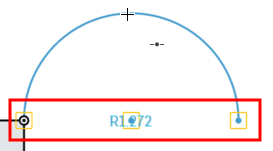
- Um einen Halbkreis zu erstellen, klicken Sie. Dadurch werden die Endpunkte des Bogens erstellt. Bewegen Sie dann den Mauszeiger, bis die Endpunkte und der Mittelpunkt in einer geraden Linie gefangen werden und die automatische Ableitung erscheint. Klicken Sie, um die Erstellung des Halbkreises zu beenden.