 Render-Studio-Benutzeroberfläche – Kamera-Palette

Nur verfügbar für
Available in: Render Studio
Die Kamera-Palette befindet sich rechts auf der Seite und zeigt eine bearbeitbare Liste von Parametern für die Kamera an, die auf das ausgewählte Objekt gerichtet ist (wie Sichtfeld, Brennweite, Position, Rotation, Hintergrund, Tiefenschärfe, Belichtung, Ton und Kontrast, Vignettierung und andere erweiterte Optionen).
Klicken Sie auf das Symbol für die Kamera-Palette ( ), um die Palette zu öffnen:
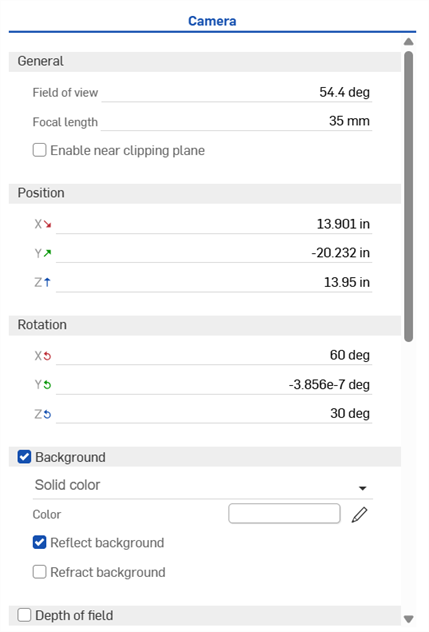
Die Kamera-Parameter sind unten beschrieben:
-
Allgemein
-
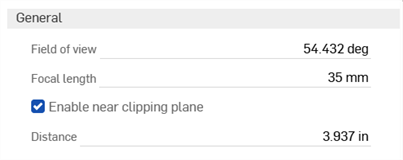
Sichtfeld und Brennweite: Geben Sie das Sichtfeld als Winkel von 1 bis 175 Grad oder als Brennweite von 1 mm bis 2,063 mm an.
Sie können entweder den Winkel oder die Brennweite einstellen. Wenn Sie einen Wert anpassen, wird der andere dynamisch berechnet und aktualisiert. In den meisten Fällen bedeutet dies, dass Sie eine Brennweite eingeben, um den Winkel zu berechnen, und dann auf eine übliche Brennweite auf- oder abrunden können (z. B.: 35 mm, 50 mm oder 105 mm).
Bei höheren Winkelwerten werden kleinere Brennweitenwerte berechnet. Dies führt zu einem stärkeren Weitwinkel-Effekt mit einem weiter vom Sichtfeld entfernten Fluchtpunkt (er „sinkt“ in den Hintergrund). Bei niedrigeren Winkelwerten werden größere Brennweitenwerte berechnet, was zu einem Teleobjektiv-Effekt mit näherem Fluchtpunkt führt (im Vordergrund).
Die Brennweite wird immer in Millimetern angegeben, unabhängig von den eingestellten Arbeitsbereichs-Einheiten.
Die Sichtfeld-Option ist nur verfügbar, wenn „Perspektive“ aktiviert ist.
-
Nahe Ausschnittsebene aktivieren: Wenn diese Option aktiviert ist, sind Objekte zwischen der Kamera und dem angegebenen Abstand nicht sichtbar oder werden möglicherweise partiell abgeschnitten.
-
Abstand: der Abstand von der Kamera, vor dem Objekte nicht sichtbar sind.
-
Durch das Einstellen des Winkels oder der Brennweite wird das Motiv (Modell) nicht kleiner oder größer (wie es normalerweise mit einer Kamera in der realen Welt der Fall wäre). Stattdessen behält die projizierte Größe des Modells ungefähr dieselbe Pixelgröße, und die Perspektive der umgebenden Szene wird verzerrt. Auf diese Weise bleibt das Modell statisch, während es so aussieht, als wäre es mit einem breiteren oder schmaleren Objektiv aufgenommen worden.
-
-
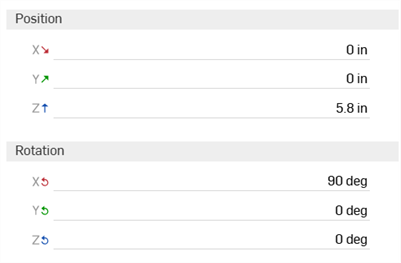
Position und Rotation: öffnet ein Dialogfenster zur numerischen Einstellung der Position (X, Y, Z) und Drehung (X, Y, Z) der Kamera. Dies ist nützlich, um die Kameraposition in zwei verschiedenen Szenen genau abzustimmen:
-
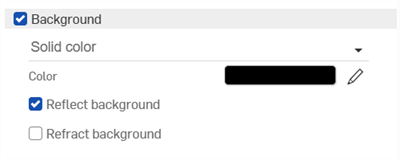
Hintergrund: ersetzt die Hintergrundumgebung durch eine Volltonfarbe oder ein benutzerdefiniertes Bild. Wenn diese Option deaktiviert ist, wird die Umgebung aus der Umgebungsbibliothek verwendet (Standardumgebung ist die Vorgabe).
Volltonfarbe:
-
Farbe: zeigt das für den Hintergrund verwendete Farbfeld an. Klicken Sie auf das Bleistiftsymbol, um die verwendete Farbe in der Farbauswahl zu bearbeiten. Sie können Farben visuell auswählen, indem Sie auf den Farbbereich klicken, einen Hex- oder RGB-Wert eingeben oder ein Farbfeld am unteren Rand der Auswahlbox auswählen.
-
Hintergrund spiegeln: Aktivieren Sie diese Option, damit der Hintergrund als Spiegelung des Bodens und nicht der Umgebung zu sehen ist.
-
Hintergrund brechen: Aktivieren Sie diese Option, damit der Hintergrund durch perfekt spiegelnde, nicht-dünnwandige Objekte zu sehen ist.
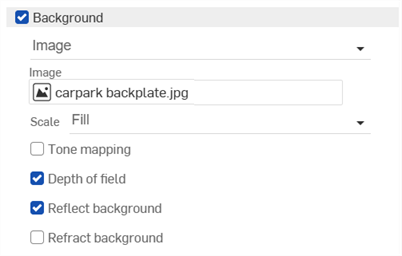
Bild
-
Bild auswählen: öffnet das Dialogfenster „Bild auswählen“, in dem Sie ein Bild aus dem aktuellen Dokument oder aus anderen Dokumenten auswählen oder von Ihrem Computer importieren können. Weitere Informationen finden Sie im Abschnitt Benutzerdefinierten Hintergrund zu einer Szene hinzufügen.
-
Skalierung: Wie das Hintergrundbild an die Größe des gerenderten Bilds angepasst wird, wenn die Abmessungen zwischen ihnen unterschiedlich sind. Die Optionen sind Füllen, Anpassen oder Dehnen,
-
Wiederholen (nur verfügbar, wenn „Skalieren“ auf „Anpassen“ gesetzt ist): Wenn diese Option aktiviert ist und der Hintergrund das Bild nicht ausfüllt, wiederholt er sich in diesen Bereichen. Wenn diese Option deaktiviert ist, werden diese Bereiche mit einer Volltonfarbe Ihrer Wahl gefüllt. Dies wirkt sich auch auf den Hintergrund aus, wenn er in Reflexionen sichtbar ist. Wenn diese Option deaktiviert ist, sehen Sie möglicherweise die Volltonfarbe in den Reflexionen des Hintergrunds.
-
Tone Mapping: Wenn diese Option aktiviert ist, wird das Hintergrundbild demselben Tone Mapping unterzogen wie die Szene. Dies ist nützlich, wenn es sich bei dem Hintergrund um ein Bild mit hohem Dynamikbereich (HDRI) handelt.
-
Tiefenschärfe: Wenn diese Option aktiviert ist, wird die Tiefenschärfe auf den Hintergrund angewendet. Dies ist nützlich, um den Hintergrund unscharf aussehen zu lassen, wenn er nicht bereits so fotografiert wurde.
Wenn Sie eine Hintergrundfarbe oder ein Hintergrundbild festlegen, wird die Einstellung für das Dunkel-Modus-Theme für den Grafikbereich überschrieben.
-
-
Tiefenschärfe: öffnet ein Dialogfenster, in dem Sie die Tiefenschärfe der Ansicht einstellen sowie die Position und den Abstand von scharfen Bereichen im Fokus zu verschwommenen Bereichen außerhalb des Fokus einstellen können. Unscharfe Bereiche verschwimmen aufgrund ihres Abstands vom Objektiv und den Objektiveigenschaften:
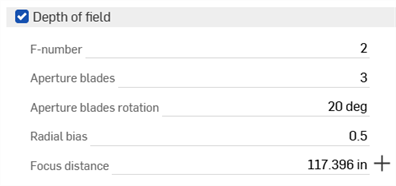
Optionen für die Tiefenschärfe sind:
-
Blendenzahl: Öffnungsverhältnis oder Blendenzahl. Das Verhältnis zwischen der Brennweite und dem Durchmesser der Blende des Objektivs. Kleinere Werte ergeben eine flachere Tiefenschärfe (mehr Unschärfe in unscharfen Bereichen). Größere Werte ergeben eine geringere Tiefenschärfe (weniger Unschärfe in unscharfen Bereichen).
Während die Blendenzahlen in echten Kameras einer Standardreihenfolge folgen (f/1.4, f/2, f/2.8, f/4, f/5.6, f/8, f/11, f/16, f/22), können Sie einen beliebigen Wert im Bereich von 0,063 bis 64 eingeben.
-
Blendenlamellen: Legen Sie die Anzahl der Blendenlamellen fest, die die Form von kleinen, starken Glanzlichtern in unscharfen Bereichen verändert. Bei Werten zwischen 0 und 2 sind die Lichter kreisförmig. Bei Werten zwischen 2 und 20 wird eine blattförmige Blende mit der angegebenen Anzahl von Blättern aktiviert. Ein Wert von 5 führt beispielsweise zu pentagrammförmigen Glanzlichtern, während ein Wert von 3 zu dreieckigen Glanzlichtern führt.
-
Blendenlamellen-Drehung: nur verfügbar, wenn der Wert der Blendenlamellen größer als 2 ist. Steuert die Drehung der Blendenlamellen, wodurch auch die Form der unscharfen Lichter gedreht wird.
-
Radiale Verzerrung: Steuern Sie die Verzerrung des Objektivsystems. Bei 0,5 wird das Objektiv gleichmäßig behandelt. Werte zwischen 0 und 0,5 erhöhen die Bedeutung der Kante des Objektivs und dunkeln die Mitte der unscharfen Bereiche ab. Werte über 0,5 erhöhen die Bedeutung der Kante des Objektivs und hellen die Mitte der unscharfen Glanzlichter auf.
-
Fokusabstand: Geben Sie den Abstand vom Objektiv an, in dem das resultierende Bild scharf ist. Objekte, die näher oder weiter entfernt sind als dieser Abstand, werden nach und nach unscharf.
Klicken Sie auf die Fadenkreuzschaltfläche (
 ) rechts neben dem Eintrag „Fokusabstand“, um den Fokuspunkt des Objekts auszuwählen. Klicken Sie dann mit dem Mauszeiger auf einen Bereich der Szene, den Sie als Fokuspunkt festlegen möchten.
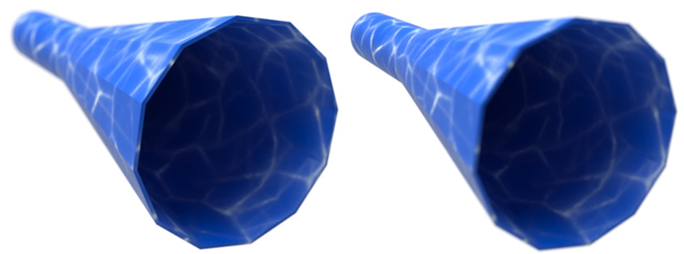
Im linken Bild unten ist zum Beispiel das größere vordere Ende des Bauteils als Fokuspunkt ausgewählt, und das vordere Ende bleibt im Fokus. Wenn Sie sich zum hinteren Ende hin bewegen, wird der Hintergrund zunehmend unscharf. Im rechten Bild unten ist das Gegenteil der Fall. Das kleinere hintere Ende des Bauteils wird als Fokuspunkt ausgewählt. Der Hintergrund ist schärfer fokussiert. Wenn Sie sich zum vorderen Ende hin bewegen, wird der Vordergrund immer unschärfer:
Wenn Sie die Tiefenschärfe aktivieren, stellen Sie sicher, dass die Kamera in der endgültigen Position ist. Wenn Sie die Kameraposition nach der Aktivierung der Tiefenschärfe ändern, müssen Sie den Fokuspunkt zurücksetzen und die Blendenzahl neu bewerten.
-
-
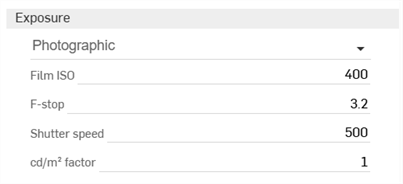
Belichtung: Wählen Sie bei der Belichtung zwischen fotografisch zum Auswählen der normalen Kameraeinstellungen, oder Einfach, um nur einen Helligkeitswert einzugeben.
-
Film-ISO: ISO-Wert des Films. Höhere Werte machen die Kamera lichtempfindlicher. Niedrigere Werte machen sie weniger lichtempfindlich. Bei einem Wert von Null sind Verschluss und Blende deaktiviert und haben keine Wirkung; die gesamte Helligkeit wird durch den Candela-Faktor gesteuert. Höhere ISO-Werte erhöhen auch das Rauschen und die Statik in einem Bild. Dies ist in der Fotografie üblich und kann ein gewünschter Effekt sein.
-
Blendenzahl: das Öffnungsverhältnis oder die Blendenzahl, die die Öffnung des Objektivs zum Zweck des Tone Mappings definiert. Dieser Wert hat keinen Einfluss auf die Tiefenschärfe. Er hat keine Auswirkung, wenn Film-ISO auf 0 eingestellt ist. Je kleiner der Blendenzahlwert ist, desto weiter öffnet sich das Objektiv. Dadurch fällt mehr Licht auf die Szene, und sie wird heller.
-
Verschlusszeit: In der Fotografie ist die Verschlusszeit die Zeitspanne, in der die Blende geöffnet ist und der Film belichtet wird. Der Parameter Verschlusszeit ist definiert als die Verschlusszeit der Kamera in Sekundenbruchteilen. Ein Wert von 100 bedeutet zum Beispiel eine Verschlusszeit von 1/100. Dieser Wert hat keine Auswirkungen, wenn der ISO-Wert auf 0 eingestellt ist.
Durch Erhöhen dieses Wertes wird ein kleinerer Bruchteilwert erzeugt, wodurch weniger Licht in die Szene gelangt und die Szene dunkler wird. Durch Verringern dieses Wertes wird ein größerer Bruchteilwert erzeugt, wodurch mehr Licht in die Szene gelangt und diese heller wird. Bei einem Wert von 0 gelangt kein Licht in das Objektiv, wodurch die Szene schwarz wird.
-
cd/m2-Faktor: Umrechnungsfaktor zwischen Pixelwerten und Candela pro Quadratmeter; die Einheit der Lichtstärke in der Szene. Wenn der Film-ISO-Wert auf null gesetzt ist, wird dieser Wert zu einem direkten Multiplikator.
-
Belichtung (Einfache Belichtung): die Gesamtbelichtung der Szene. Kleinere oder negative Werte werden für dunklere Szenen verwendet, während größere positive Werte für hellere Szenen verwendet werden. Zum Beispiel wäre -6 für eine Szene bei Nacht ohne Mond geeignet, während 15 für einen hellen sonnigen Tag geeignet wäre.
-
-
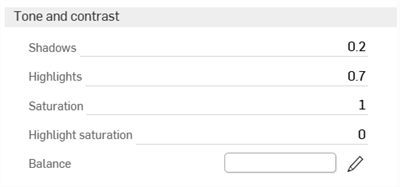
Farbton und Kontrast
-
Schatten: höhere Werte verdunkeln die Schattenbereiche des Bildes. Niedrigere Werte bringen mehr Details in den Schattenregionen zum Vorschein.
-
Highlights: höhere Werte hellen die Highlight-Bereiche des Bildes auf. Niedrigere Werte komprimieren Highlights und verringern ihren Kontrast.
-
Sättigung: Die Komprimierung heller Farbkomponenten führt zwangsläufig zu einer weniger gesättigten Farbe. Manchmal kann eine sehr starke Komprimierung das Bild in einem unattraktiven, entsättigten Zustand hinterlassen. Der Parameter „Sättigung“ ermöglicht eine künstlerische Kontrolle über die endgültige Bildsättigung. Der Standardwert für die unveränderte Sättigung ist 1,0. Höhere Werte erhöhen die Sättigung und machen die Farben kräftiger. Niedrigere Werte verringern die Sättigung und lassen die Farben stumpf aussehen.
-
Highlight-Sättigung: steuert die Sättigung von Highlight-Bereichen, die realistischer aussehen, wenn sie entsättigt sind. Allerdings wird dadurch auch die Farbe der Glanzlichter verändert, was nicht ganz korrekt ist. Wenn Sie die Sättigung erhöhen, wird die Farbe der Highlight-Bereiche wiederhergestellt.
-
Balance: die Farbe, die dem Weiß im Ausgabebild entspricht. Damit können Sie Beleuchtungseffekte kompensieren.
-
-
Vignettierung: In einer echten Kamera beeinflusst der Winkel, in dem das Licht auf den Film trifft, die Belichtung, wodurch das Bild an den Rändern dunkler wird. Die Vignettierung simuliert diesen Effekt. Beachten Sie, dass das Sichtfeld der Kamera Einfluss darauf hat, wie stark die Vignettierung sichtbar ist. Bei orthografischen Ansichten hat die Vignettierung keine Auswirkung.

-
Stärke: Bei 0 ist keine Vignettierung sichtbar. Höhere Werte bewirken eine stärkere Verdunkelung an den Rändern. Ein guter Standardwert ist 3, was dem entspricht, was eine Kompaktkamera erzeugen würde.
-
-
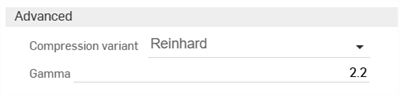
Erweitert
-
Komprimierungsvariante: legt fest, welcher Tone-Mapping-Komprimierungsalgorithmus verwendet werden soll: Reinhard, Uncharted 2, ACES Unreal 4 oder PBR neutral.
-
Gamma: wendet eine Gamma-Anzeigekorrektur an. Wenn das Bild so angezeigt wird, wie es ist, ohne weitere Nachbearbeitung durch die Anwendung, sollte dieser Wert so eingestellt werden, dass er der Anzeigecharakteristik entspricht. Andernfalls deaktiviert eine Einstellung von 1 die Gammakorrektur.
-
 Benutzerdefinierten Hintergrund zu einer Szene hinzufügen
Benutzerdefinierten Hintergrund zu einer Szene hinzufügen:
-
Klicken Sie auf das Symbol für die Kamera-Palette (
), um die Palette zu öffnen: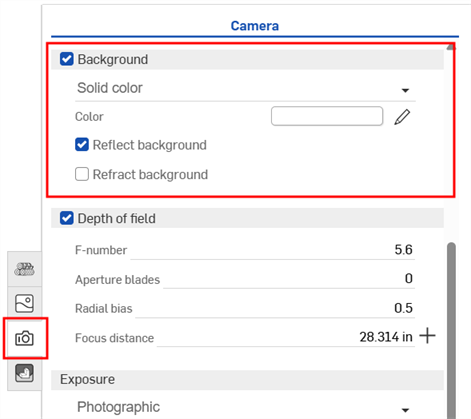
-
Aktivieren Sie den Hintergrund, falls noch nicht geschehen.
-
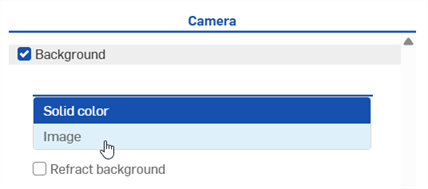
Wechseln Sie von „Volltonfarbe“ zu „Bild“:
-
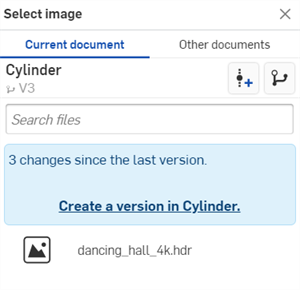
Der Dialogfenster „Bild auswählen“ wird geöffnet, in dem Sie eine Bilddatei (.jpg oder .png) auswählen können. Führen Sie einen der folgenden Schritte aus:
-
Wählen Sie ein Bild aus dem aktuellen Dokument aus
-
Klicken Sie auf Andere Dokumente, um ein Bild in einem anderen Onshape-Dokument zu finden.
-
Klicken Sie unten im Dialogfenster auf den Link Importieren, um ein Bild von Ihrem Computer zu finden. Wenn Sie diese Option ausgewählt haben, klicken Sie auf die Schaltfläche Öffnen:
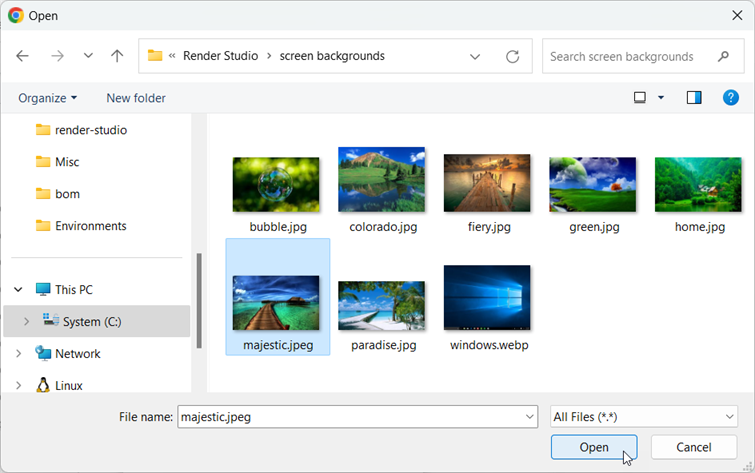
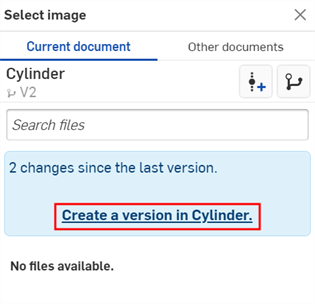
Wenn eine Benachrichtigung angezeigt wird, dass der Upload abgeschlossen ist, können Sie das Bild im Dialogfenster „Bild auswählen“ noch nicht gleich sehen. Das liegt daran, dass die Render Studio-Szene eine Momentaufnahme des Bauteils, des Part Studio oder der Baugruppe zum Zeitpunkt des Imports ist und dieses Bild nach dem Import in das Onshape-Dokument übernommen wird. Eine neue Version ist jetzt erforderlich, um die Szene zu aktualisieren. Klicken Sie im Dialogfenster „Bild auswählen“ auf den Link Version erstellen in [Dokumentname]:
-
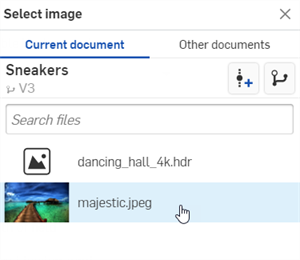
- Klicken Sie im Dialogfenster „Bild auswählen“ auf das Bild, um es auszuwählen und in die Szene laden zu lassen:
-
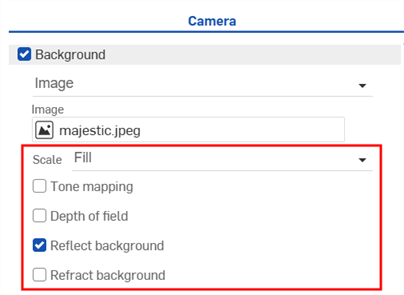
Wählen Sie zusätzliche Optionen aus, z. B. Bildskalierung (Füllen, Anpassen oder Dehnen), Tone Mapping, Tiefenschärfe, Hintergrund reflektieren oder Hintergrund brechen:
Wenn der Link „Version erstellen“ im Dialogfenster „Bild auswählen“ nicht angezeigt wird, klicken Sie in der Dokument-Palette auf die Schaltfläche „Version erstellen“ ( ), um das Dialogfenster „Version erstellen“ zu öffnen. Erstellen Sie die neue Version. Schließen Sie das Dialogfenster „Bild auswählen“ und öffnen Sie es erneut. Das importierte Bild sollte jetzt verfügbar sein.
Weitere Informationen zum Hochladen von Dateien finden Sie unter Dateien importieren.
Tipps:
-
Obwohl Sie .hdr- oder .exr-Dateien verwenden können, erzielen Sie die besten Ergebnisse mit .jpg- oder .png-Bildern.