Revisionshistorie anzeigen und Bauteile als veraltet verwerfen


Nur verfügbar für
Es gibt Momente in einem Freigabe-Prozess, in denen es notwendig ist, die Revisionshistorie eine Objekts anzuzeigen, und es gibt auch Momente, in denen ein Objekt als veraltet verworfen werden muss.
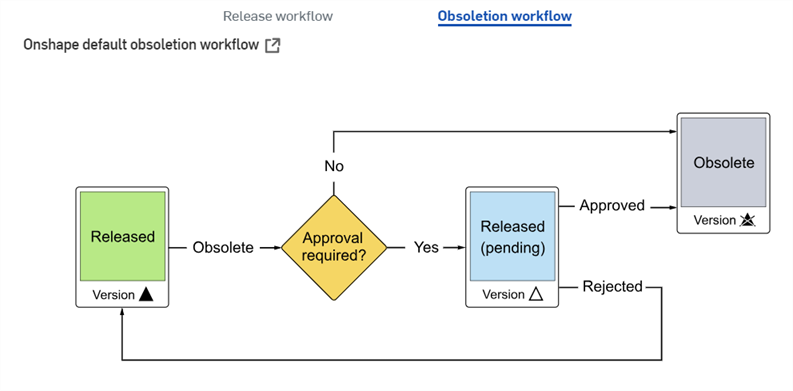
Der Onshape-Obsoletions-Workflow, mit dem Sie etwas als veraltet verwerfen, wird bei den Company-Kontoeinstellungen unter „Freigabe-Management“ dargestellt:
 Schritte
Access to viewing Revision History and also Obsoleting a part are both available through the context menu on an object (part in a Parts list, Assembly, Variable Studio, or Drawing tab):
- Rechtsklicken Sie auf das Bauteil oder die Registerkarte.
- Tippen Sie auf bei der iOS- oder Android-Version auf die Baugruppen-Registerkarte für eine Baugruppe oder das Überlaufmenü neben einem Bauteil in der Bauteil-Liste eines Part Studios für ein freigegebenes Bauteil.
- Wählen Sie Revisionshistorie aus, um das Dialogfenster „Revisionshistorie“ zu öffnen:
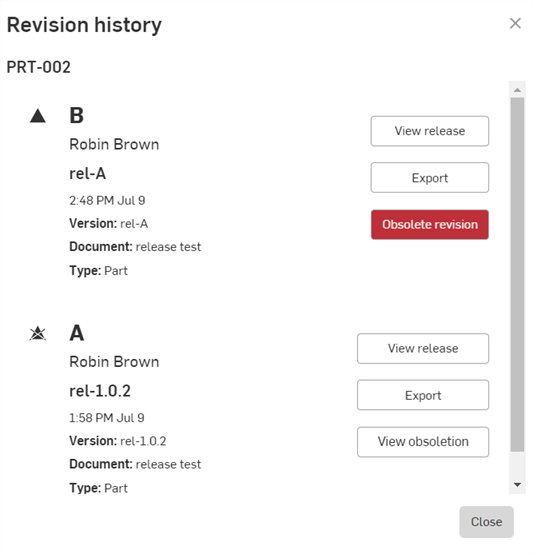
- Überprüfen Sie das Dialogfenster, in dem alle Revisionen des ausgewählten Bauteils oder Objekts aufgelistet. Die angegebenen Details umfassen:
- Symbol, das anzeigt, ob die Revision veraltet ist
- Revisionsbezeichnung (B und A wie oben gezeigt, von oben nach unten): Jedes Mal, wenn das Objekt freigegeben wird, wird eine neue Revisionsbezeichnung angewendet oder angegeben (alphabetisch, wobei keine in der Reihenfolge übersprungenen Bezeichnungen wiederverwendet werden) und die vorherige Revision wird automatisch obsolet.
- Benutzer, der die Freigabe erstellt hat
- Freigabe-Name
- Datum, an dem die Revision freigegeben wurde
- Version des Dokuments, das freigegeben wurde
- Name des Dokuments, das die Freigabe enthält
- Typ, der freigegeben wurde: Bauteil, Baugruppe, Zeichnung oder BLOB
- Schaltfläche „Freigabe anzeigen“, mit der das Dialogfenster „Freigabe überprüfen“ geöffnet wird, beschrieben unter Kandidaten prüfen, genehmigen, ablehnen.
- Schaltfläche „Exportieren“, mit der die an der Freigabe beteiligten Entitäten exportiert werden. Dadurch wird das Dialogfenster Exportieren geöffnet. Weitere Informationen unter Dateien exportieren.
Klicken Sie im Dialogfenster „Revisionshistorie“ auf den Versionsnamen, um diese Version in einer neuen Registerkarte zu öffnen.
- Klicken Sie auf Veraltete Revision, um das Dialogfenster Veralteten Kandidaten erstellen zu öffnen und eine Revision als veraltet zu kennzeichnen:
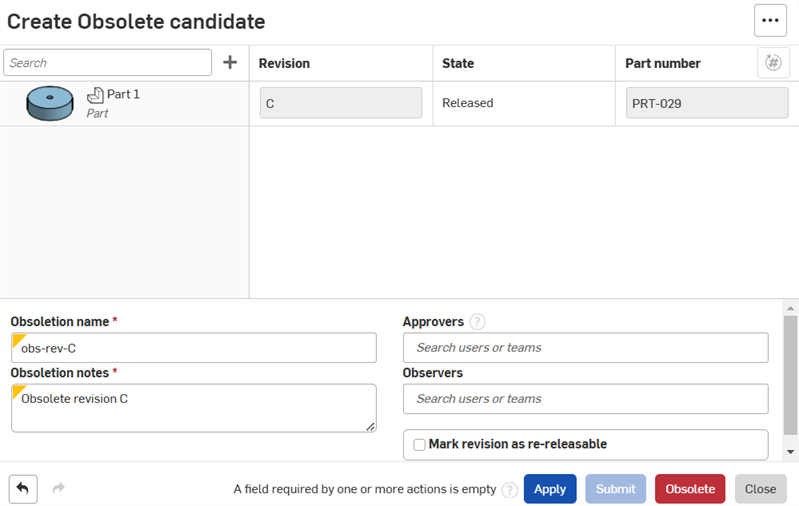
Wenn die Freigabe ein Fehler war und Sie die Revisionsbezeichnung für die nächste Version des Objekts wiederverwenden möchten, markieren Sie das Kästchen Revision kann erneut freigegeben werden. Wenn Sie dieses Kästchen ankreuzen, können Sie diese Revision dieses Objekts als veraltet erklären und die Revisionsbezeichnung für die nächste Version desselben Objekts wiederverwenden.
Wurde die Option „Revision kann erneut freigegeben werden“ nicht für ein veraltetes Objekt aktiviert, kann ein Administrator die Option überschreiben, um die Revision erneut freigebbar zu machen.
- Klicken Sie auf Zu veraltetem Kandidaten hinzufügen
 , um das Dialogfenster Objekte zu veraltetem Kandidaten hinzufügen zu öffnen.
Wählen Sie die Objekte aus, die Sie hinzufügen möchten, und klicken Sie dann auf die Schaltfläche Hinzufügen.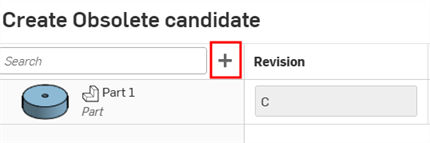
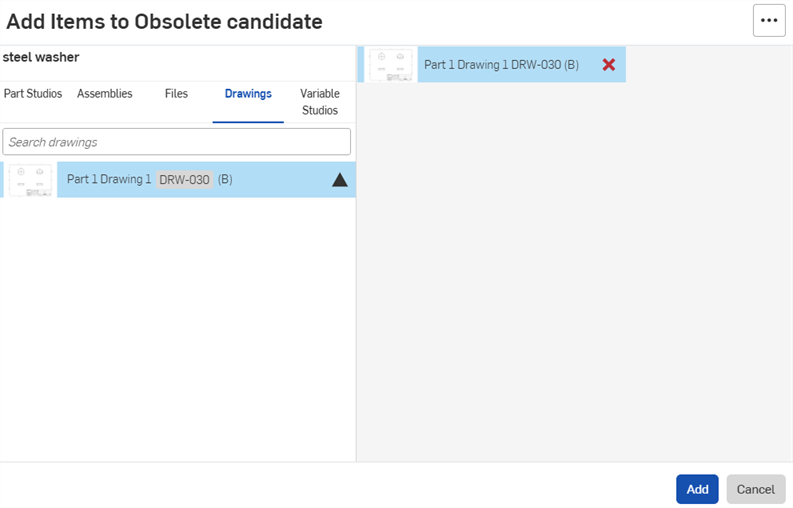
- Stellen Sie die erforderlichen Informationen bereit. Klicken Sie auf Übermitteln, wenn die E-Mail-Adresse eines Genehmigers angegeben ist. Andernfalls klicken Sie auf Veraltet, um die Objektrevision direkt als veraltet zu kennzeichnen, sie aus der Produktion zu entfernen und andere daran zu hindern, diese Revision in eine andere Freigabe aufzunehmen.
Eine E-Mail-Benachrichtigung und eine Benachrichtigung in Onshape wird an den erforderlichen Genehmiger und den Benutzer, der die Verwerfung als veraltet initiiert hat, gesendet.
Um zu prüfen, ob es als veraltet verworfen wurde, öffnen Sie erneut die Revisionshistorie des Objekts (durch Rechtsklick auf das Objekt). Das Symbol  weist darauf hin, dass das Objekt veraltet ist. Wenn die Obsoletion automatisch erfolgte (verursacht durch eine erneute Freigabe einer bereits vorhandenen Revision), sehen Sie außerdem dieses Symbol
  . Die Schaltfläche Veraltete Revision wurde zur Schaltfläche Veraltete anzeigen.
Als veraltet verworfene Revisionen stehen nicht zum Einfügen in eine Baugruppe oder Zeichnung zur Verfügung. Sie werden niemals in diesen Dialogfenstern angezeigt.
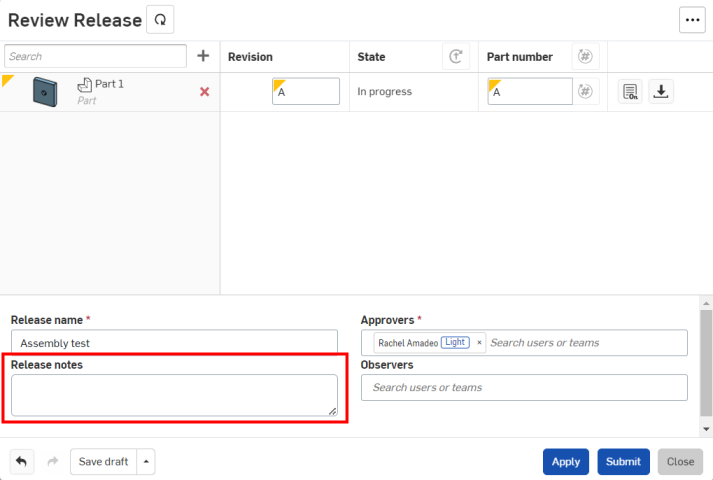
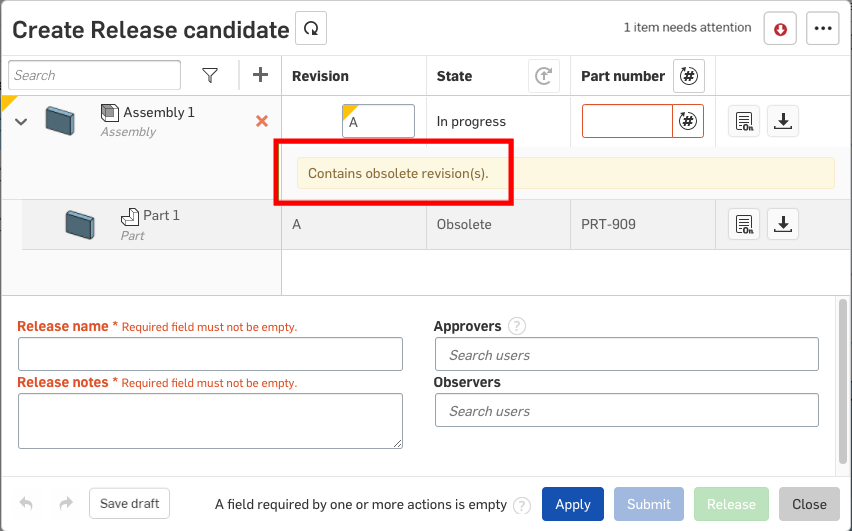
Wenn eine Baugruppe oder Zeichnung ein referenziertes Bauteil aus einer veralteten Revision enthält, sehen Sie beim Erstellen eines neuen Freigabe-Kandidaten die folgende Warnung: