


Projekte ermöglichen es Ihnen, Dokumente zu gruppieren und Berechtigungen auf diese Dokumente für einzelne Benutzer und Benutzergruppen (sogenannte Teams) anzuwenden. Die Berechtigungen werden auf Projektebene durch die Zuordnung eines Berechtigungsplans zusammen mit der Angabe einer Rollenübersicht (eine pro Projekt) vergeben, die eine Liste von Benutzer-/Rollenpaaren enthält. (Der Benutzer kann ein einzelner Benutzer oder ein Team von Benutzern sein.)
Die Rollenübersicht und der Berechtigungsplan bestimmen die Zugriffsrechte der Benutzer (oder Teams) auf das Projekt und die darin enthaltenen Dokumente. Berechtigungspläne können jederzeit bearbeitet werden. Die Änderungen wirken sich direkt und unmittelbar auf jedes Projekt aus, das sich auf diesen Berechtigungsplan bezieht. Das Bearbeiten von Berechtigungsplänen kann dazu führen, dass einige Einträge in einer Rollenübersicht unwirksam werden oder die Berechtigungsstufe von Benutzern oder Teams in der Rollenübersicht des Projekts geändert wird.
-
Ein Dokument kann nur zu einem Projekt gehören.
-
Benutzer mit Bearbeitungsberechtigungen Berechtigungen an einem Projekt können:
-
Dokumente und Ordner im Projekt erstellen.
-
Dokumente in das Projekt hinein und aus dem Projekt heraus verschieben.
-
Wenn ein Projekt erstellt wird, erhält der Ersteller automatisch die Rolle des Projektadministrators, der dem Benutzer die volle Berechtigung erteilt. Ein Projekt muss immer einen Projektadministrator (oder jemanden mit einer ähnlichen Rolle mit umfassenden Rechten) haben.
 Schritte
Auf der Dokumentenseite:
- Wählen Sie Erstellen und dann im Dropdown-Menü Projekt aus.
Dem Ersteller des Projekts wird beim Anlegen des Projekts automatisch die Rolle des Projektadministrators zugewiesen. Dies kann nicht rückgängig gemacht werden.
- Geben Sie einen Namen und eine Beschreibung für das Projekt an.
- Wählen Sie einen Berechtigungsplan aus der Liste aus.
- Erstellen Sie die Rollenübersicht, indem Sie einen Benutzer oder ein Team und dann eine zugehörige Rolle aus den Dropdown-Menüs auswählen:
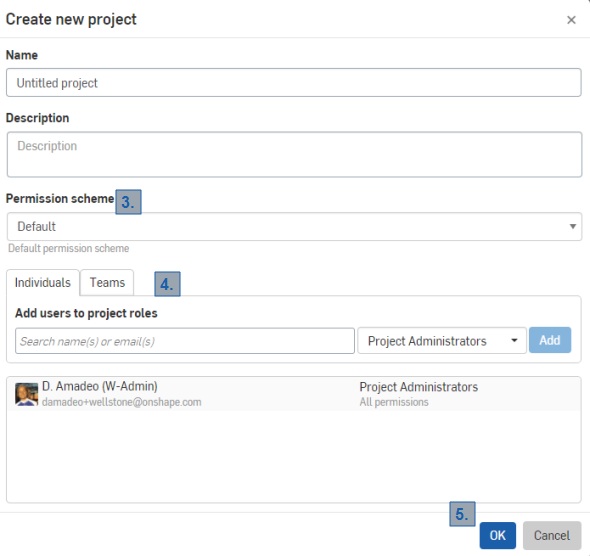
- Klicken Sie auf Hinzufügen, um die einzelnen Benutzer/Rolleneinträge hinzuzufügen. Der neue Eintrag erscheint im unteren Teil des Dialogfensters.
Um einzelne Benutzer (über die E-Mail-Adresse) einzugeben, muss der Benutzer zunächst Teil der Company-Domain sein, wie unter Company/Enterprise-Einstellungen > Benutzer definiert. Teams müssen auch unter Company/Enterprise-Einstellungen > Teams vordefiniert sein.
- Wiederholen Sie die Schritte 4 und 5, um weitere Einträge in der Rollenübersicht anzulegen.
- Klicken Sie auf OK, um den Projektstatus zu speichern (oder klicken Sie auf Abbrechen, um den Vorgang zu beenden, ohne das Projekt zu erstellen).
Eine Änderung eines Berechtigungsplans wirkt sich auf alle Projekte aus, die diesen Berechtigungsplan referenzieren.
Bestehende Projekte klonen
Die Option zum Klonen eines bestehenden Projekts bietet eine einfache Möglichkeit, ein neues Projekt mit demselben Berechtigungsplan, denselben Einstellungen, Benutzern und derselben Rollenzuordnung wie ein bereits vorhandenes Dokument zu erstellen. Auf der Dokumentenseite:
- Klicken Sie unter „Projekte“ mit der rechten Maustaste auf das Projekt, das geklont werden soll.
- Ein Kontextmenü wird angezeigt:
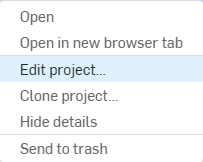
- Auf „Projekt klonen“ klicken …
- Es wird ein Dialogfenster angezeigt, das bereits mit den Eigenschaften Ihres vorherigen Projekts ausgefüllt ist.
- Klicken Sie unten rechts auf OK, um Ihr geklontes Projekt zu erstellen.
Projektstatus ändern
Das Ändern des Berechtigungsplans, der Rollenzuordnung, des Namens und der Beschreibung eines Projekts setzt voraus, dass der Benutzer über die Teilen-Berechtigung verfügt.
Benutzer oder Teams entfernen
Auf der Dokumentenseite:
- Klicken Sie mit der rechten Maustaste auf das Projekt in der Liste und wählen Sie Projekt bearbeiten aus.
- Klicken Sie auf das X neben der Rolle in der Rollenübersicht, um einen unerwünschten Eintrag aus der Rollenübersicht zu löschen. Fügen Sie Rolleneinträge hinzu, indem Sie wie oben beschrieben Benutzer und/oder Teams und die zugehörige Rolle auswählen.
Berechtigungsplan ändern
Auf der Dokumentenseite:
- Klicken Sie mit der rechten Maustaste auf das Projekt in der Liste und wählen Sie Projekt bearbeiten aus.
- Verwenden Sie die Dropdown-Liste, um einen neuen Berechtigungsplan auszuwählen.
Wenn ein neuer Berechtigungsplan ausgewählt wird, werden alle Benutzer und Teams aus der Projektrollenübersicht entfernt (mit Ausnahme des ursprünglichen Projektadministrators), wodurch die Rollenübersicht zurückgesetzt wird.
- Erstellen Sie eine neue Rollenübersicht, indem Sie Benutzer und Rollen wie oben beschrieben festlegen.
- Klicken Sie auf OK, um die Änderungen zu speichern, oder auf Abbrechen, um das Dialogfenster zu schließen, ohne die Änderungen zu speichern.
Dokumente in und aus Projekten verschieben
Projekte sind grundsätzlich Container für Dokumente, die es Ihnen ermöglichen, sie zu gruppieren. Die Berechtigungen, die Sie Projekten zuweisen, wirken sich auch auf alle Dokumente innerhalb des Projekts aus. Ordner enthalten auch Dokumente und andere Ordner, können aber keine Projekte enthalten. Projekte werden immer auf der Stammebene erstellt. Projekte können Ordner und Unterordner enthalten. Die Berechtigungen für Ordner innerhalb von Projekten werden von den Berechtigungen des Projekts übernommen.
Da Berechtigungen über Berechtigungspläne einem Projekt zugewiesen werden und diese Berechtigungen für alle Dokumente und Ordner innerhalb des Projekts gelten, werden beim Verschieben von Dokumenten oder Ordnern in und aus Projekten die Berechtigungen des Zielprojekts den verschobenen Dokumenten und Ordnern zugewiesen.
Das Verschieben von Dokumenten und Ordnern in und aus Projekten erfordert ebenfalls die entsprechenden Berechtigungen:
- Um ein Dokument oder einen Ordner innerhalb eines Projekts zu verschieben, ist eine Bearbeiten-Berechtigung für das Projekt des Dokuments oder des Ordners erforderlich. Ein Beispiel für das Verschieben eines Dokuments innerhalb eines Projekts ist das Verschieben von einem Ordner in einen anderen innerhalb desselben Projekts.
- Um ein Dokument oder einen Ordner in ein oder aus einem Projekt zu verschieben, benötigen Sie umfassende Berechtigungen sowohl für das Ausgangsprojekt als auch für das Zielprojekt. Umfassende Rechte beinhalten: Löschen, Teilen, Bearbeiten, Anzeigen, Verknüpfen, Kopieren, Exportieren und Kommentieren.
Da die Berechtigungen für die Dokumente innerhalb eines Projekts auf Projektebene vergeben werden, kann das Verschieben eines Dokuments in ein oder aus einem Projekt zu einer Änderung der Berechtigungen für das Dokument führen. (Weitere Informationen siehe unten.)
- Wählen Sie ein Dokument in der Dokumentliste aus.
- Klicken Sie mit der rechten Maustaste auf den Dokumentnamen auf der Dokumentenseite. (Oder wählen Sie mehrere Dokumente aus und klicken Sie dann mit der rechten Maustaste.)
- Wählen Sie im Menü Verschieben in ... aus.
- Wählen Sie ein Projekt aus.
- Wählen Sie ein Projekt aus.
- Klicken Sie auf Details anzeigen, um zu sehen, welche Dokumente verschoben werden.
- Klicken Sie auf Neuer Ordner, um einen neuen Ordner im ausgewählten Ordner zu erstellen.
- Klicken Sie auf Sortieren, um die Dokumente, Projekte und Ordner im Dialogfenster zu sortieren.
- Klicken Sie auf Hierher verschieben, um die Dokumente zu verschieben. Oder klicken Sie auf „Abbrechen“, um nichts zu verschieben.
So verschieben Sie ein Dokument aus einem Projekt:
- Wählen Sie das Dokument (oder die Dokumente) innerhalb des Projekts aus.
- Wählen Sie im Menü durch Klicken mit der rechten Maustaste Verschieben in ... aus.
- Verwenden Sie die Brotkrumen oben im Dialogfenster, um zur gewünschten Ebene, zum gewünschten Projekt oder Ordner zu navigieren.
- Klicken Sie auf Hierher verschieben, um die Dokumente zu verschieben. Oder klicken Sie auf Abbrechen, um nichts zu verschieben.
Dokument-Arbeitsbereiche in Projekte kopieren
Wenn Sie einen Arbeitsbereich in ein Projekt kopieren (und damit ein neues Dokument erstellen), benötigen Sie die Bearbeitungsberechtigung für das Projekt, damit die Kopie im gleichen Projekt wie das Originaldokument abgelegt wird. Wenn Sie keine Bearbeitungsberechtigung für das Projekt haben, wird die Kopie auf der Stammebene Ihres Onshape-Kontos, auf Company-Name, platziert. Eine Benachrichtigung in blauer Farbe wird oben im Fenster angezeigt, wenn eine Kopie auf der Stammebene erstellt wurde.
Bezugstexte
- Verwenden Sie die Drag-und Drop-Methode, um Dokumente und Ordner in andere Ordner und Projekte zu verschieben.
- Es gibt derzeit keine Möglichkeit für Administratoren, Benutzer dahin zu lenken, Dokumente in bestimmten Projekten zu erstellen.
- Projekte werden im Company-Namen-Seitenfilter aufgelistet.
- Sie können ein Dokument nur dann aus einem Projekt verschieben, wenn Sie die Teilen-Berechtigung für das Projekt haben, und in ein anderes Projekt verschieben, wenn Sie die Bearbeiten-Berechtigung für dieses Projekt haben.