EDU-Enterprise-Aufgaben verwalten

Aufgaben entsprechen eins zu eins den Arbeitseinheiten, die den Lernenden in einem Kurs zugewiesen werden. Aufgaben sind kursabhängig.
 Aufgabe erstellen
Auf der Seite „Aufgaben“ für einen bestimmten Kurs:
-
Klicken Sie auf Aufgabe erstellen.
-
Geben Sie im Dialogfenster „Neue Aufgabe“ einen Namen für die Aufgabe ein und fügen Sie Anweisungen für den Lernenden zum Ausfüllen der Aufgabe hinzu.
-
Klicken Sie auf Erstellen.
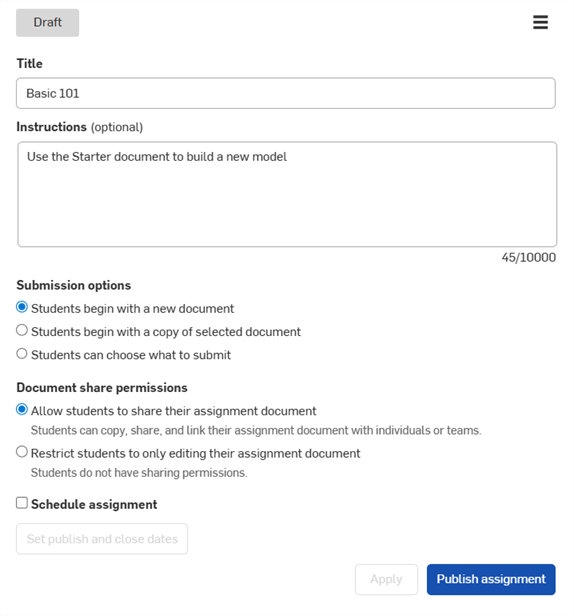
Es wird ein Entwurf der Aufgabe angezeigt.
-
Legen Sie die Details für die Aufgabe fest:
-
Lernende beginnen mit einem neuen Dokument: Lernende müssen ein eigenes Dokument erstellen, in dem sie die zugewiesene Aufgabe erledigen.
-
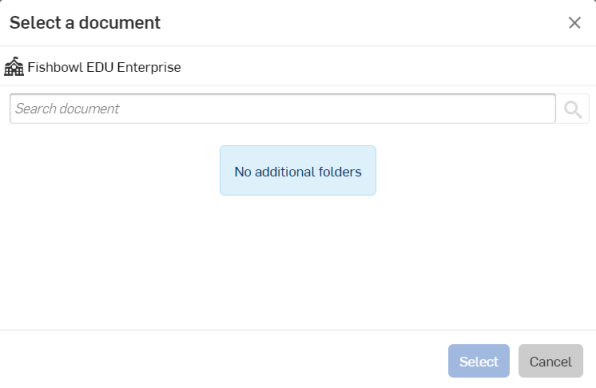
Lernende beginnen mit einer Kopie des ausgewählten Dokuments: Die Lernenden beginnen mit einer Kopie des Dokuments, das Sie auswählen, nachdem Sie diese Option gewählt haben. (Klicken Sie auf Dokument auswählen, um ein vorhandenes Dokument aus dem sich öffnenden Dialogfenster auszuwählen, oder verwenden Sie das Suchfeld, um ein bestimmtes Dokument zu finden).
-
Lernende können wählen, was sie einreichen möchten: Lernende können angeben, welches Dokument sie einreichen möchten.
-
Berechtigungen zum Teilen von Dokumenten
-
Lernende dürfen ihr Aufgabendokument teilen: Wenn diese Option ausgewählt ist, können Lernende dieses Aufgabendokument mit anderen Lernenden oder Teams teilen.
-
Lernende dürfen nur ihr Aufgabendokument bearbeiten: Wenn diese Option ausgewählt ist, dürfen Lernende dieses Aufgabendokument nicht mit anderen Lernenden oder Teams teilen.
-
-
Aufgabe planen: Klicken Sie optional auf dieses Kontrollkästchen, um einen Zeitpunkt festzulegen, zu dem die Aufgabe veröffentlicht und geschlossen wird.
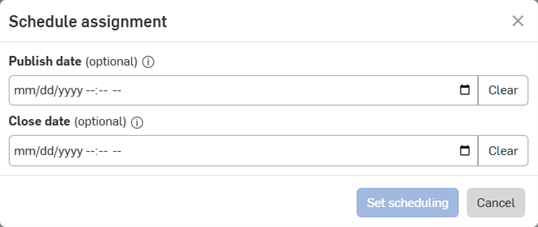
Geben Sie ein Veröffentlichungsdatum und ein Abschlussdatum ein. Beide Datumsangaben sind optional. Sie können das Datum direkt eingeben oder durch Klicken auf das Kalendersymbol (
 ) ein Datum und eine Uhrzeit auswählen (siehe unten). Um das Datum zu entfernen, klicken Sie auf die Schaltfläche Löschen.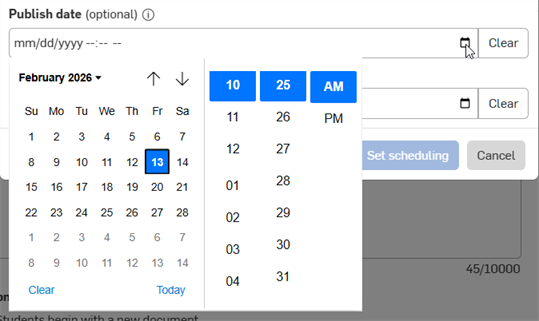
-
Veröffentlichungsdatum: Nach der Veröffentlichung erhält die Aufgabe den Status In Bearbeitung.
-
Abschlussdatum: Nach Abschluss erhält die Aufgabe den Status Geschlossen. Lernende können diese Aufgabe nicht mehr über die Aufgabenliste einreichen oder anzeigen.
Wenn Sie die Datumsangaben gemacht haben, klicken Sie auf Planung festlegen.
Wenn Sie diese Aufgabe planen möchten, klicken Sie auf Aufgabe planen. Die Aufgabe wird dann veröffentlicht und ist für Lernende zum festgelegten Veröffentlichungsdatum zu sehen. Wurde kein Veröffentlichungsdatum angegeben, ist die Aufgabe sofort für Lernende sichtbar.
-
-
-
Wurde die Aufgabe nicht geplant, klicken Sie auf Aufgabe veröffentlichen. Die Aufgabe ist dann sofort für Lernende sichtbar.
Wenn ein Lernender mit einer Aufgabe beginnt, wird für diesen Lernenden ein Dokument im Stammordner erstellt. In diesem Stammordner befinden sich alle eingereichten Dokumente für einen Kurs (sofern nicht Lernende können wählen, was sie einreichen möchten ausgewählt ist). Diese Dokumente werden mit Lehrkräften geteilt.
Sie können eine Aufgabe für einen Kurs nur veröffentlichen, wenn der Kurs selbst veröffentlicht ist. Wenn der Kurs nicht veröffentlicht ist, ist die Schaltfläche „Aufgabe veröffentlichen“ nicht aktiv und die Aufgabe wird als Entwurf gespeichert. Klicken Sie auf „Zurück zu Aufgaben“, um zur Liste der Kursaufgaben zurückzukehren. Unveröffentlichte Aufgaben werden mit dem Status „Entwurf“ aufgeführt.
Aufgabe beginnen (Lernender)
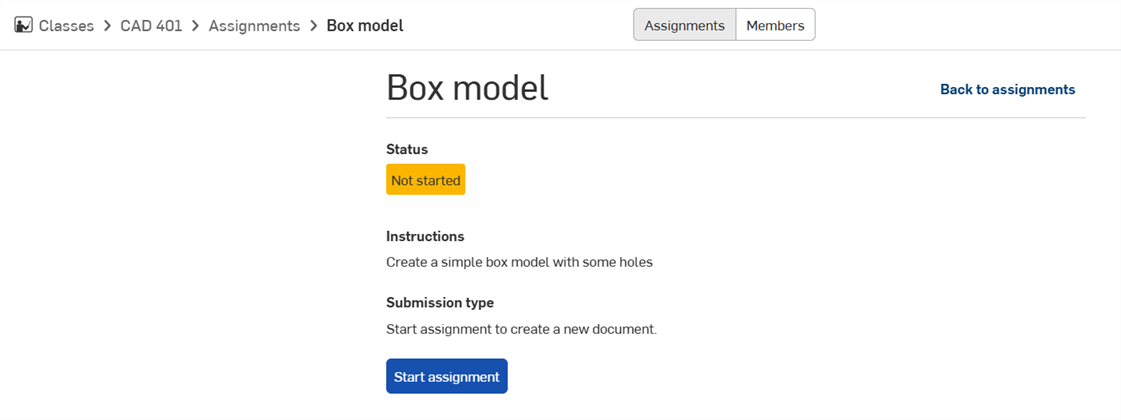
Wenn sich ein Lernender im Startdokument befindet, aber noch nicht mit der Aufgabe begonnen hat, sieht er unten in der Benutzeroberfläche die Schaltfläche Aufgabe beginnen. Wenn er darauf klickt, gibt es mehrere Möglichkeiten, wie es weitergeht (je nachdem, die wie Lehrkraft die Aufgabe eingerichtet hat):
-
Die Lernenden beginnen mit einem neuen Dokument: Bei der Einreichungsart steht: Starten Sie die Aufgabe, um ein neues Dokument zu erstellen.. Wenn auf Aufgabe beginnen geklickt wird, wird ein neues Dokument geöffnet, mit dem aus der Lernende die Aufgabe beginnt.
-
Die Lernenden beginnen mit einer Kopie des ausgewählten Dokuments: Bei der Einreichungsart steht: Starten Sie die Aufgabe, um eine Kopie des Startdokuments zu erstellen.. Wenn auf Aufgabe beginnen geklickt wird, wird der Lernende zu seiner Kopie des Startdokuments weitergeleitet.
-
Die Lernenden können wählen, was sie einreichen möchten: Bei der Einreichungsart steht: Starten Sie die Aufgabe und wählen Sie ein vorhandenes Dokument aus. Der Lernende muss zuerst auf Aufgabe beginnen und dann auf Dokument auswählen klicken und anschließend ein Dokument auswählen, um mit der Aufgabe zu beginnen:
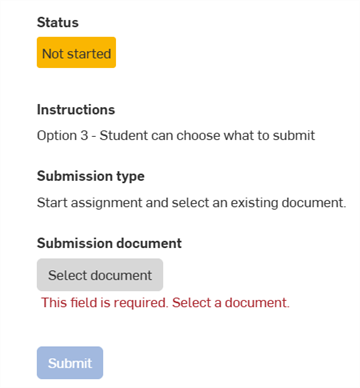
Nachdem ein Lernender eine Aufgabe abgeschlossen hat, kann er oben im Dokument auf die Schaltfläche Absenden klicken, um das Dokument zur Überprüfung an die Lehrkraft zu übermitteln:

Eine Aufgabe klonen
So klonen Sie eine vorhandene Aufgabe zu einer oder mehreren anderen veröffentlichten Kursen oder Kursentwürfen:
-
Do one of the following:
-
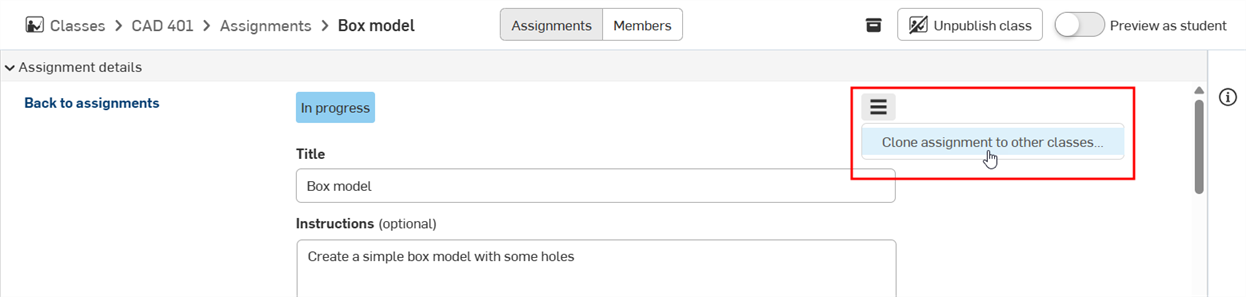
Gehen Sie zur Seite mit den Aufgabendetails, klicken Sie auf das Menü-Symbol und wählen Sie dann Aufgabe für andere Kurse klonen aus:
-
Gehen Sie zur Seite „Kurse > Aufgaben“, wählen Sie die zu klonende Aufgabe aus, rechtsklicken Sie auf die Aufgabe und wählen Sie Aufgabe in andere Kurse klonen aus:
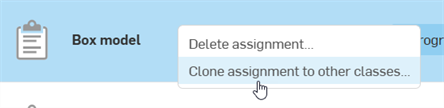
-
-
Das Dialogfenster Aufgabe in andere Kurse klonen wird geöffnet. Wählen Sie aus den folgenden Optionen aus:
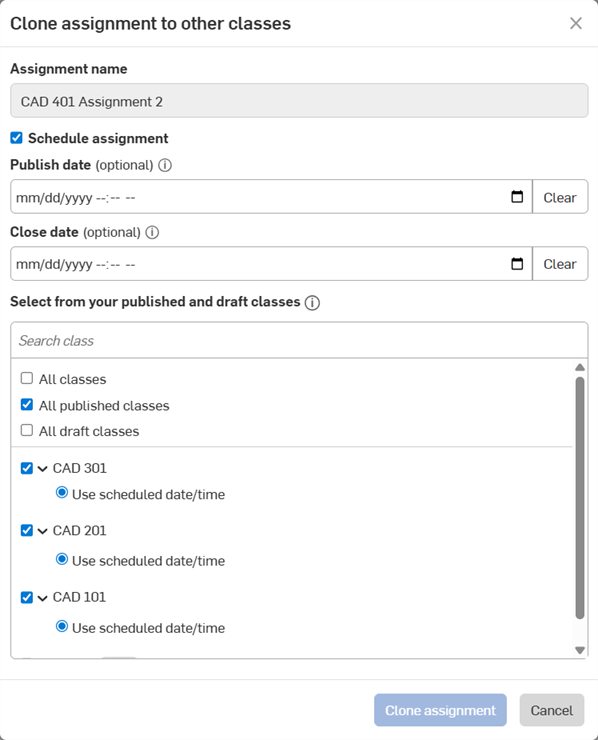
- Aufgabe planen: Klicken Sie optional auf dieses Kontrollkästchen, um eine Uhrzeit festzulegen, zu der die Aufgabe veröffentlicht und geschlossen wird.
Geben Sie ein Veröffentlichungsdatum und ein Abschlussdatum ein. Beide Datumsangaben sind optional. Sie können das Datum direkt eingegeben oder auf das Kalendersymbol (
) klicken, um ein Datum und eine Uhrzeit auszuwählen (siehe unten). Klicken Sie auf die Schaltfläche Löschen, um das Datum zu entfernen.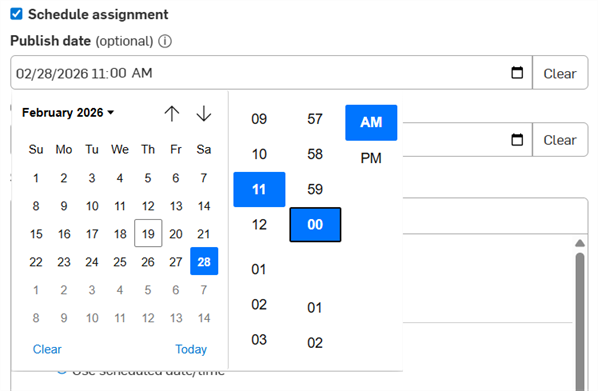
Veröffentlichungsdatum: Nach der Veröffentlichung erhält die Aufgabe den Status In Bearbeitung.
Abschlussdatum: Nach Abschluss erhält die Aufgabe in den Status Abgeschlossen. Lernende können diese Aufgabe nicht mehr über die Aufgabenliste einreichen und ansehen.
-
Alle Klassen: Wählen Sie diese Option, um diese Aufgabe für alle Kurse zu klonen. Wenn Sie dies aktivieren, werden automatisch alle Optionen und alle Kurse überprüft.
-
Alle veröffentlichten Kurse: Wählen Sie diese Option aus, um diese Aufgabe nur auf alle veröffentlichten Kurse zu klonen.
-
Alle Kursentwürfe: Wählen Sie diese Option, um diese Aufgabe nur für alle Kursentwürfe zu klonen.
Unter diesen drei Auswahloptionen befinden sich alle verfügbaren Kurse. Markieren Sie diese Option, um einzelne Kurse aus dieser Liste auszuwählen. Wenn der Kurs veröffentlicht ist, können Sie auch eine der folgenden Optionen auswählen:
-
Automatisch veröffentlichen: klont und veröffentlicht die Aufgabe.
-
Entwurf erstellen: klont die Aufgabe, veröffentlicht sie jedoch nicht. Die Aufgabe bleibt als Entwurf erhalten.
Beim Klonen eines Aufgabenentwurfs kann die geklonte Aufgabe nur als Entwurf geklont werden. Sie können diese nicht während ihrer Erstellung veröffentlichen.
- Aufgabe planen: Klicken Sie optional auf dieses Kontrollkästchen, um eine Uhrzeit festzulegen, zu der die Aufgabe veröffentlicht und geschlossen wird.
-
Klicken Sie auf die Schaltfläche Aufgabe klonen. Sie können auch auf die Schaltfläche Abbrechen klicken, um das Dialogfenster zu verlassen, ohne einen Klon der Aufgabe zu erstellen.
Aufgaben prüfen
Eine Aufgabe prüfen:
-
Klicken Sie auf den Kurs in der Kurs-Liste. Die Liste der Aufgaben wird angezeigt.
-
Die Aufgabenliste kann nach den meisten Spalten sortiert werden. Klicken Sie auf eine Spaltenüberschrift, um die Liste in aufsteigender Reihenfolge nach dieser Spalte zu sortieren. Klicken Sie erneut, um die Liste in absteigender Reihenfolge zu sortieren.
-
Um die Details der ausgewählten Aufgabe anzuzeigen, klicken Sie auf das Details-Symbol
 ganz rechts: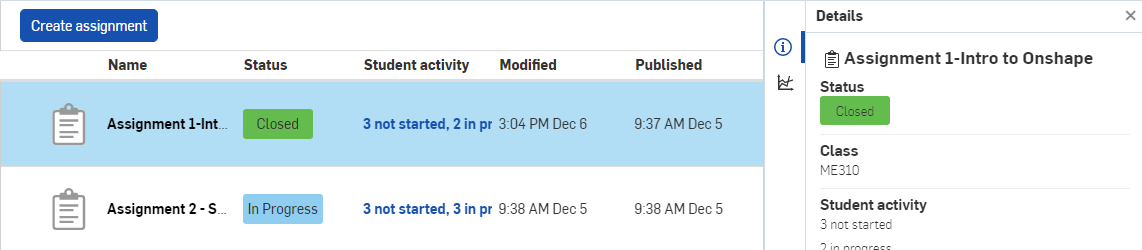
-
Um die Analysen der ausgewählten Aufgabe anzuzeigen, klicken Sie ganz rechts auf das Analysen-Symbol
 .
. -
Klicken Sie auf den Namen der Aufgabe, um die Details für alle Lernende für diese Aufgabe zu öffnen:
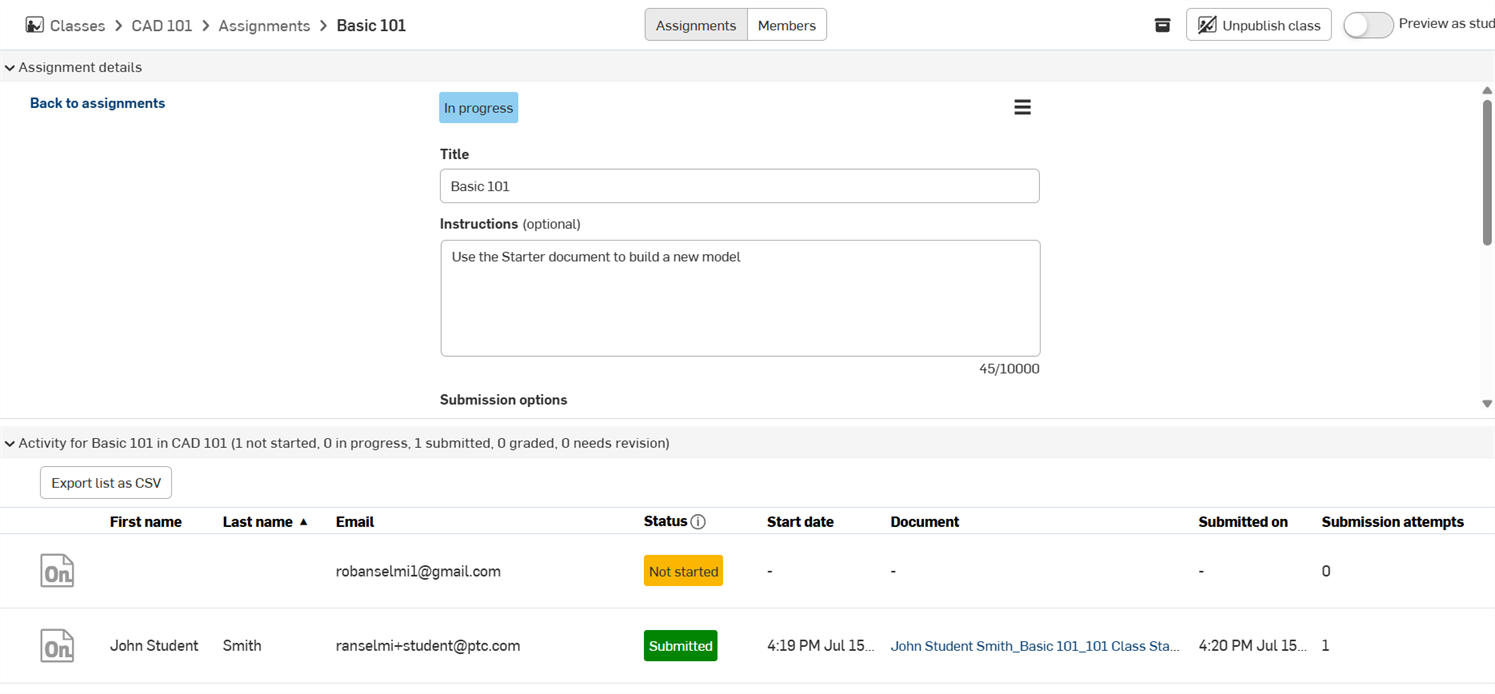
Sie können auf das Trennzeichen zwischen den Aufgabendetails (oben) und der Aktivitätenliste der Lernenden (unten) klicken und durch Ziehen damit die Größe dieser Abschnitte zu ändern. Sie können auch die Dropdown-Pfeile (
 ) links neben jedem Abschnitt verwenden, um diesen Abschnitt zu erweitern oder zu reduzieren. Arbeiten von Lernende finden Sie in der Aktivitätenliste. Klicken Sie auf den Link Dokument, um das von einem Lernenden eingereichte Dokument zu öffnen und seine Arbeit zu überprüfen.
Die Aktivitätenliste kann nach den meisten Spalten sortiert werden. Klicken Sie auf eine Spaltenüberschrift, um die Liste in aufsteigender Reihenfolge nach dieser Spalte zu sortieren. Klicken Sie erneut, um die Liste in absteigender Reihenfolge zu sortieren.
Ein Symbol links neben dem Aufgabenstatus zeigt an, ob im Arbeitsbereich bzw. in der Version der Aufgabe Kommentare vorhanden sind. Zeigen Sie mit der Maus auf das Kommentarsymbol und klicken Sie auf „Kommentar(e) anzeigen“, um auf die Kommentardetails zuzugreifen.
-
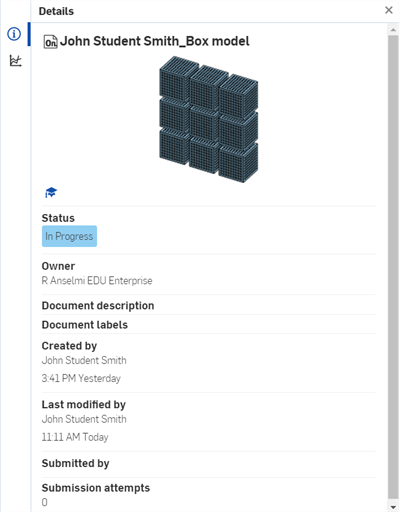
Wählen Sie einen Lernenden aus der Aktivitätenliste in der unteren Bildschirmhälte aus. Hat der Lernende die Aufgabe nicht begonnen, enthalten die Paletten „Details“
und „Analysen“ keine Informationen. -
Wenn der Lernende mit der Aufgabe begonnen hat, werden in der Detailspalette allgemeine Informationen über die Aufgabe angezeigt. In der Analysepalette sind außerdem die Aufgabendaten des Lernenden zu sehen:
-
-
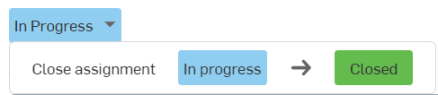
Wenn der Status der Aufgabe In Bearbeitung ist, bewegen Sie den Mauszeiger über den Status, um das Dropdown-Menü zu aktivieren. Klicken Sie dann, um das Menü zu öffnen. Klicken Sie auf die Schaltfläche Geschlossen, um den Status von „In Bearbeitung“ in „Geschlossen“ zu ändern:
-
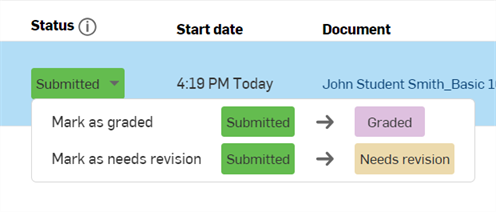
Wenn der Status der Arbeit eines Lernenden Eingereicht lautet, bewegen Sie den Mauszeiger über den Status, um das Dropdown-Menü zu aktivieren. Klicken Sie dann auf eine der folgenden Optionen:
-
Klicken Sie auf Benotet, um den Status in „Benotet“ zu ändern. Der Lernende erhält eine Benachrichtigung, dass seine Einreichung als benotet markiert wurde.
-
Klicken Sie auf Überarbeitung erforderlich, wenn die Einreichung eine Überarbeitung durch den Lernende erfordert. Der Lernende erhält eine Benachrichtigung, in der erklärt wird, dass seine Einreichung überarbeitet werden muss.
-
-
-
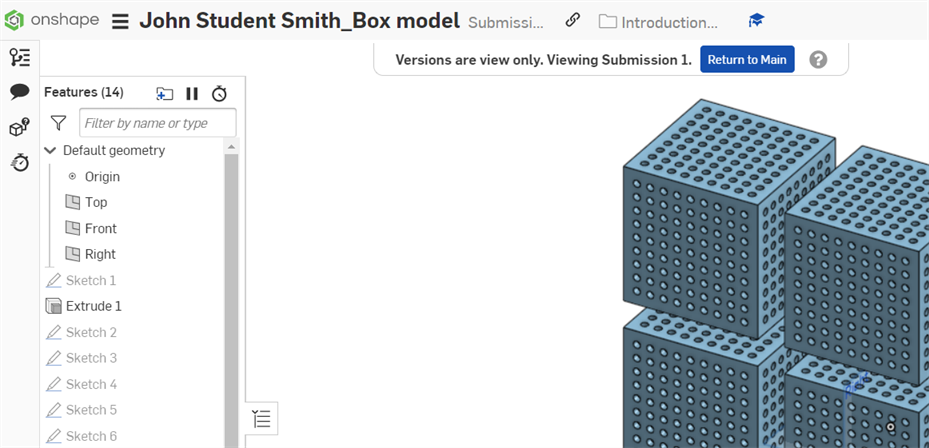
Wenn der Status einer Aufgabe eines Lernenden In Bearbeitung oder Eingereicht lautet, können Sie optional auf den Dokument-Link klicken, um eine reine Ansichtsversion (Lernender) des Dokuments in einer neuen Registerkarte zu öffnen. Wenn Sie auf den Link Zurück zum Hauptarbeitsbereich klicken, wird der Arbeitsbereich des Dokuments geöffnet.
Aktivitätsliste als CSV exportieren
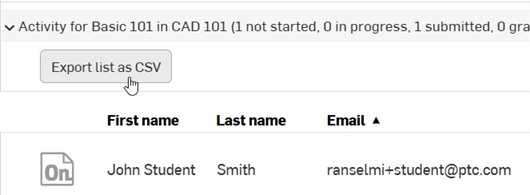
Um die Aktivitätsliste in eine Datei mit kommagetrennten Werten (CSV) zu exportieren, die von einer Tabellenkalkulationsanwendung wie Google Sheets oder Microsoft Excel geöffnet werden kann, klicken Sie oben links in der Aktivitätsliste der Aufgabenseite auf die Schaltfläche Liste als CSV exportieren. Die Liste wird automatisch auf Ihr Gerät exportiert.
Aufgaben entfernen
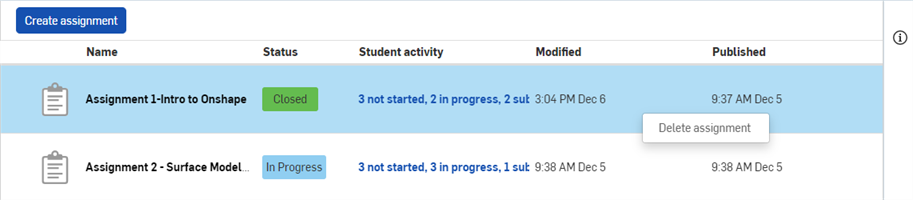
Um eine veröffentlichte Aufgabe zu entfernen, rechtsklicken Sie auf der Kurs-Seite auf den Namen der Aufgabe und wählen Sie Aufgabe löschen aus: