Transformieren


Verfügbar in: Part Studios
Passen Sie die Position und Ausrichtung eines Bauteils (und ggf. seiner Verknüpfungsverbindung oder Achse) im 3D-Raum an mit der Option, das Bauteil an die gleiche Stelle zu kopieren. Beim Transformieren eines Bauteils können Sie auch seine (implizite oder explizite) Verknüpfungsverbindung oder Achse auswählen, damit diese beim Bauteil verbleibt.

 Videobeispiel: Nach Linie verschieben
Video-Transkript
Mit dem Transformieren-Feature-Tool können Sie die Position und Ausrichtung eines oder mehrerer Bauteile im 3D-Raum anpassen und das Bauteil an die gleiche Stelle kopieren. Wenn Sie ein Bauteil transformieren, wählen Sie seine Verknüpfungsverbindung aus, damit sie mit dem Bauteil verbunden bleibt. Klicken Sie in der Symbolleiste auf das Feature-Tool „Transformation“. Wählen Sie die Bauteile aus, die Sie transformieren oder kopieren möchten. Beachten Sie, dass Sie auf verschiedene Arten transformieren können: „Nach Linie“, „Abstand“, „XYZ-Achsen“, „Verknüpfungsverbindungen“, „Drehung“, „An gleiche Stelle kopieren“ und „Skalierung“. Für den Moment wird die Standardeinstellung „Nach Linie verschieben“ verwendet. Klicken Sie dann im Dialogfenster auf das Feld „Linie“ oder „Punkte“ und wählen Sie im Grafikbereich die Linie oder die Punkte aus, die als Grundlage für die Transformation dienen sollen. Wenn Sie eine Linie auswählen, ist eine Linie erforderlich. Wenn Sie einen Punkt auswählen, sind zwei Punkte erforderlich. Aktivieren Sie „Bauteil kopieren“, um Kopien der ausgewählten Bauteile zu erstellen. Klicken Sie dann auf das grüne Häkchen, um die Transformation zu bestätigen.
Videobeispiel: Zusätzliche Transformationsoptionen
Video-Transkript
In diesem Video werden verschiedene Transformationsoptionen vorgestellt. Klicken Sie in der Symbolleiste auf das Feature-Tool „Transformation“. Wählen Sie das Bauteil aus, das Sie transformieren oder kopieren möchten. Wählen Sie „Nach Abstand verschieben“ aus. Als Nächstes wählen Sie die Richtung aus und geben Sie dann einen Abstand in das Dialogfenster ein oder verwenden Sie den Pfeil, um einen Abstand anzugeben. Alternativ können Sie auch „Nach XYZ verschieben“ auswählen. Der Transformations-Manipulator erscheint. Verwenden Sie die Pfeile im Grafikbereich oder geben Sie Verschiebungswerte in den Achsen X, Y und Z ein. Wählen Sie „Nach Verknüpfungsverbindung transformieren“ und dann eine Von- und Zu-Verknüpfungsverbindung aus, um das Bauteil zu transformieren. Um das Bauteil zu drehen, wählen Sie „Drehen“ aus. Wählen Sie eine Achse aus und geben Sie einen Winkel in das Dialogfenster ein, oder verwenden Sie den Pfeil, um den Winkel im Grafikbereich einzustellen. Wählen Sie „An gleiche Stelle kopieren“ aus, um eine Kopie des Bauteils an der gleichen Stelle wie das Original zu erstellen. Dann wählen Sie „Skalieren“ aus und legen fest, ob Sie gleichmäßig skalieren möchten oder nicht. Geben Sie den Skalierungswert ein und wählen Sie einen Punkt oder eine Verknüpfungsverbindung aus, um die skaliert werden soll. Klicken Sie auf das grüne Häkchen, um die Transformation zu bestätigen.
Schritte
- Klicken Sie auf
 .
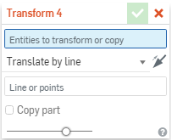
. 
- Wählen Sie ein Bauteil (und gegebenenfalls seine Verknüpfungsverbindung oder Achse) zum Verschieben aus.
- Select the method of moving the part (transform type):
- Translate by line - Move the part along a selected line: such as a part edge.
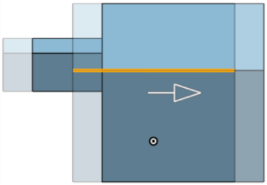
- Translate by distance - Move the part by a specified value and in a direction indicated by the selection of an entity or Mate connector.
- Translate by XYZ - Move the part along an axis by a specified value. Optionally, use the drag manipulator that appears to position the part along axis.
- Transform by Mate connectors - Specify two Mate connectors (implicit or explicit), or axis, by which to reorient the placement of the part. Use the directional arrows to flip the orientation:
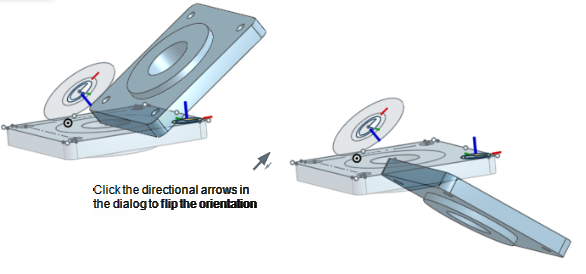
- Rotate - Move the part about an axis or Mate connector (implicit or explicit) specified by selecting an entity.
- Copy in place - Make a copy of the part at the same location; this creates a separate and independent part enabling you to:
- Make changes to one part and use both to create different parts during a later operation.
- Make a copy of a part prior to a series of operations enabling you to reference the original state for ancillary operations.
- Create multiple copies of a part in order to create multiple variants.
If you need to create multiple copies of a part at once, use the Pattern feature with a distance of 0 (zero).
- Scale - Scale a part by a specific factor and select a point to scale about; selecting Scale presents a Scale Uniformly checkbox. Uncheck this box to specify your own scale for X, Y, and Z axes, and also select a point or Mate connector (implicit or explicit) to scale about. Using a Mate connector (implicit or explicit), or axis, to scale about changes the coordinate system to be relative to the Mate connector or axis.
- Optionally, select Copy part to duplicate the part.
- Klicken Sie auf
 .
.
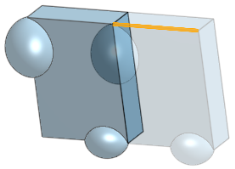
Nach Linie verschieben
Vor „Nach Linie verschieben“:
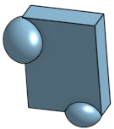
Nach der Verschiebung entlang der ausgewählten Linie, die durch eine Bauteilkante spezifiziert ist:
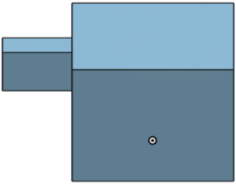
Nach Abstand verschieben
Vor „Nach Abstand verschieben“:
Nach der Verschiebung durch Angabe eines Wertes und einer Richtung:
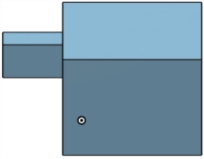
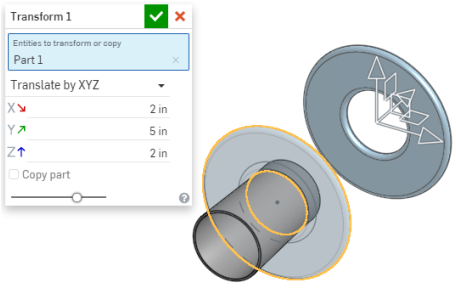
Nach XYZ verschieben
Nach dem Verschieben entlang einer Achse um einen bestimmten Abstand, wobei die Option „Bauteil kopieren“ aktiviert ist:
Nach Verknüpfungsverbindung oder Achse transformieren
Vor „Nach Verknüpfungsverbindung oder Achse transformieren“:
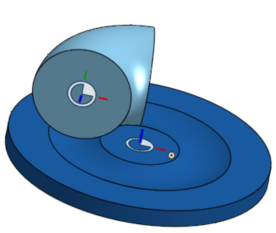
Nach der Transformation von einer Verknüpfungsverbindung zu einer anderen:
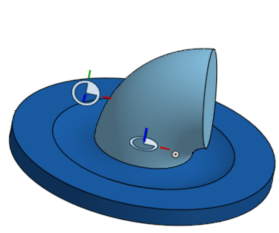
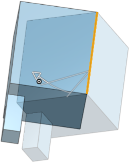
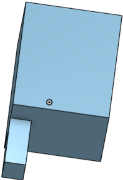
Rotieren
Vor „Rotieren“:
Nach „Rotieren“:
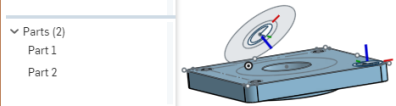
An gleiche Stelle kopieren
Die Kopie wird genau dort platziert, wo sich das Bauteil ursprünglich befindet. Beachten Sie, dass die Bauteil-Liste das neue Bauteil und die Anzahl der Bauteile enthält.
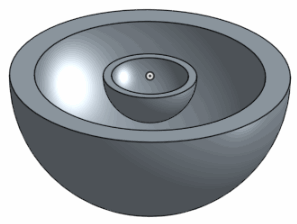
Gleichmäßig skalieren
Vor „Gleichmäßig skalieren“:
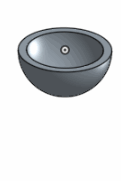
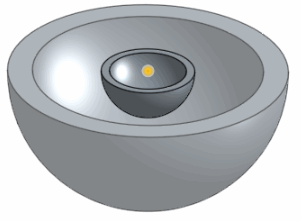
Nach „Gleichmäßig skalieren“:
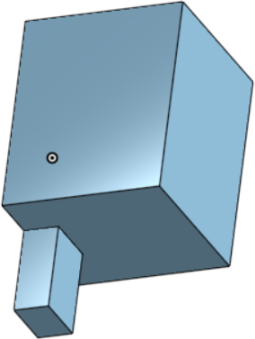
Uneinheitlicher Maßstab
Vor der Skalierung:
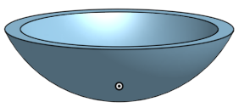
Nach der Skalierung: