Austragung


Available in: Part Studio
Erstellen Sie Bauteile, Oberflächen oder dünne Bauteile, fügen Sie sie hinzu, subtrahieren Sie sie oder lassen Sie sie überschneiden (indem Sie Skizzenbereiche, ebene Flächen, Linien oder Kurven entlang eines Pfad ziehen). Fügen Sie eine optionale Profilsteuerung (nach Ausrichtung, Flächensperrung oder Sperrrichtung) hinzu oder nutzen Sie die Features zum Verdrehen (nach Kurven, Winkel oder Steigung) und Skalieren.

 Videobeispiel
Video-Transkript
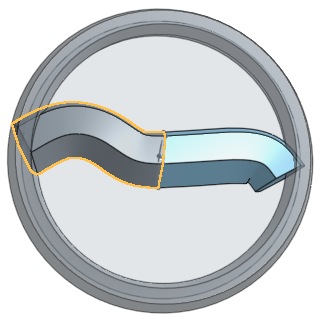
Mit dem Austragungs-Feature wird ein Profil entlang eines Pfads ausgetragen, um so einen Volumenkörper, eine Oberfläche oder einen dünnen Volumenkörper zu erstellen.
Um eine Austragung zu erstellen, sind sowohl ein Pfad als auch ein Profil erforderlich.
Der Pfad kann aus einem oder mehreren Skizzenelementen, einer kompletten Skizze, einer Kurve oder Modellkanten bestehen.
Das Profil kann geschlossen oder geöffnet sein. Verwenden Sie eine geschlossene Profilskizze oder eine Bauteilfläche, um einen Volumenkörper durch Austragen zu erzeugen.
Bei einem offenen Profil können Sie eine Oberfläche oder einen dünnen Volumenkörper austragen. Bei einem dünnen Volumenkörper definieren „Dicke 1“ und „Dicke 2“ die Dicke in beide Richtungen. Mit der Option „Mittige Ebene“ ersetzen Sie die beiden Dickenwerte durch einen symmetrischen Dickenwert. Damit wird das skizzierte Profil in der Mitte der dünnen Austragung belassen.
Sie können ein geschlossenes Profil auch mit der Dünn-Option austragen. Das Ergebnis ist ein ausgehöhlter, ausgetragener Volumenkörper.
Um eine Oberfläche auszutragen, wählen Sie die Oberflächen-Option und dann entweder eine geschlossene oder eine offene Skizze als Austragung-Profil.
Hier wird als Beispiel ein U-Bolzen erstellt.
Erstellen Sie zunächst den Skizzenpfad und beschränken Sie ihn vollständig. Erstellen Sie dann eine Skizze für das Profil, das entlang des Pfads ausgetragen werden soll.
Es hat sich bewährt, beim Erstellen der Profilskizze eine senkrecht zum Pfadende angelegte Skizzenebene auszuwählen. In diesem Beispiel endet der gezeichnete Pfad an der Frontebene, wodurch eine Konstruktionsebene nicht erforderlich ist. In anderen Fällen würde das Erstellen einer Kurvenpunkt-Konstruktionsebene, die senkrecht zum Ende Ihres Pfad verläuft, beim Ausrichten Ihres Profils helfen.
Skizzieren Sie das Austragung-Profil. In diesem Beispiel mit einem U-Bolzen wird ein Kreis entlang des Pfads ausgetragen. Zeichnen Sie einen Kreis und fügen Sie eine Bemaßung hinzu.
Beim Austragen hat es sich auch bewährt, wenn Sie Ihre Profilskizze auf die Pfadskizze beschränken, indem Sie entweder eine Kongruenzbedingung oder Ansteck-Zwangsbedingung definieren. Sie können diese Skizze z. B. mit einer deckungsgleichen Zwangsbedingung zwischen dem Mittelpunkt des Kreises und dem Endpunkt der Pfadskizze beschränken.
Wenn die Pfad- und Profilskizzen fertig sind, erstellen Sie ein Austragung-Feature. Akzeptieren Sie die Skizze und wählen Sie das Austragungs-Tool aus der Symbolleiste aus. Wählen Sie die kreisförmige Skizzenregion als Profil und die U-förmige Skizze als Pfad aus.
Wenn Sie Ihren Pfad auswählen, können Sie die einzelnen Teile Ihres Pfads durch Anklicken mit der linken Maustaste auswählen. Sie können auch die gesamte Skizze in der Features-Liste auswählen.
Wenn sich die Profilskizze irgendwo entlang des Pfads (und nicht am Ende des Pfads) befindet, bewegt das Austragungs-Feature das Profil in beide Richtungen entlang der gesamten Länge des ausgewählten Pfads.
Schritte zum Erstellen von Volumenkörpern
- Klicken Sie auf
 , um das Dialogfenster „Austragung“ zu öffnen: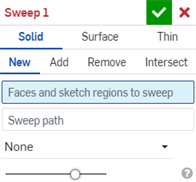
- Wählen Sie den Erstellungstyp „Volumenkörper“ aus.
- Wählen Sie einen Ergebnis-Vorgangstyp aus:
- New - Create a new solid
- Add - Add to an existing solid
- Entfernen: etwas von einem vorhandenen Volumenkörper subtrahieren
- Schneiden: zum Beibehalten des Schnittpunkts von zwei (oder mehr) Volumenkörpern
- Wählen Sie die Flächen und/oder Skizzenbereiche aus, die ausgetragen werden sollen.
- Klicken Sie, um das Feld Austragungsbahn zu aktivieren. Wählen Sie ein Liniensegment oder eine Kurve auf der Skizze oder eine Kante auf dem Bauteil aus.
- Wählen Sie einen Profilsteuerungstyp aus:
Onshape merkt sich die Auswahl (Volumenkörper, Oberfläche oder Dünn) und öffnet bei nachfolgenden Operationen das Dialogfenster mit der zuletzt ausgewählten Option.
- Keine: keine Profilkontrolle (Aufrechterhaltung der Profilbeziehung zur globalen Ebene).
- Profilausrichtung behalten: erhält die Profilbeziehung entlang der Austragungsbahn.
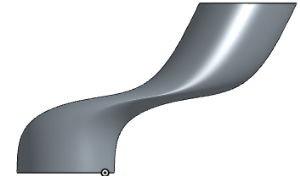
Ein Beispiel für eine Austragung mit ausgewählter Option „Profilausrichtung behalten“ (oben).
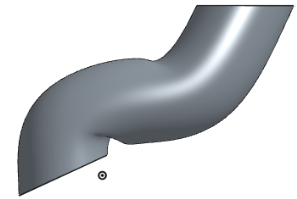
Ein Beispiel für eine Austragung, ohne dass „Profilausrichtung behalten“ ausgewählt ist (oben).
-
Profilflächen sperren: fixiert die ausgewählten Profilflächen zur Austragung an der richtigen Stelle.
-
Profilrichtung sperren: fixiert die Profilrichtung der Austragung. (Wählen Sie die Richtung aus, die gesperrt werden soll.)
- Wählen Sie optional das Kontrollkästchen „Verdrehen“ aus. Wählen Sie dann aus der Dropdown-Liste einen Verdrehen-Typ aus:
- Umdrehungen: Hier können Sie angeben, wie viele Umdrehungen für das Profil insgesamt vor dem Ende der Austragungsbahn erfolgen sollen.
- Winkel: Hier geben Sie den Winkel an, in dem sich das Profil am Ende der Austragungsbahn drehen soll.
- Steigung: Hier geben Sie an, wie häufig das Profil vollständig um die Bahn gedreht werden soll.
- Wählen Sie optional das Kontrollkästchen „Skalieren“ aus und geben Sie einen Skalierungsfaktor ein. Dadurch können Sie die Gesamtgröße des Austragungsprofils am Ende der Austragung proportional verändern.
- Wählen Sie bei Bedarf „Zusammenführungsbereich“ (oder „Mit allen zusammenführen“ aus), um Bauteile auszuwählen, mit denen das neue (zusätzliche) Bauteil zusammengeführt werden soll.
- Klicken Sie auf
 .
.
Wenn das Austragungs-Feature eine Fläche oder eine Skizzenregion referenziert, die entlang der Austragungsbahn (nicht am Ende) liegt, wird die Bahn am Berührungspunkt der Profilebene unterbrochen. Die Austragung erfolgt dann in beide Richtungen über die Länge der Austragungsbahn.
Das beste Ergebnis erzielen Sie, wenn sich das Profil und die Bahn berühren.
Schritte zum Erstellen von Oberflächen
- Klicken Sie auf , um das Dialogfenster „Austragung“ zu öffnen:
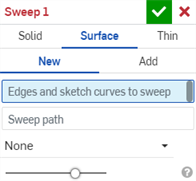
- Wählen Sie den Erstellungstyp Oberfläche aus.
- Wählen Sie einen Ergebnis-Vorgangstyp aus:
- Neu: Erstellen Sie eine neue Oberfläche.
- Hinzufügen: Fügen Sie eine vorhandene Oberfläche hinzu.
- Wählen Sie die auszutragenden Kanten und Skizzenkurven aus.
- Klicken Sie, um das Feld Austragungsbahn zu aktivieren. Wählen Sie ein Liniensegment oder eine Kurve auf der Skizze oder einer Kante aus.
- Wählen Sie einen Profilsteuerungstyp aus:
Onshape merkt sich die Auswahl (Volumenkörper, Oberfläche oder Dünn) und öffnet bei nachfolgenden Operationen das Dialogfenster mit der zuletzt ausgewählten Option.
- Keine: keine Profilkontrolle (Aufrechterhaltung der Profilbeziehung zur globalen Ebene).
- Profilausrichtung behalten: erhält die Profilbeziehung entlang der Austragungsbahn.
-
Profilflächen sperren: fixiert die ausgewählten Profilflächen zur Austragung an der richtigen Stelle.
-
Profilrichtung sperren: fixiert die Profilrichtung der Austragung. (Wählen Sie die Richtung aus, die gesperrt werden soll.)
Ein Beispiel für eine Austragung mit ausgewählter Option „Profilausrichtung behalten“ (oben).
Ein Beispiel für eine Austragung, ohne dass „Profilausrichtung behalten“ ausgewählt ist (oben).
- Wählen Sie optional das Kontrollkästchen „Verdrehen“ aus. Wählen Sie dann aus der Dropdown-Liste einen Verdrehen-Typ aus:
- Umdrehungen: Hier können Sie angeben, wie viele Umdrehungen für das Profil insgesamt vor dem Ende der Austragungsbahn erfolgen sollen.
- Winkel: Hier geben Sie den Winkel an, in dem sich das Profil am Ende der Austragungsbahn drehen soll.
- Steigung: Hier geben Sie an, wie häufig das Profil vollständig um die Bahn gedreht werden soll.
- Wählen Sie optional das Kontrollkästchen „Skalieren“ aus und geben Sie einen Skalierungsfaktor ein. Dadurch können Sie die Gesamtgröße des Austragungsprofils am Ende der Austragung proportional verändern.
- Wählen Sie bei Bedarf „Zusammenführungsbereich“ (oder „Mit allen zusammenführen“ aus), um Bauteile auszuwählen, mit denen das neue (zusätzliche) Bauteil zusammengeführt werden soll.
- Klicken Sie auf .
Wenn das Austragungs-Feature eine Fläche oder eine Skizzenregion referenziert, die entlang der Austragungsbahn (nicht am Ende) liegt, wird die Bahn am Berührungspunkt der Profilebene unterbrochen. Die Austragung erfolgt dann in beide Richtungen über die Länge der Austragungsbahn.
Das beste Ergebnis erzielen Sie, wenn sich das Profil und die Bahn berühren.
Schritte zum Erstellen dünner Austragungen
- Klicken Sie auf , um das Dialogfenster „Austragung“ zu öffnen:
- Wählen Sie den Erstellungstyp Dünn aus.
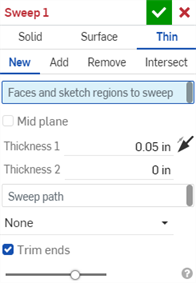
- Wählen Sie einen Ergebnis-Vorgangstyp aus:
- Neu: eine neue dünne Austragung erstellen
- Hinzufügen: zu einem vorhandenen Volumenkörper hinzufügen
- Entfernen: von einem vorhandenen Volumenkörper subtrahieren
- Schneiden: zum Beibehalten des Schnittpunkts von zwei (oder mehr) Volumenkörpern
- Wählen Sie die Fläche, die Skizzenregion und/oder das Skizzenprofil aus, welche ausgetragen werden sollen.
- Do one of the following:
- Um eine Austragung mit symmetrischer Dicke zu erstellen, aktivieren Sie die Option Mittige Ebene und geben dann den Wert für die Dicke ein.
- Um individuelle Dicken anzugeben, deaktivieren Sie die Option „Mittige Ebene“. Geben Sie dann die Dicke 1 und die Dicke 2 ein. Klicken Sie auf den Pfeil Wand umkehren, um die Dicke 1 zu Dicke 2 umzukehren.
- Klicken Sie, um das Feld Austragungsbahn zu aktivieren. Wählen Sie ein Liniensegment oder eine Kurve auf der Skizze oder eine Kante auf dem Bauteil aus.
- Wählen Sie einen Profilsteuerungstyp aus:
- Keine: keine Profilkontrolle (Aufrechterhaltung der Profilbeziehung zur globalen Ebene).
- Profilausrichtung behalten: erhält die Profilbeziehung entlang der Austragungsbahn.
Profilflächen sperren: fixiert die ausgewählten Profilflächen zur Austragung an der richtigen Stelle.
Profilrichtung sperren: fixiert die Profilrichtung der Austragung. (Wählen Sie die Richtung aus, die gesperrt werden soll.)
Ein Beispiel für eine Austragung mit ausgewählter Option „Profilausrichtung behalten“ (oben).
Ein Beispiel für eine Austragung, ohne dass „Profilausrichtung behalten“ ausgewählt ist (oben).
- Wählen Sie optional das Kontrollkästchen „Verdrehen“ aus. Wählen Sie dann aus der Dropdown-Liste einen Verdrehen-Typ aus:
- Umdrehungen: Hier können Sie angeben, wie viele Umdrehungen für das Profil insgesamt vor dem Ende der Austragungsbahn erfolgen sollen.
- Winkel: Hier geben Sie den Winkel an, in dem sich das Profil am Ende der Austragungsbahn drehen soll.
- Steigung: Hier geben Sie an, wie häufig das Profil vollständig um die Bahn gedreht werden soll.
- Wählen Sie optional das Kontrollkästchen „Skalieren“ aus und geben Sie einen Skalierungsfaktor ein. Dadurch können Sie die Gesamtgröße des Austragungsprofils am Ende der Austragung proportional verändern.
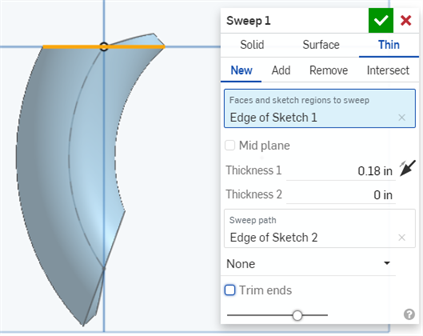
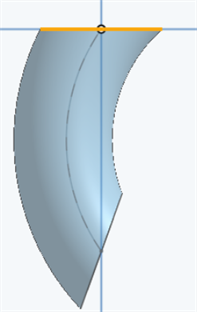
- Markieren Sie die Option Enden trimmen, um die Austragung am Endpunkt der Austragungsbahn zu beginnen und zu beenden. Deaktivieren Sie diese Option, um Endflächen zu erstellen, die tangential zum Austragungsbahn verlaufen.
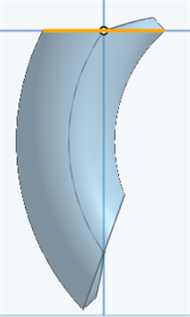
Beispiel für eine Austragung, bei der die Option „Enden trimmen“ deaktiviert ist.
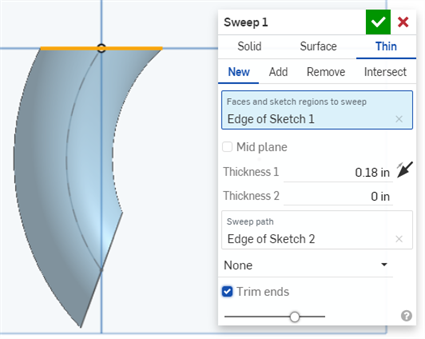
Beispiel für eine Austragung, bei der die Option „Enden trimmen“ aktiviert ist.
- Wählen Sie bei Bedarf Zusammenführungsbereich (oder Mit allen zusammenführen aus), um Bauteile auszuwählen, mit denen das neue (zusätzliche) Bauteil zusammengeführt werden soll.
- Klicken Sie auf .
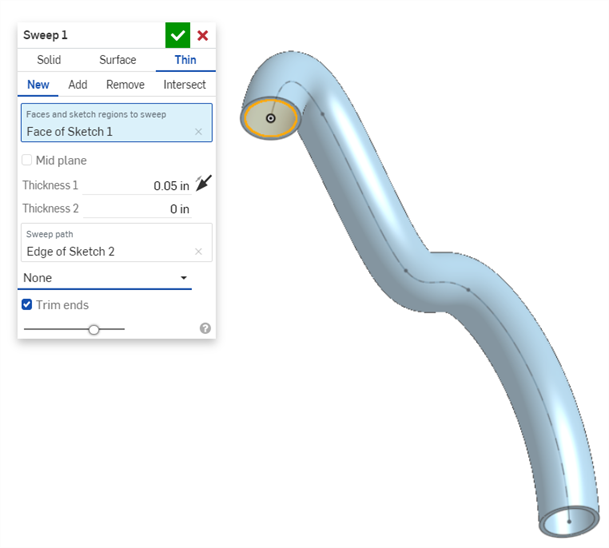
Onshape merkt sich die Auswahl (Volumenkörper, Oberfläche oder Dünn) und öffnet bei nachfolgenden Operationen das Dialogfenster mit der zuletzt ausgewählten Option.
Wenn das Austragungs-Feature eine Fläche oder eine Skizzenregion referenziert, die entlang der Austragungsbahn (nicht am Ende) liegt, wird die Bahn am Berührungspunkt der Profilebene unterbrochen. Die Austragung erfolgt dann in beide Richtungen über die Länge der Austragungsbahn.
Das beste Ergebnis erzielen Sie, wenn sich das Profil und die Bahn berühren.
Austragen: Neu/Hinzufügen (neues Material)
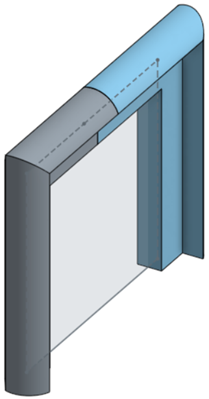
Neu: Erstellen Sie ein neues Material, das ein neues Bauteil ergibt:
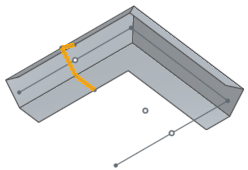
Hinzufügen: Fügen Sie Material zum vorhandenen Material hinzu:
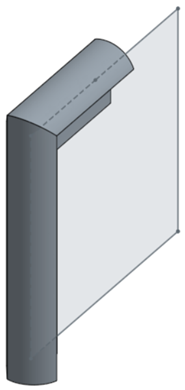
Beim Hinzufügen von Material können Sie dieses Material mit anderen Bauteilen zusammenführen, die seine Geometrie berühren oder schneiden:
- Wenn die Geometrie nur ein Bauteil berührt bzw. sich damit schneidet, wird dieses Bauteil automatisch zum Zusammenführungsbereich hinzugefügt.
- Wenn die Geometrie von mehreren Bauteilen berührt oder geschnitten wird, gibt es keine Eindeutigkeit. Sie müssen auswählen, welche Bauteile zusammengeführt werden sollen (den Zusammenführungsbereich).
- Wenn Sie das Kontrollkästchen „Mit allen zusammenführen“ aktivieren, können Sie alle sich berührenden oder schneidenden Bauteile zum Zusammenführungsbereich hinzufügen. So lässt sich die Auswahl mehrerer sich berührender oder schneidender Bauteile abkürzen.
Wenn der boolesche Operator auf „Hinzufügen“, „Entfernen“ oder „Schneiden“ festgelegt ist und im Zusammenführungsbereich keine Angaben gemacht wurden, führt das Feature zu einem Fehler. Für „Neu“ ist kein Zusammenführungsbereich verfügbar, da „Neu“ keine boolesche Operation für das Ergebnis erstellt.
Austragen: Entfernen (Material schneiden)
Entfernen Sie Material von vorhandenem Material; nicht verfügbar für Oberflächen.
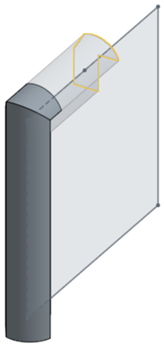
Austragen: Schneiden
Belassen Sie Material nur dort, wo es Geometrie-Schnittpunkte gibt; nicht verfügbar für Oberflächen.
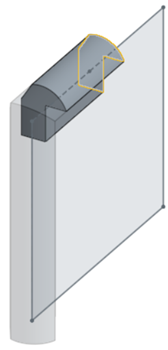
Zusammenführungsbereich
Der „Zusammenführungsbereich“ ist bei Bauteilen und Oberflächen verfügbar und ermöglicht die Auswahl eines bestimmten Bauteils oder einer Oberfläche, mit dem bzw. der das neu erstellte Bauteil oder die Oberfläche zusammengeführt werden soll. Standardmäßig ist „Alle zusammenführen“ ausgewählt. Sie können dieses Feld deaktivieren, um auf das Feld „Zusammenführungsbereich“ zuzugreifen. Wählen Sie dann das Bauteil oder die Oberfläche zum Zusammenführen aus. Oberflächen können nur mit Oberflächen und Bauteile mit Bauteilen zusammengeführt werden.
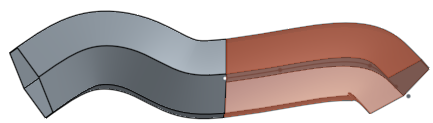
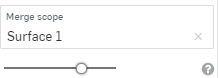
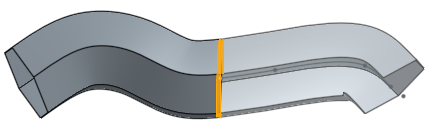
Zusammenführungsbereich: mit allen
Mit allen Bauteilen, die das neue Bauteil schneidet, zusammenführen:
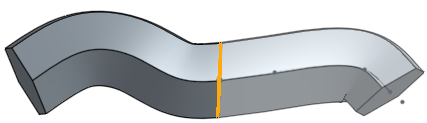
Zusammenführungsbereich: bestimmtes Bauteil
Wählen Sie ein bestimmtes Bauteil für die Zusammenführung aus: