 Abfragevariable


Available in: Part Studio
Erstellen Sie eine parametrische Auswahlgruppe zur Verwendung in einem Part Studio. Mit Abfragevariablen können Sie die Auswahlen, die in abhängigen Features verwendet werden sollen, dynamisch definieren. Sie können aus einer Reihe von Auswahlkriterien manuelle Auswahlen, Volumenkörper und Kanten nach Konvexitätstyp oder alle Objekte eines bestimmten Typs, die von einem anderen vorgelagerten Feature erzeugt wurden, auswählen. Alle Änderungen an der Abfragevariablen werden automatisch in allen abhängigen Features übernommen. Auswahlen können auch mit Vereinigungs-, Subtraktion- und Schnittpunkt-Operationen kombiniert werden.
 Grundlegende Schritte
-
Klicken Sie auf die Schaltfläche Abfragevariable
 , um das Dialogfenster Abfragevariable zu öffnen: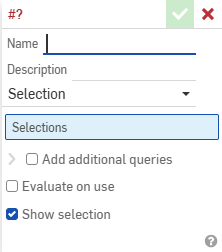
-
Geben Sie einen Namen für die Abfragevariable ein.
-
(Optional) Geben Sie eine Beschreibung für die Abfragevariable ein.
-
Klicken Sie auf das Dropdown-Menü Auswahltyp und wählen Sie Auswahl aus.
Einzelheiten zu anderen Auswahltypen finden Sie in den folgenden Beispielen.
-
Klicken Sie auf die Elemente, die Sie der Gruppe hinzufügen möchten.
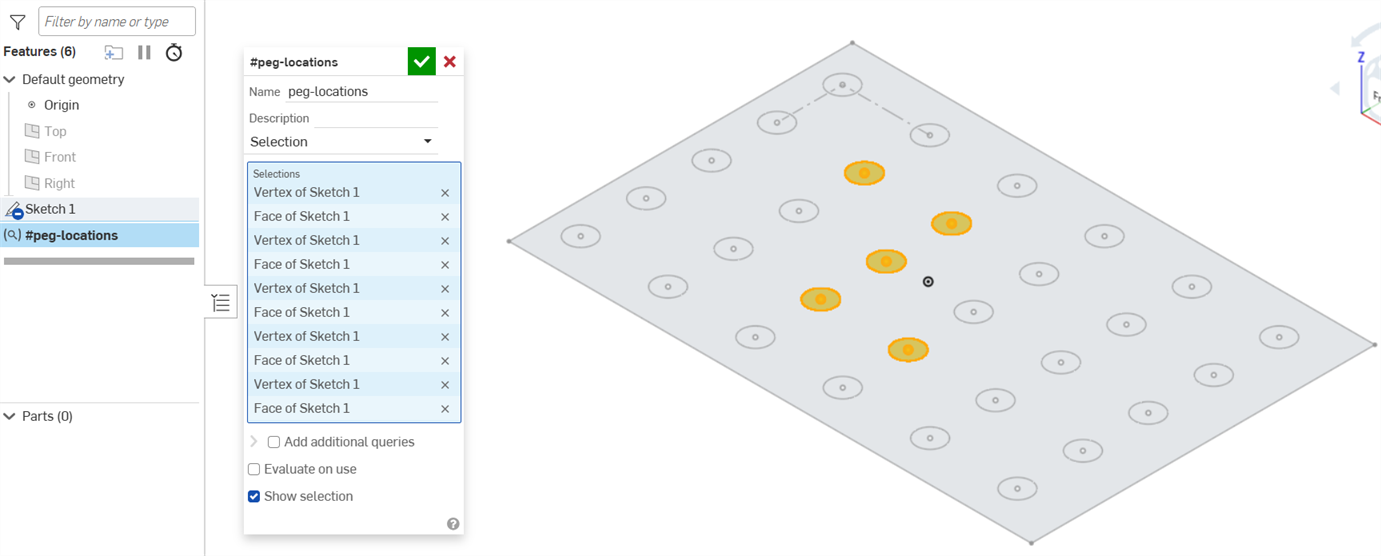
-
(Optional) Weitere Informationen zum Kombinieren von Abfragelogik finden Sie weiter unten im Abschnitt Zusätzliche Abfragen hinzufügen.
-
(Optional) Wählen Sie Bei Verwendung evaluieren aus, um die Abfrage jedes Mal neu zu bewerten, wenn sie verwendet wird. Standardmäßig ist diese Option nicht ausgewählt, und die Abfragevariable wählt nur die aktuell ausgewählten Entitäten aus, auch wenn sie zu einem späteren Punkt verwendet wird.
Wenn Sie beispielsweise im Part Studio eine Abfragevariable mit dem Auswahltyp Alle Volumenkörper mit einem einzelnen Würfel erstellen, bezieht sich die Variable nur auf den Würfel, auch wenn Sie nachgelagert weitere Volumenkörper hinzufügen. Wenn die Option ausgewählt ist, wird die Abfrage aktualisiert und schließt alle Volumenkörper ein, die sich zum Zeitpunkt der Verwendung im Part Studio befinden. -
(Optional) Wählen Sie Auswahl anzeigen ab, um die automatischen Auswahlhervorhebungen zu entfernen.
-
Klicken Sie auf das grüne Häkchen, um das Dialogfenster zu schließen.
Jetzt können Sie die neue Variable verwenden, die Sie in anderen Dialogfenstern erstellt haben.
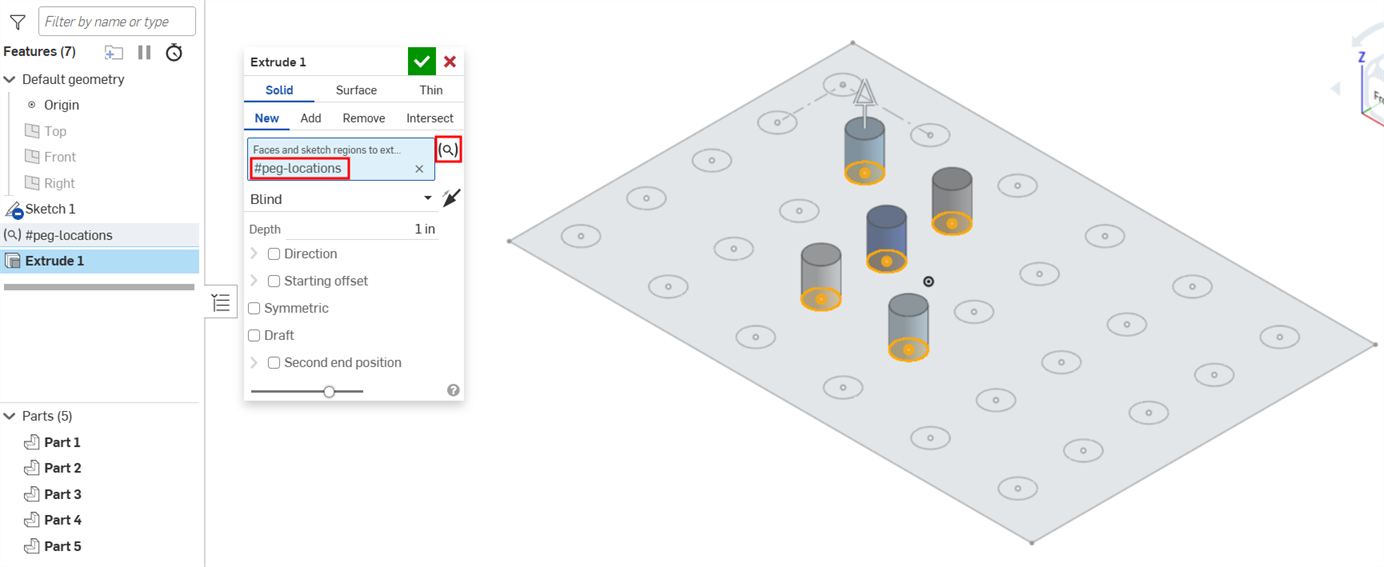
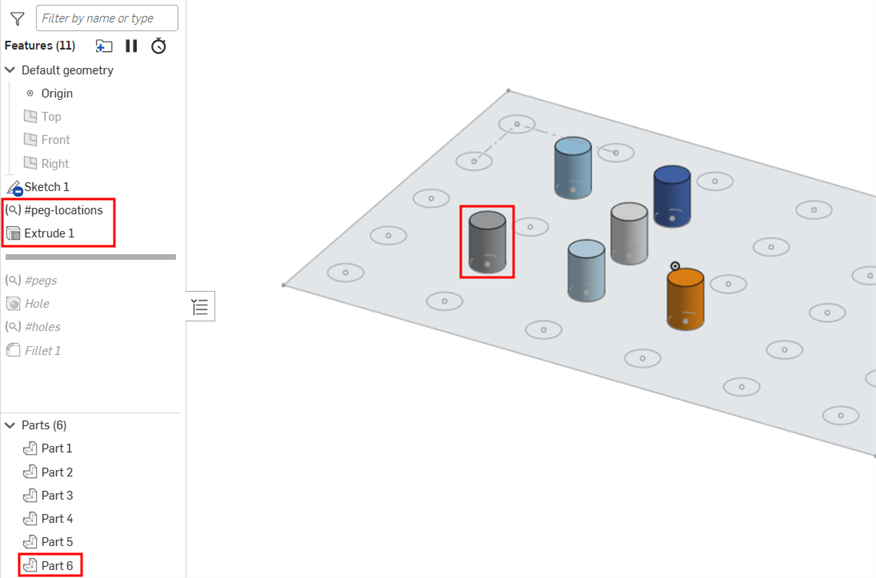
Änderungen, die an der Auswahl der Abfragevariablen vorgenommen werden, werden automatisch im abhängigen Dokument aktualisiert. Im ersten Bild werden der Auswahl ein neuer Eckpunkt und eine neue Fläche hinzugefügt. Sobald das grüne Häkchen angeklickt wird, wird das Dialogfenster geschlossen und die abhängige Extrusion wird automatisch mit der neuen Auswahl aktualisiert, wie im zweiten Bild gezeigt.
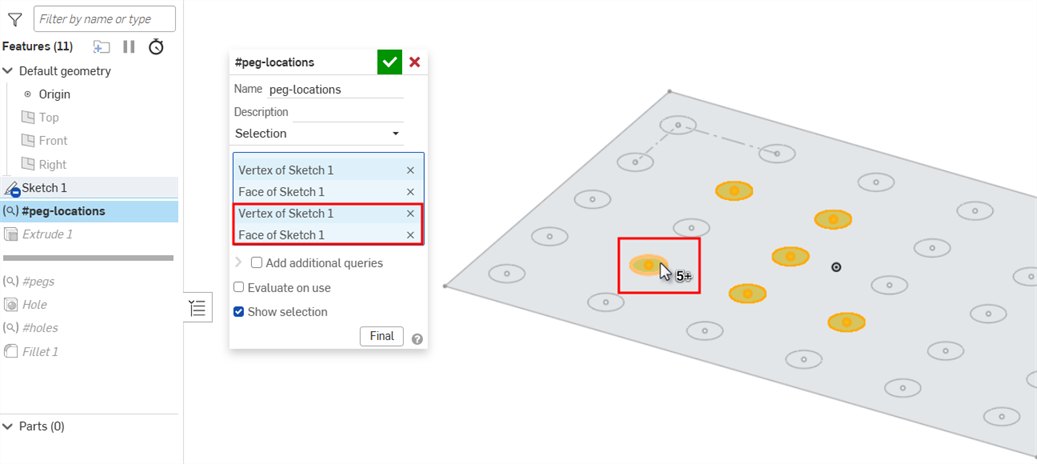
Abfragevariable bearbeiten
-
Doppelklicken Sie in der Feature-Liste auf die Abfragevariable, um das Dialogfenster „Abfragevariable“ zu öffnen.
- Nehmen Sie nach Bedarf Änderungen vor.
-
Klicken Sie unten im Dialogfenster auf die Schaltfläche Endversion, um eine Vorschau der abhängigen Änderungen anzuzeigen. (Diese Option ist nicht verfügbar, wenn die Abfrage das letzte Feature vor der Rollback-Leiste ist.)
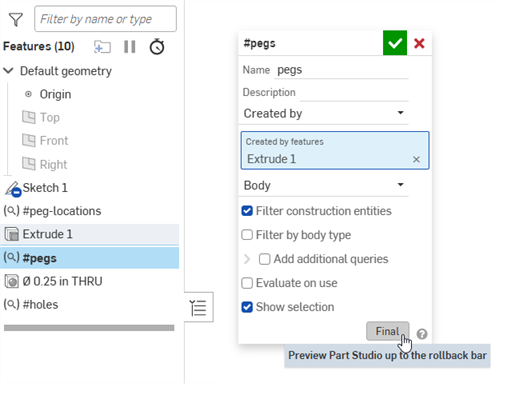
- Klicken Sie auf das grüne Häkchen, um Ihre Änderungen zu speichern. Oder klicken Sie auf die X-Schaltfläche, um das Fenster ohne Speichern zu schließen.
Zusätzliche Abfragen hinzufügenSie können Logik auf das Dialogfenster Abfragevariable“ anwenden, um die Vereinigung, Subtraktion oder Schnittpunkte von Elementen auszuwählen.
-
Klicken Sie im Dialogfenster „Abfragevariable“ auf das Kontrollkästchen Zusätzliche Abfragen hinzufügen, um den Abschnitt zu erweitern.
-
Klicken Sie auf die Schaltfläche Zusätzliche Abfrage hinzufügen.
-
Wählen Sie eine der folgenden Optionen aus:
-
Vereinigen: alles aus der ursprünglichen Abfrage und dieser zusätzlichen Abfrage auswählen
-
Subtrahieren: alles aus der ursprünglichen Abfrage auswählen, abzüglich allem, was in dieser zusätzlichen Abfrage ausgewählt wurde
-
Schnittpunkt: nur Elemente auswählen, die in beiden Abfragen enthalten sind
-
-
Fügen Sie die zusätzliche Abfrage hinzu, wie im Abschnitt Grundlegende Schritte beschrieben.
-
Klicken Sie für jede Abfrage, die Sie hinzufügen möchten, weiter auf die Schaltfläche Zusätzliche Abfrage hinzufügen.
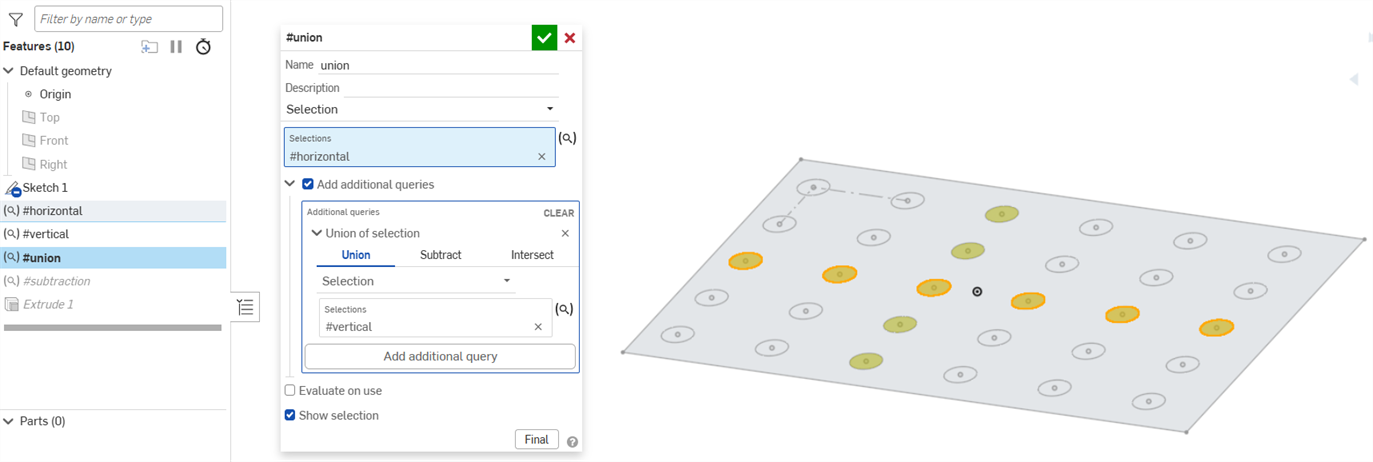
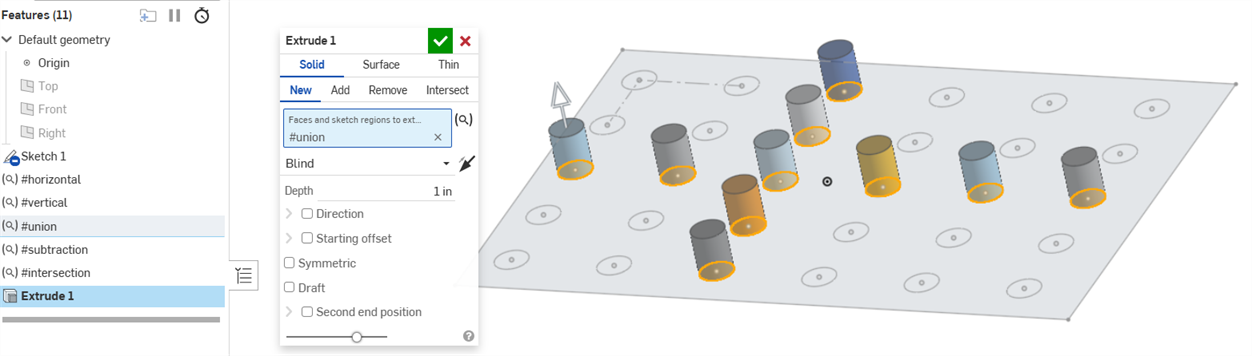
Vereinigen
Diese Abfrage wählt alles in den Abfragevariablen #horizontal und #vertical aus.
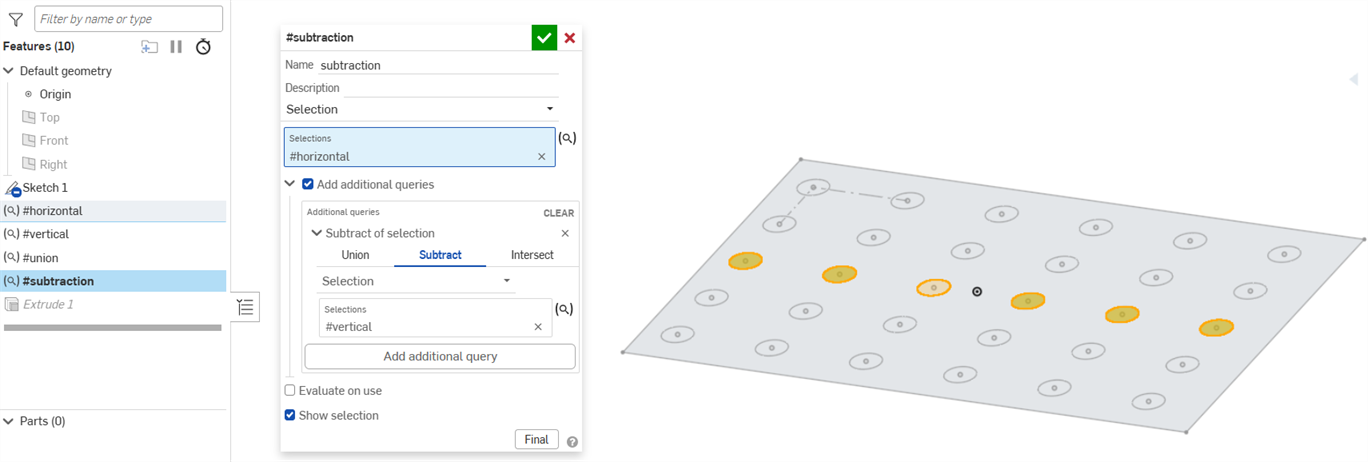
Subtrahieren
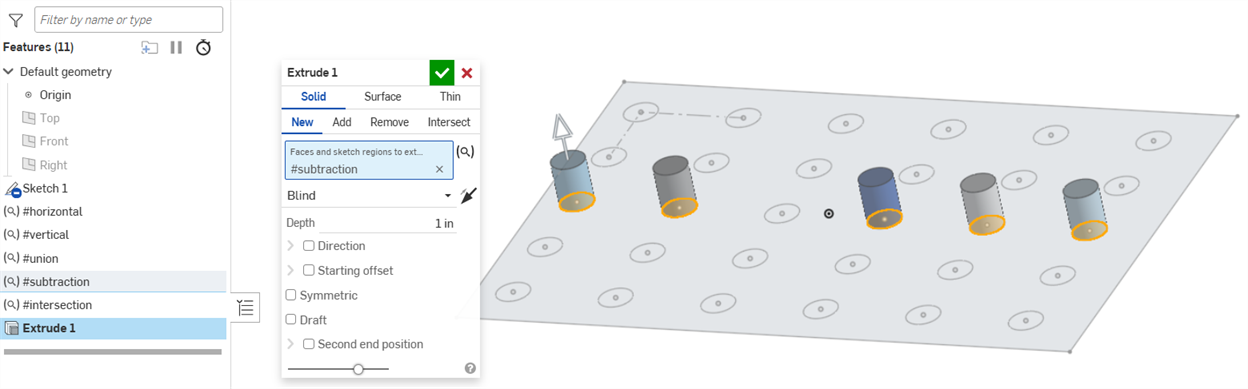
Diese Abfrage wählt alles in der Abfragevariable #horizontal aus, abzüglich des einen gemeinsam genutzten Bauteils aus der Abfragevariablen #vertical.
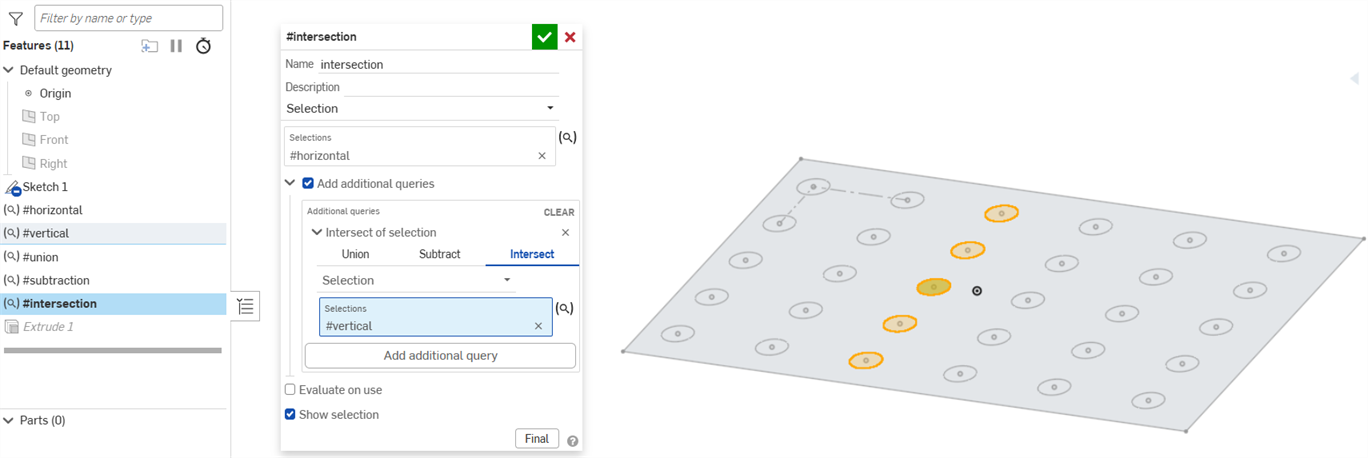
Schnittpunkt
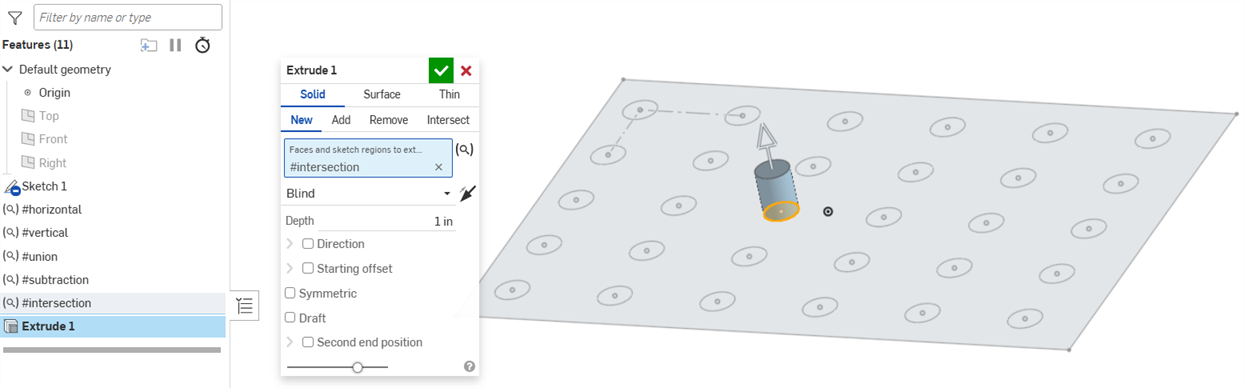
Diese Abfrage wählt nur die Elemente aus, die von den Abfragevariablen #horizontal und #vertical gemeinsam genutzt werden.
Beispiele
Elemente, die von einem anderen Feature erstellt wurden oder zu einem anderen Feature gehören
-
Klicken Sie im Dialogfenster „Abfragevariable“ auf das Dropdown-Menü Auswahltyp“ und wählen Sie eine der folgenden Optionen aus:
-
Erstellt von: alle Elemente auswählen, die von einem anderen Feature erstellt wurden
-
Gehört: alle Elemente auswählen, die zu einem anderen Element gehören
-
-
Wählen Sie im Onshape-Fenster oder in der Feature-Liste die Elemente aus, die Sie erstellen oder die Ihnen gehören.
-
Wählen Sie Scheitelpunkt, Kante, Fläche oder Körper aus dem Elementtyp aus. Dropdown-Liste, um anzugeben, welche Elemente in die Auswahl aufgenommen werden sollen.
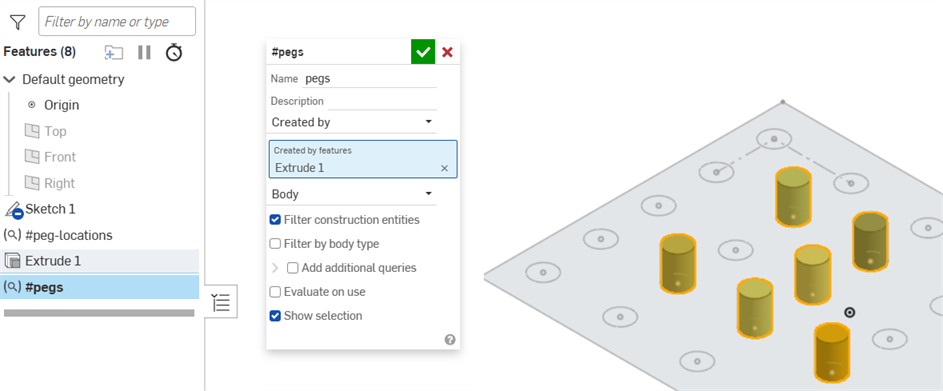
Ausgewählte Elemente werden mit gelben Markierungen und orangefarbenen Rändern im Grafikbereich angezeigt. -
Wenn Sie die Option Erstellt von verwenden, deaktivieren Sie optional das Kontrollkästchen Konstruktionselemente filtern, um Skizzenkonstruktionselemente in die Variable aufzunehmen. Wenn das Kontrollkästchen aktiviert ist, wählt die Variable nur Elemente aus, die keine Konstruktionselemente sind.
- Wenn Sie die Option Erstellt von verwenden, aktivieren Sie optional das Kontrollkästchen Nach Körpertyp filtern und wählen Sie eine Option aus der Dropdown-Liste aus. So können Sie nur die Typen auswählen, die die Kriterien erfüllen. Alle Elemente, die die Erstellt von-Kriterien erfüllen, sind orange umrandet. Aber nur Elemente, die den Körpertyp-Filter erfüllen, sind ebenfalls gelb hervorgehoben.
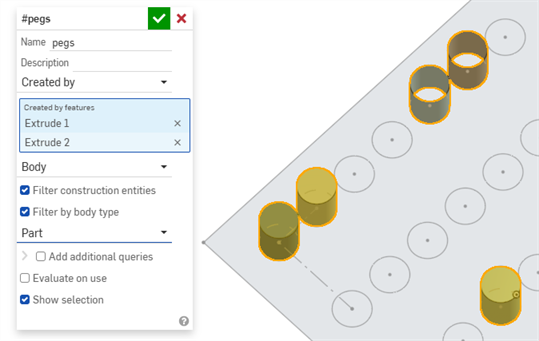
Bauteile, die durch lineares Austragen erstellt wurden, sind gelb hervorgehoben.
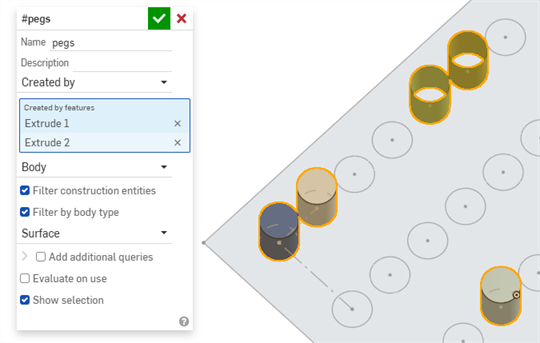
Oberflächen, die durch lineares Austragen erstellt wurden, sind gelb hervorgehoben.
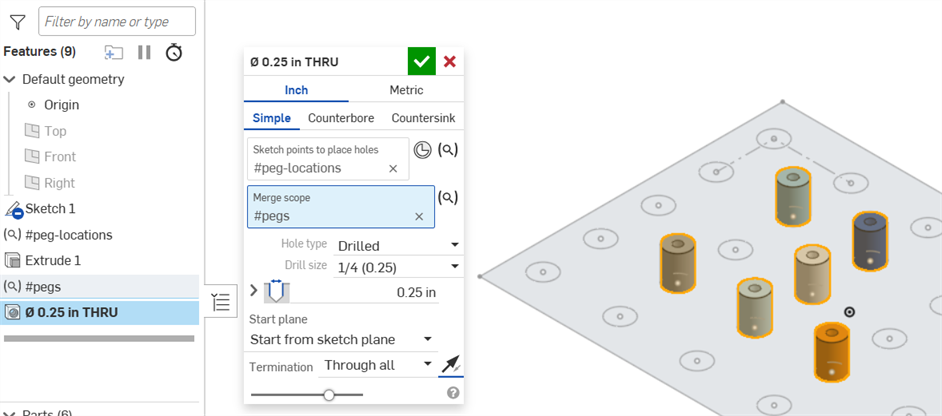
Unten wird die Abfragevariable #pegs (Stecklöcher) als Zusammenführungsbereich für die Löcher verwendet:
Kriterienbasierte Auswahlen
Klicken Sie im Dialogfenster „Abfragevariable“ auf das Dropdown-Menü Auswahltyp“ und wählen Sie eine der folgenden Optionen aus:
- Protrusion: Hiermit werden alle Flächen ausgewählt, die über eine konvexe Kante mit der ausgewählten Fläche verbunden sind.
- Tasche: Hiermit werden alle Flächen ausgewählt, die über eine konkave Kante mit der ausgewählten Fläche verbunden sind.
- Bohrung: Hiermit werden alle Flächen ausgewählt, die mit der ausgewählten Fläche als Teil der gleichen runden Bohrung verbunden sind.
- Verrundungen: Hiermit werden alle Flächen auf einem Bauteil ausgewählt, die eine konstante Radiusverrundung bilden.
- Begrenzungsflächen: Hiermit werden alle Flächen zwischen der ausgewählten Fläche und der Begrenzung ausgewählt, die durch andere ausgewählte Kanten und Flächen definiert wird. Wählen Sie im Feld Flächen eine Ausgangsfläche aus, die den gewünschten Bereich berührt. Wählen Sie dann im Feld Grenzen alle Kanten oder Flächen aus, die den gewünschten Bereich der Flächen begrenzen:
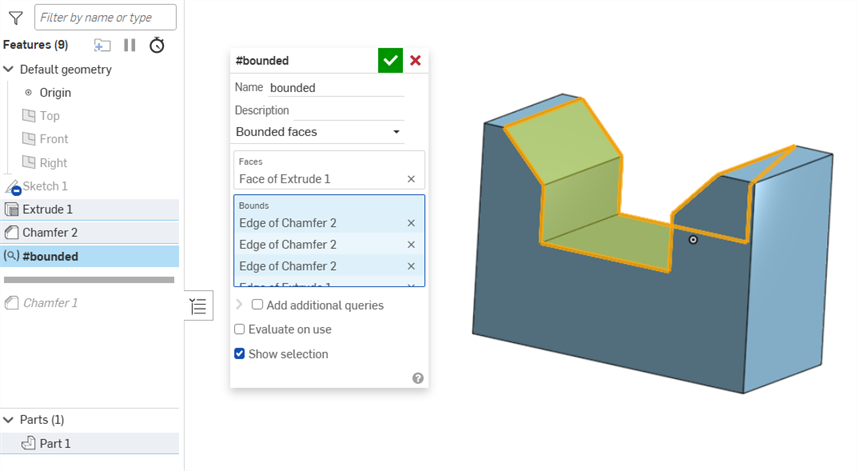
Die zweite Auswahl definiert die Begrenzung. Alle angrenzenden Flächen und Kanten werden in diesem Auswahlsatz erfasst, um eine geschlossene Begrenzung zu bilden. Wenn keine geschlossene Begrenzung gebildet werden kann, werden alle angrenzenden Flächen und Kanten ausgewählt.
-
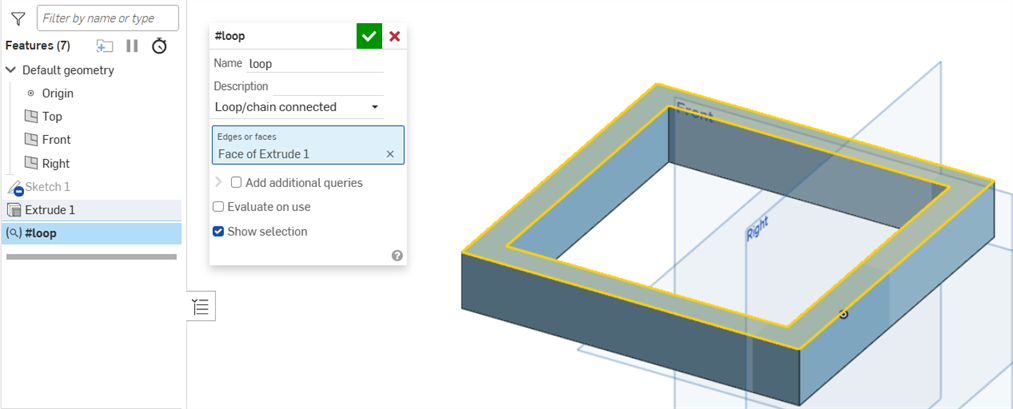
Kurvenzug/Kette verbunden: beim Auswählen einer Fläche (und/oder Zeichnen von Kanten) alle Kanten auswählen, die auf dieser Fläche (oder nahe der Skizzenkante) einen verbundenen Kurvenzug bilden. Angrenzende Flächen (oder Skizzenkanten) lassen sich auch auswählen, um den Kurvenzug fortzusetzen.
- Parallel: alle Kanten auswählen, die parallel zur ausgewählten Kante verlaufen
- Tangente verbunden: alle Kanten auswählen, die tangential zur ausgewählten Kante sind
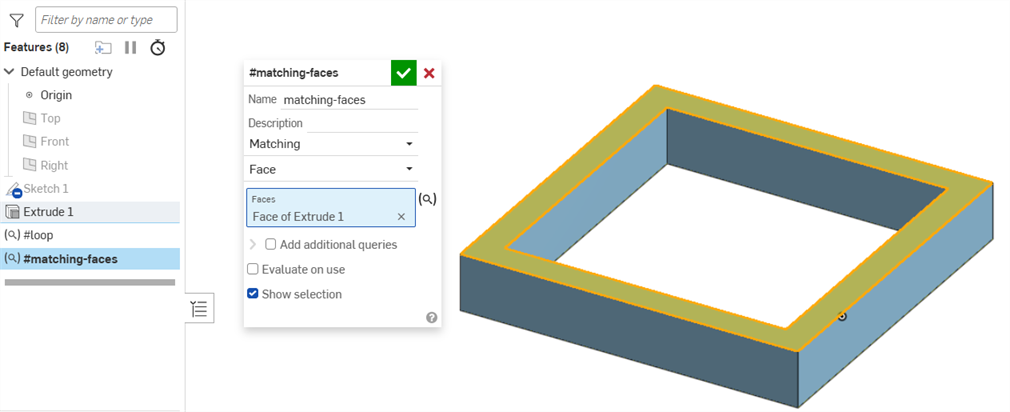
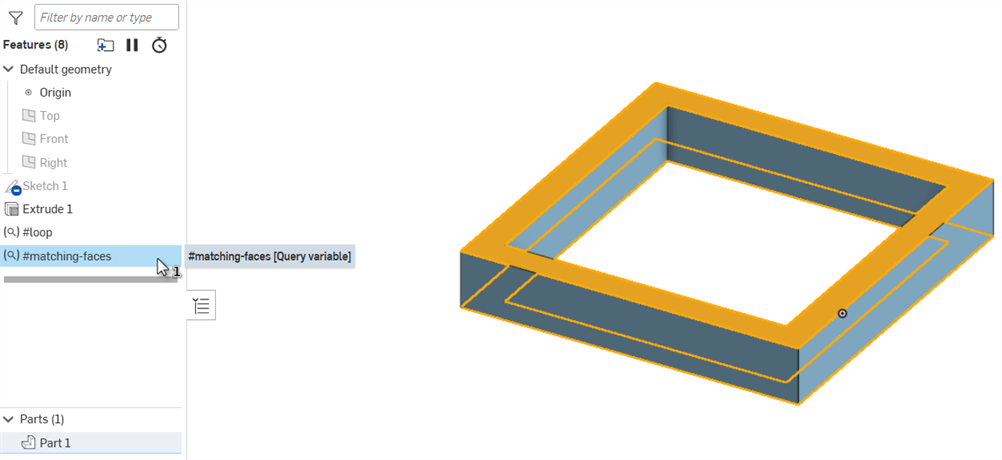
- Übereinstimmung: Fläche oder Kante sowie alle Flächen und Kanten auswählen, die dieselbe Größe haben
Alle Volumenkörper
Klicken Sie im Dialogfenster „Abfragevariable“ auf das Dropdown-Menü Auswahltyp und wählen Sie Alle Volumenkörper aus. Alle Volumenkörper im Part Studio werden zur Auswahl hinzugefügt:
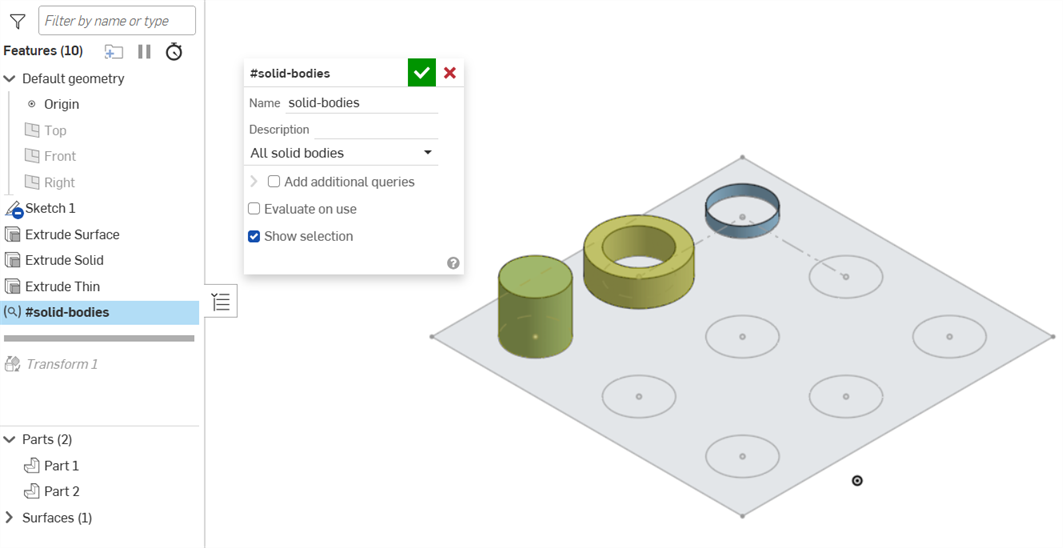
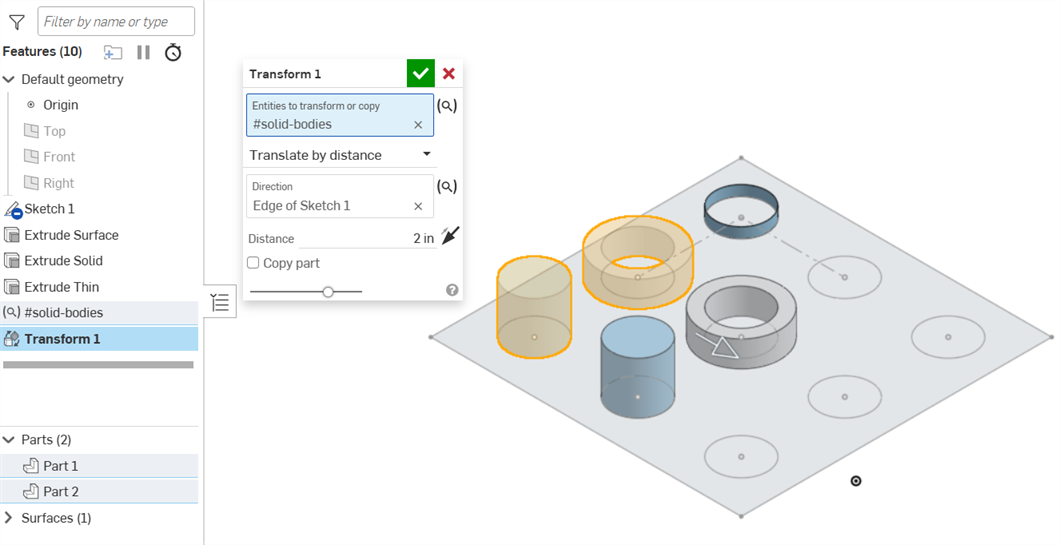
Im Folgenden wird die Abfragevariable #solid-bodies (Volumenkörper) verwendet, um die Bauteile, aber nicht die Oberfläche zu transformieren:
Kantenkonvexität
Die Kantenkonvexität bezieht sich auf den Winkel zwischen den Flächen, die an eine Kante grenzen. Die Auswahl für das Gehäuse besteht aus den Körpern, aus denen die Kanten gefiltert werden sollen.
-
Klicken Sie im Dialogfenster „Abfragevariable“ auf das Dropdown-Menü Auswahltyp und wählen Sie Kantenkonvexität aus.
-
Wählen Sie mit dem Fokus im Feld Entitäten die Körper aus, aus denen die Kanten gefiltert werden sollen.
-
Wählen Sie in der Dropdown-Liste für den Konvexitätstyp der Kante Konvex, Konkav, Glatt oder Variabel aus, um anzugeben, welcher Kantentyp in die Auswahl aufgenommen werden soll. Variabel ist für die Fälle gedacht, bei denen die Kante sowohl konvexe als auch konkave Abschnitte umfasst.
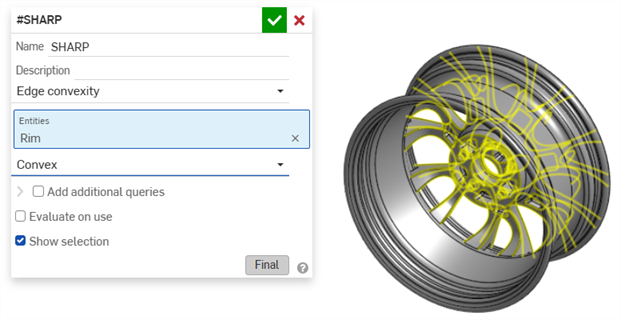
Abfragevariable, die alle konvexen Bauteilkanten auswählt.
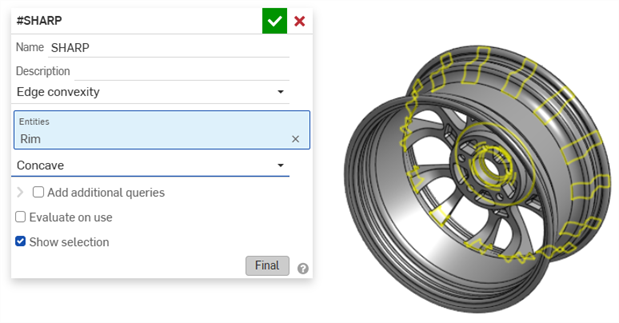
Abfragevariable, die alle konkaven Bauteilkanten auswählt.
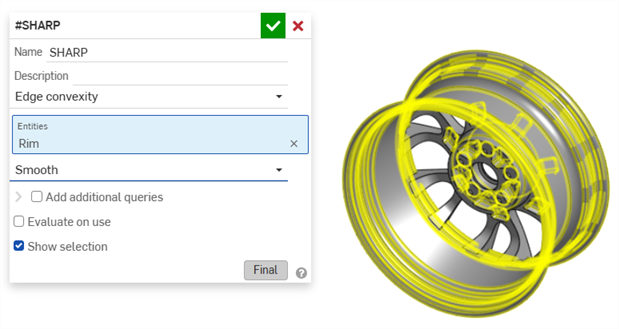
Abfragevariable, die alle glatten Bauteilkanten auswählt.
Bezugstexte
- Abfragevariablen können mehrere Auswahltypen enthalten (z. B. Kanten, Flächen, Eckpunkte, Körper).
- Abfragevariablen können Objekttypen enthalten, die von einem Feature nicht erwartet werden (z. B. kann eine Abfragevariable, die Kanten und Eckpunkte enthält, von einer Verrundung übernommen werden).
- Leere Abfragevariablen sind zulässig.
-
Definieren Sie eine Abfragevariable nahe der Stelle, an der Sie sie verwenden möchten, um mehr Kontrolle zu erhalten.
-
Wenn ein Abfragewert mehrere gültige Auswahlen enthält, wird der erste gültige Eintrag bei der Bewertung verwendet. Wenn zum Beispiel eine Abfragevariable alle drei Standardebenen umfasst und zur Definition einer Skizzenebene dient, wird die erste gültige Ebene verwendet.
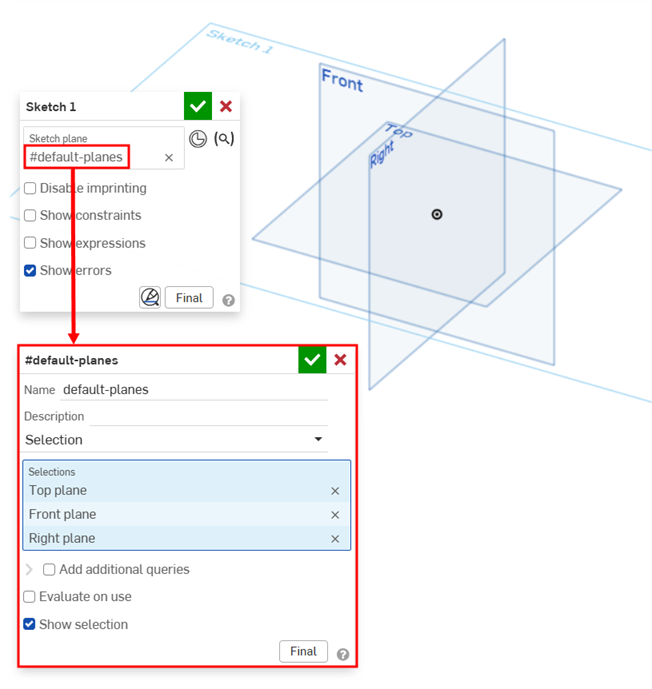
Die Abfragevariable wird auf der obersten Ebene ausgewertet.
Abfragevariable: iOS und Android