 Gegenseitiges Trimmen


Unter iOS und Android können Sie derzeit nur gegenseitig getrimmte Oberflächen bearbeiten und anzeigen, die mit der Desktop-Version (Browser) eingefügt wurden.
Verfügbar in: Part Studios
Trimmen Sie zwei angrenzende, zusammenhängende Oberflächen, indem Sie die Schnittpunkte verlängern, um das Trimmen abzuschließen. Jeder Oberflächensatz kann umgekehrt werden, um auszuwählen, welche Seite beibehalten werden soll. Alle Oberflächen können zu einer einzigen Oberfläche zusammengeführt oder wieder getrennt werden, um alle getrimmten Oberflächen beizubehalten.

 Videobeispiel
Video-Transkript
Mit dem Tool „Gegenseitiges Trimmen“ können Sie zwei benachbarte Oberflächen trimmen, indem Sie die Schnittpunkte verlängern, um den Trimmvorgang abzuschließen.
Klicken Sie in der Symbolleiste auf das Feature-Tool „Gegenseitiges Trimmen“. Wählen Sie die erste Oberfläche im Grafikbereich aus. Klicken Sie im Grafikbereich auf die zweite Oberfläche. Klicken Sie für jede Oberfläche auf den Pfeil „Gegenüberliegende Seite behalten“, um anzugeben, welche Seite nach dem Trimmen beibehalten wird.
Wenn „Zusammenführen“ aktiviert ist, werden beide Oberflächen standardmäßig zu einer Oberfläche zusammengeführt. Deaktivieren Sie die Option, wenn Sie beide Oberflächen behalten möchten.
Klicken Sie auf das grüne Häkchen, um das Trimmen anzuwenden und das Dialogfenster zu schließen.
Schritte
- Klicken Sie auf das Symbol Gegenseitiges Trimmen (
 ).
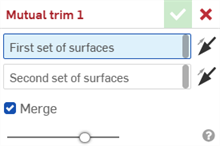
). 
- Wählen Sie den ersten Oberflächensatz aus.
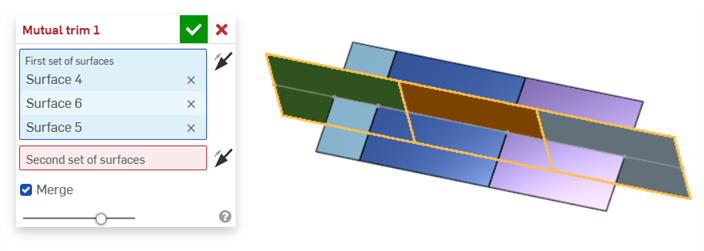
- Wählen Sie den zweiten Oberflächensatz aus.
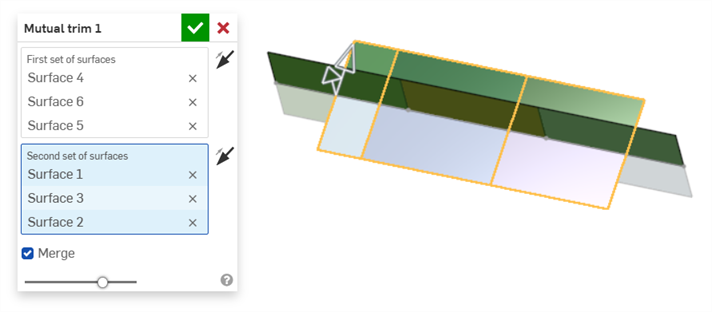
- Klicken Sie für jeden Oberflächensatz auf den Pfeil Gegenüberliegende Seite behalten (
 ), um anzugeben, welche Seite nach dem Trimmen beibehalten werden soll. Alternativ können Sie einmal auf die Pfeilspitze im Grafikbereich klicken, um die entsprechende Oberflächengruppe umzukehren: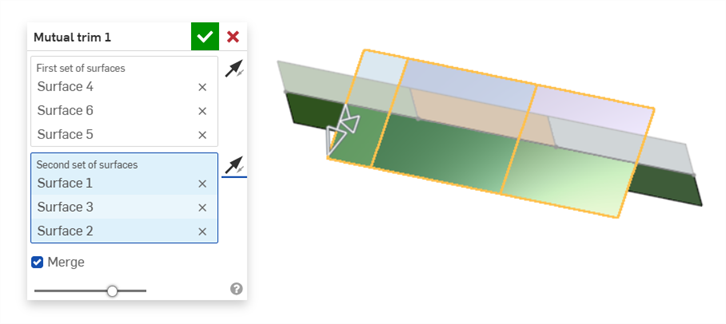
Nachdem beide Oberflächensätze umgekehrt wurden
- Standardmäßig werden bei der Operation „Gegenseitiges Trimmen“ alle getrimmten Oberflächen zu einer einzigen Oberfläche zusammengeführt. Optional können Sie auf Zusammenführen klicken, um die Markierung aufzuheben und alle getrimmten Oberflächen beizubehalten:
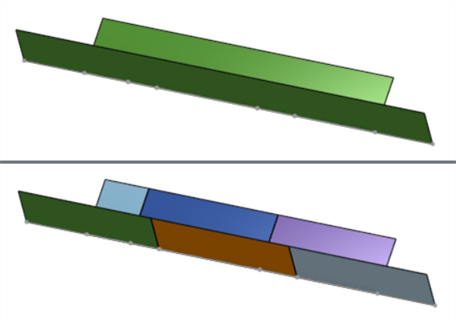
Oberflächen zusammengefügt (oben) und nicht zusammengefügt (unten)
-
Klicken Sie auf das Häkchen (
 ). Die resultierende Oberfläche (oder die resultierenden Oberflächen) wird (werden) in der Liste „Oberflächen“ aufgeführt.
Sortiment an Tools für die Oberflächenbearbeitung
Hier finden Sie eine unvollständige Liste der Feature-Tools für Oberflächen. Bei der Modellierung von Oberflächenm können weitere Feature-Tools verwendet werden. Siehe Oberflächenbearbeitung.
-
 Verdicken: zum Hinzufügen von Tiefe zu einer Oberfläche hinzu. Erstellen Sie ein neues Bauteil oder bearbeiten Sie ein vorhandenes Bauteil, indem Sie zu einer Oberfläche Wanddicke hinzugeben und sie in einen Volumenkörper umwandeln, Material zu einem vorhandenen Bauteil oder einer Oberfläche hinzufügen bzw. davon entfernen oder Bauteile in ihrem Pfad schneiden.
 -
 Umschließen:: erstellen Sie ein Bauteil, indem Sie alle Begrenzungen, die einen leeren Raum umgeben, auswählen, um einen Volumenkörper zu bilden. Verwenden Sie alle beliebigen Oberflächen und Volumenkörper (einschließlich Ebenen und Flächen), die sich überschneiden oder sich an einer Begrenzung verbinden, um ein Volumen zu erstellen. Erstellen Sie ein neues Bauteil oder bearbeiten Sie ein vorhandenes Bauteil, indem Sie Bauteile hinzufügen, entfernen oder Bauteile überschneiden.
 -
 Verrunden: zum Abrunden von scharfen Innen- und Außenkanten. Definieren Sie diese als standardmäßig konstanten Radius, stilisiert konisch oder variabel, indem Sie „Kantenverrundung“ auswählen. Wenden Sie optional eine Vollrundverrundung an, um eine nahtlose Überblendung einer oder mehrerer Flächen zwischen zwei gegenüberliegenden Seiten zu schaffen.
 -
 Flächenüberblendung: zum Abrunden von scharfen, verbundenen oder getrennten inneren und äußeren Flächen, um eine nahtlose Überblendung zwischen den Flächen zu erzeugen. Sie können hiermit auch die Überblendung lösen, um neue Flächen zu erzeugen, indem Sie einen Radius oder eine konstante Breite definieren. Definieren Sie außerdem den Überblendungsquerschnitt (rollende Kugel oder ausgetragenes Profil), die Symmetrie, die Steuerung, das Trimmen, die Zwangsbedingungen und die Begrenzungen.
 -
 Fläche löschen: zum Entfernen von Geometrie aus einem Bauteil. Wählen Sie aus, ob die Flächen in der Umgebung durch Dehnen, bis sie sich schneiden, zusammengeführt werden sollen, ob der Hohlraum mit einer Kappe versehen oder offen gelassen werden soll. Das Tool „Direktbearbeitung“ ist besonders praktisch, wenn Sie die parametrische Historie des Bauteils nicht vorliegen haben, wie es häufig bei einem importierten Bauteil der Fall ist.
 -
 Fläche verschieben: verschiebt, dreht oder versetzt eine oder mehrere ausgewählte Flächen. Das Tool „Direktbearbeitung“ ist besonders praktisch, wenn Sie die parametrische Historie des Bauteils nicht vorliegen haben, wie es häufig bei einem importierten Bauteil der Fall ist.
 -
 Fläche ersetzen: zum Trimmen einer Fläche oder erweitern einer Fläche zu einer neuen Oberfläche. Das Tool „Direktbearbeitung“ ist besonders praktisch, wenn Sie die parametrische Historie des Bauteils nicht vorliegen haben, wie es häufig bei einem importierten Bauteil der Fall ist.
 -
 Versatz der Oberfläche: zum Erstellen einer neuen Oberfläche, indem Sie eine bestehende Fläche, Oberfläche oder Skizzenregion versetzen. Legen Sie den Versatz auf 0 fest, damit die Kopie nicht versetzt wird.
 -
 Begrenzungsoberfläche: zum Erstellen oder Hinzufügen einer Oberfläche, die durch ihre Begrenzungsprofile spezifiziert ist.
 -
 Füllen: zum Erstellen einer Oberfläche (oder eines Bauteils aus Oberflächen), indem Sie Begrenzungen definieren und die Oberfläche durch Begrenzungsbedingungen verfeinern (anstatt die Verwendung von Referenzoberflächen fordern).
 -
 Begrenzung verschieben: zum Verschieben der Begrenzungskanten einer Oberfläche, um sie zu dehnen oder zu trimmen.
 -
 Regeloberfläche: Erstellen Sie eine Regeloberfläche aus einer vorhandenen Kante, Skizzenlinie oder Kurve.
 -
 Gegenseitiges Trimmen: Trimmen Sie zwei angrenzende, zusammenhängende Oberflächensätze, indem Sie die Schnittpunkte verlängern, um das Trimmen abzuschließen. Jeder Oberflächensatz kann umkehrt werden, um auszuwählen, welche Seite beibehalten werden soll. Alle Oberflächen können auch zu einer einzigen Oberfläche zusammengeführt oder wieder getrennt werden, um alle getrimmten Oberflächen beizubehalten.
 -
 Beschränkte Oberfläche: Sie können eine Oberfläche aus einer Auswahl von Punkten oder Netzdaten innerhalb einer angegebenen Toleranz erstellen, Abweichungen anzeigen und die Oberfläche für Leistung oder Glattheit optimieren.