 Bauteil löschen


Available in: Part Studio
Sie können ein Bauteil oder mehrere Bauteile bzw. Oberflächen löschen. Dies ist ein parametrischer Vorgang, durch den ein Feature zum Löschen des Bauteils erstellt wird. Der Vorgang kann rückgängig gemacht werden.

 Videobeispiel
Video-Transkript
Mit dem Befehl „Bauteil löschen“ können Sie ein oder mehrere Bauteile oder Oberflächen löschen. Dabei handelt es sich um eine parametrische Operation, die ein Feature zum Löschen von Bauteilen erzeugt und rückgängig gemacht werden kann. Um ein Bauteil zu löschen, wählen Sie in der Symbolleiste den Befehl „Bauteil löschen“ und die zu löschenden Bauteile aus. Klicken Sie auf das grüne Häkchen, um den Löschvorgang zu bestätigen.
Schritte
- Click
 .
. 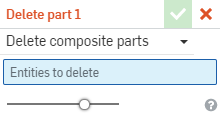
When deleting a non-composite part, the selection in the dropdown is irrelevant. Just select the part to be deleted. To use Delete part with a composite part, see Converting closed composite parts to individual parts for more information.
- Wählen Sie das Bauteil oder die Oberfläche aus, die Sie löschen möchten.
- Klicken Sie auf
 .
.
Beachten Sie, dass das gelöschte Bauteil bzw. die gelöschte Oberfläche nicht mehr in der Stückliste aufgeführt werden. Ein neues Feature „Bauteil löschen“ wird angezeigt.
Bezugstexte
- Die Option „Bauteil löschen“ ist nützlich, wenn ein Bauteil als Tool-Bauteil in mehreren Boolesch-Features verwendet und später verworfen werden soll.
- Beachten Sie, dass die Auswahl einer Fläche oder Kante im Grafikbereich das Feature hervorhebt, mit dem die Fläche oder Kante in der Feature-Liste erstellt wurde. Durch Klicken auf „Löschen“ wird das Feature und nicht das Bauteil gelöscht. Diese Aktion erzeugt auch eine parametrische Operation und kann rückgängig gemacht werden.
- Bei den Methoden zum Löschen (über die Bauteil-Liste oder das Tool „Bauteil löschen“) können Sie auch durch Klicken mehrere Bauteile gleichzeitig auswählen.
Die Sequenz der Bauteilfarben wird gemäß der automatischen Farbsequenz von Onshape neu festgelegt, wenn ein Bauteil gelöscht wird (es sei denn, die Farben sind benutzerdefiniert zugewiesen). Weitere Informationen finden Sie unter Part Studios.
Bauteil löschen: iOS und Android
Sie können ein Bauteil oder mehrere Bauteile bzw. Oberflächen löschen. Dies ist ein parametrischer Vorgang, durch den ein Feature zum Löschen des Bauteils erstellt wird. Der Vorgang kann rückgängig gemacht werden.
Schritte
- Tippen Sie auf das Symbol für das Tool „Bauteil löschen“ (
 ).
). 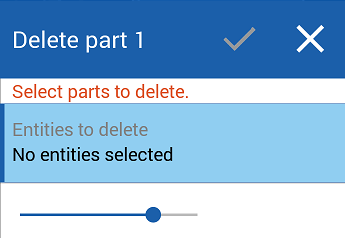
- Wählen Sie das Bauteil oder die Oberfläche zum Löschen aus (die Auswahl kann im Grafikbereich oder in der Feature-Liste erfolgen).
- Tippen Sie auf das Häkchen.
- Beachten Sie, dass das gelöschte Bauteil bzw. die gelöschte Oberfläche nicht mehr in der Feature-Liste aufgeführt wird. Ein neues Feature Bauteil löschen wird angezeigt.
Tipps
- Die Option „Bauteil löschen“ ist nützlich, wenn ein Bauteil als Tool-Körper mehrfach in einem Boolesch-Feature verwendet und später verworfen werden soll.
- Beachten Sie, dass die Auswahl einer Fläche oder Kante im Grafikbereich das Feature hervorhebt, mit dem die Fläche oder Kante in der Feature-Liste erstellt wurde. Durch Klicken auf „Löschen“ wird das Feature und nicht das Bauteil gelöscht. Diese Aktion erzeugt auch eine parametrische Operation und kann rückgängig gemacht werden.
- Bei den Methoden zum Löschen (über die Bauteil-Liste oder das Tool „Bauteil löschen“) können Sie auch durch Tippen mehrere Bauteile gleichzeitig auswählen.
Die Sequenz der Bauteilfarben wird gemäß der automatischen Farbsequenz von Onshape neu festgelegt, wenn ein Bauteil gelöscht wird (es sei denn, die Farben sind benutzerdefiniert zugewiesen).