Modelle mit Apple Vision Pro anzeigen

Wenn Sie Modelle mit Apple Vision Pro ansehen, können Sie das Onshape iOS-Gerät über Bluetooth über dieselbe WLAN-Verbindung mit einem oder mehreren Apple Vision Pro-Geräten koppeln. Das Onshape-Modell (Teil, Publikation oder Baugruppe) wird dann mithilfe von Spatial Computing vom iOS-Gerät auf die Apple Vision Pro-Geräte übertragen.
Das Pairing von Geräten erfolgt entweder über den Bildschirm mit den Onshape-Einstellungen oder über das Onshape-Dokument. Das Casting kann zwar von einer beliebigen Stelle in einem Onshape-Dokument aus gestartet werden, das Modell kann jedoch nur über die Registerkarten Part Studio oder Assembly gegossen werden.
Sie können das Modell mit der Apple Vision Pro ansehen, aber nicht bearbeiten.
Bei Kopplung:
-
Wenn Sie das Onshape-Dokument auf dem Apple Vision Pro (iOS-Gerät) bearbeiten, beachten Sie bitte Folgendes:
-
Feature-Änderungen und Kommentare werden angezeigt.
-
Wenn CAD-Materialien auf dem Apple Vision Pro aktiviert ist, zeigt jedes Bauteil bzw. jede Instanz, auf das ein Material angewendet wurde, dieses Material an.
-
Skizzieren, Oberflächengestaltung, grafische Manipulationen, Kamera- und Renderoptionen (wie benannte Ansichten und Explosionsansichten) werden nicht angezeigt.
-
Das Umschalten zwischen den Part-Studio- und Baugruppen-Registerkarten in einem Onshape-Dokument wird synchronisiert.
-
Schwenken und Drehen wird nicht synchronisiert.
-
Wenn Sie in einem Part Studio oder einer Baugruppe Kommentare auswählen, werden markierte Bauteile und Instanzen im Grafikbereich hervorgehoben. Das Kommentar-Symbol wird jedoch nicht bei dem Bauteil bzw. der Instanz angezeigt.
-
-
Wenn Sie das Onshape-Dokument auf dem Apple Vision Pro (iOS-Gerät) bearbeiten, beachten Sie bitte Folgendes:
-
Im Part Studio oder in der Baugruppe werden hinzugefügte, mit einem Kommentar markierte Bauteile oder Instanzen angezeigt.
Bei der Anzeige in einem Browser wird rechts neben dem markierten Bauteil bzw. der markierten Instanz in der Bauteil- bzw. Instanzenliste ein Kommentar-Symbol (
 ) angezeigt. Das Kommentar-Symbol ist auch bei dem Bauteil bzw. bei der Instanz im Grafikbereich zu sehen:
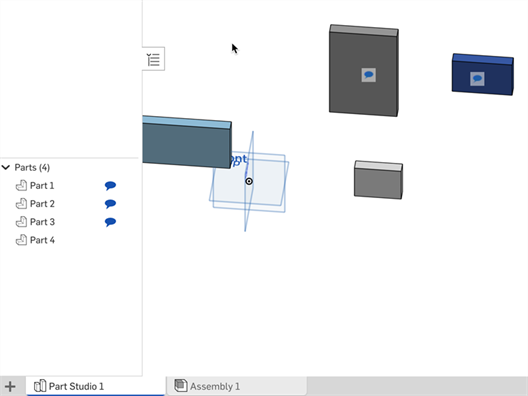
Markierte Bauteile mit Kommentaren in einem Part Studio
-
 Einrichten der Kopplung zwischen iOS- und Apple Vision Pro-Geräten
-
Öffnen Sie Onshape auf dem iOS-Gerät.
-
Wähle auf der Seite „Einstellungen“ Apple Vision Pro aus:
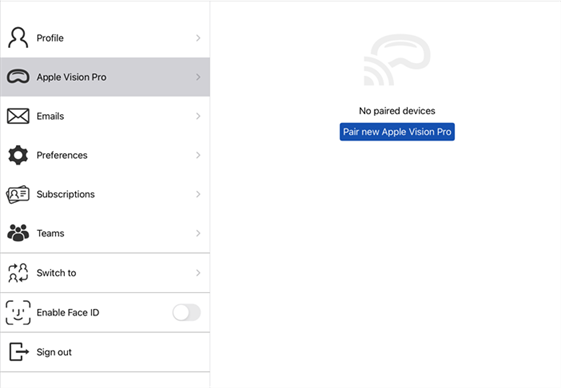
-
Klicken Sie auf Kopple das neue Apple Vision Pro Taste und klicken Sie dann auf die Überschrift Wählen Sie einen Apple Vision Pro zum Koppeln aus:
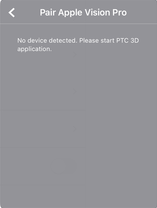
-
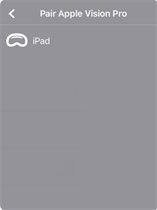
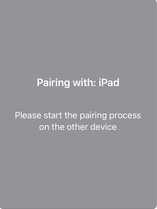
Wählen Sie aus der Liste (unten links) ein Apple Vision Pro-Gerät aus, mit dem Sie eine Verbindung herstellen möchten. Der Pairing-Vorgang wird eingeleitet (unten rechts).
-
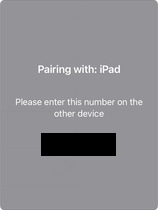
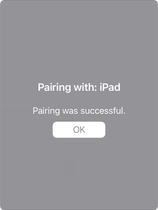
Ein 5-stelliger Code wird bereitgestellt (unten links). Geben Sie den Code in die Apple Vision Pro-Geräteaufforderung ein. Die Geräte sind jetzt gekoppelt (unten rechts).
-
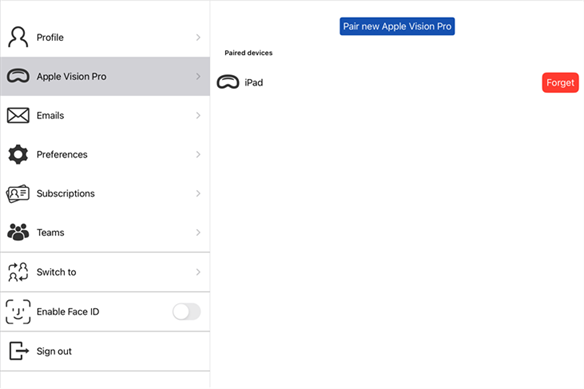
Nach dem Pairing zeigt Onshape das verbundene Apple Vision Pro-Gerät in der Liste der gekoppelten Geräte an:
-
Klicken Sie auf Kopple das neue Apple Vision Pro Taste, um ein zusätzliches Apple Vision Pro-Gerät zu koppeln. Klicken Sie auf Vergiss Taste, um die Kopplung zwischen dem iOS-Gerät und dem zugehörigen Apple Vision Pro-Gerät zu trennen.
Casting von einem Onshape Part Studio oder einer Baugruppe auf ein Apple Vision Pro-Gerät
-
Öffnen Sie Onshape auf dem iOS-Gerät.
-
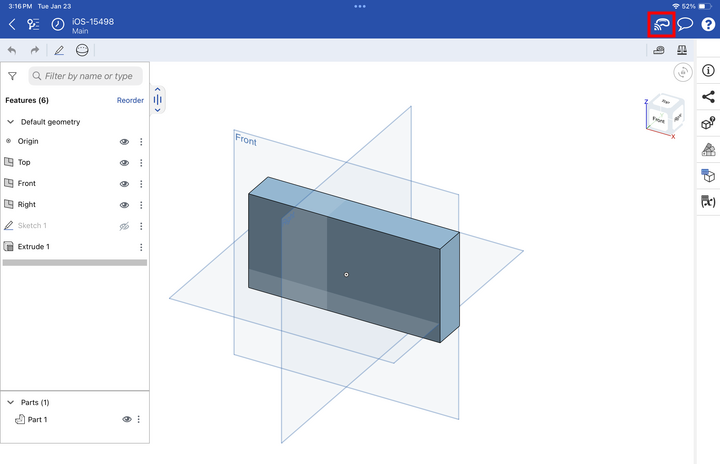
Klicken Sie in einem Part Studio oder einer Baugruppe auf das Apple Vision Pro-Symbol in der Werkzeugleiste in der oberen rechten Ecke des Bildschirms (umrandet im roten Quadrat unten):
-
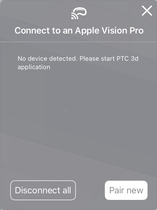
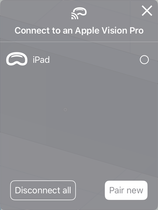
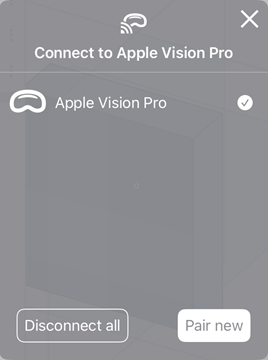
Der Bildschirm „Mit einer Apple Vision Pro verbinden“ wird geöffnet (unten links). Starten Sie die PTC 3D-Anwendung bei der Apple Vision Pro. Wenn die Anwendung gefunden wurde, wird sie in der Liste (unten rechts) angezeigt. Wählen Sie das Gerät aus. Klicken Sie dann oben rechts auf das X, um das Dialogfenster zu schließen.
-
Im Dialogfenster können Sie mit der Schaltfläche „Alle trennen“ sämtliche Geräte vom Casting zu trennen oder mit „Neu koppeln“ ein neues Gerät über Bluetooth über dieselbe WLAN-Verbindung verbinden. Das funktioniert genauso wie oben unter Einrichtung der Kopplung zwischen iOS- und Apple Vision Pro-Geräten beschrieben.
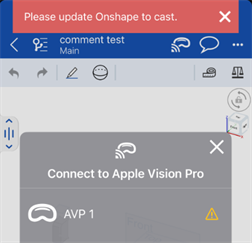
Sollte eine Inkompatibilität zwischen der aktuellen Version von Onshape und Apple Vision Pro vorliegen, wird rechts neben dem gekoppelten Apple Vision Pro ein Warnsymbol angezeigt (erstes Bild unten). Außerdem erscheint eine Benachrichtigung, die Sie dazu auffordert, die Onshape-App auf die neueste Version zu aktualisieren, bevor Sie Inhalte übertragen können (zweites Bild unten).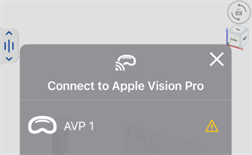
Mehrere Dokument-Registerkarten verbinden
-
Koppeln Sie die Onshape iOS-Anwendung mit der Apple Vision Pro.
-
Öffnen Sie in der Onshape iOS-Anwendung die Part-Studio- oder Baugruppen-Registerkarte des ersten Dokuments und teilen Sie diese mit der Apple Vision Pro:
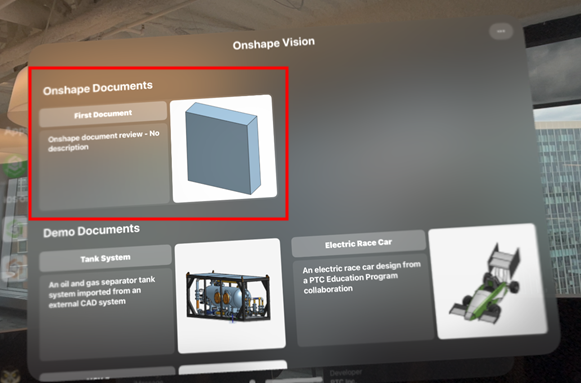
Bei der Apple Vision Pro wird das Dokument angezeigt (First Document im folgenden Beispiel):
-
Gehen Sie in der Onshape iOS-Anwendung zur Dokumentenseite, um zu sehen, dass das Dokument im Apple Vision Pro-Dialogfenster Connected documents (verbundene Dokumente) verknüpft ist:
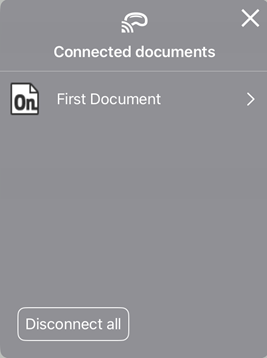
-
Öffnen Sie die Part-Studio- oder Baugruppen-Registerkarte eines zweiten Dokuments und verbinden Sie dieses mit der Apple Vision Pro.
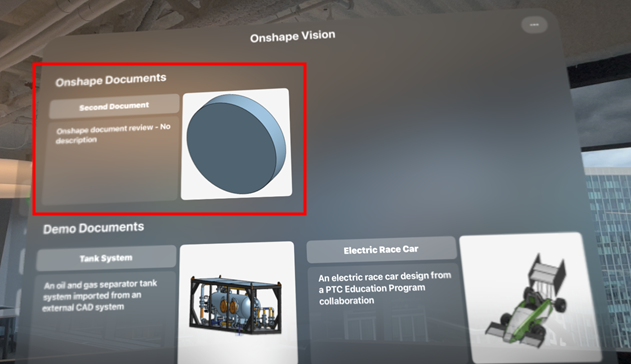
Bei der Apple Vision Pro wird das zweite Dokument angezeigt (Second Document im folgenden Beispiel):
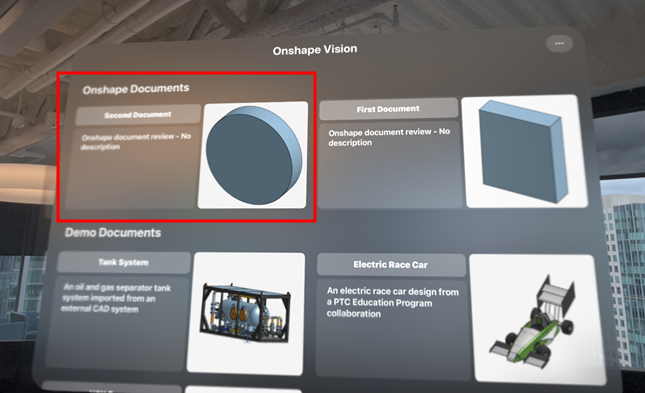
-
Gehen Sie in der Onshape iOS-Anwendung erneut zur Dokumentenseite. Beide Dokumente werden jetzt im Dialogfenster Connected documents (verbundene Dokumente) bei der Apple Vision Pro aufgeführt:
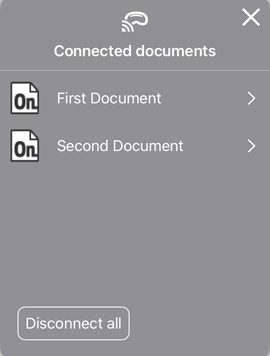
-
Um die Verbindung zum ersten Dokument zu trennen, aber mit dem zweiten verbunden zu bleiben, wählen Sie in der Onshape iOS-Anwendung das erste Dokument aus, um dessen Verbindung anzuzeigen. Dann deaktivieren Sie die Apple Vision Pro (in der linken Abbildung unten rot umrandet). Das Gerät ist getrennt (rechtes Bild unten). Wenn Sie stattdessen die Verbindung zu allen Dokumenten trennen möchten, klicken Sie auf die Schaltfläche Alle trennen.
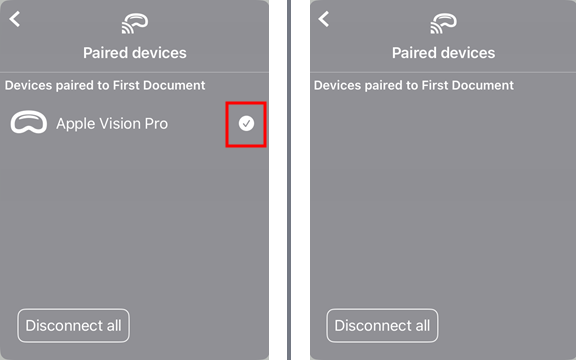
Bei der Apple Vision Pro wird nur das zweite Dokument angezeigt: