

Verfügbar in: Zeichnungen
Platzieren Sie ein Symbol zur Angabe der Oberflächenbeschaffenheit auf der Kante einer Kreisansicht, der Oberfläche eines Bauteils oder neben den Kanten.
 Schritte
- Klicken Sie auf
 .
- In the Surface finish dialog:


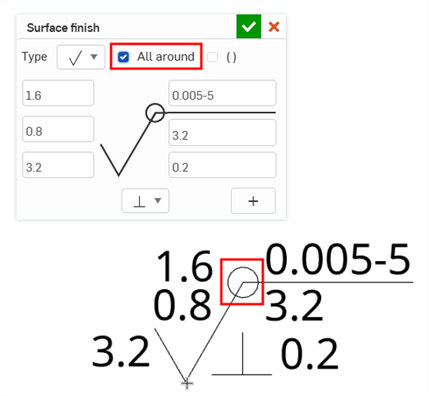
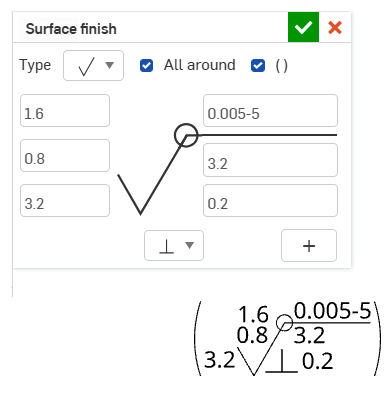
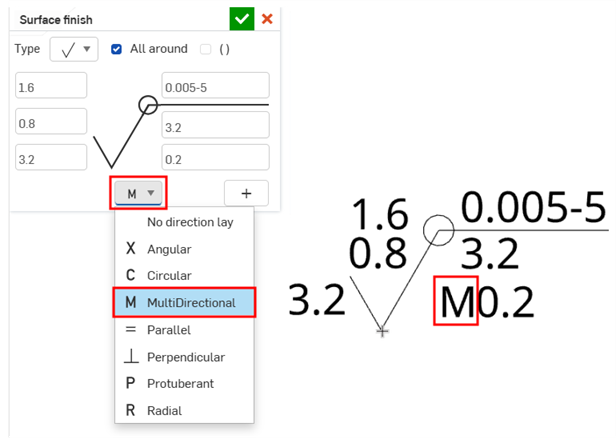
On the left, the Surface finish dialog. On the right, the corresponding Surface finish symbol in the graphics area.
Click the Type dropdown to select a Surface finish type:
- Einfach
 Materialentfernung erforderlich
 Materialentfernung verboten
 ISO Basic
 ISO material removal required
 ISO material removal prohibited
Optionally, select the All aroundaus, um ein „Überall“-Symbol einzufügen.
Optionally, select the Parenthesis checkbox add parentheses to the surface finish symbol.
Optionally, click the Direction lay, um ein Symbol für die Hauptrichtung auszuwählen.
Geben Sie Ihre Daten in die Zellen ein.
(Optional) Click the Add row button (
 ) to add up to five additional rows to the dialog.
- Klicken Sie in der Zeichnung zum Platzieren des Symbols und der Beschreibungen der Oberflächenbeschaffenheit:
- Klicken Sie auf eine beliebige Stelle im weißen Bereich der Zeichnung.
- Klicken Sie auf einen Punkt auf der Kante einer Kreisansicht.
- Klicken Sie auf einen Ansichtsbereich auf der Fläche eines Bauteils
- Geben Sie weitere Beschreibungen ein und/oder platzieren Sie weitere Symbole im Dialogfenster.
- Klicken Sie, wenn Sie fertig sind, auf
 (oder auf
 , um den Vorgang abzubrechen).
Um eine Hinweislinie hinzuzufügen, rechtsklicken Sie auf das Symbol und wählen Sie Hinweislinie hinzufügen aus. Klicken Sie, um die Hinweislinie zu platzieren. Auf die gleiche Weise können Sie weitere Hinweislinien hinzufügen.
Die Hinweislinie enthält einen beweglichen Knoten entlang des horizontalen Segments:

Klicken und ziehen Sie den Knoten, um das horizontale Segment der Hinweislinie zu vergrößern oder zu verkleinern.
Sie können ein Symbol für Oberflächenbeschaffenheit mit einer Maßhilfslinie verbinden:

Hinweislinienpunkte hinzufügen/entfernen
- Rechtsklicken Sie auf eine Hinweislinie und klicken Sie dann auf Punkt hinzufügen:

Ein Punkt wird auf der Hinweislinie angezeigt. Um einen weiteren Punkt hinzuzufügen, rechtsklicken Sie auf die Hinweislinie und wählen erneut Punkt hinzufügen aus.
- Um einen Punkt von einer Hinweislinie zu entfernen, rechtsklicken Sie auf den Punkt und wählen Sie Punkt entfernen aus.
- Sie können auch Hinweislinien zu Knoten hinzufügen, indem Sie auf den Knoten rechtsklicken und Hinweislinie hinzufügen auswählen. Dadurch wird eine Führungslinie hinzugefügt, die von diesem Knoten ausgeht und dort endet, wo Sie als nächstes klicken.
Symbol für Oberflächenbeschaffenheit gestalten
So gestalten Sie ein Symbol für Oberflächenbeschaffenheit:
-
Klicken Sie auf das Symbol für Oberflächenbeschaffenheit, das Sie gestalten möchten. Klicken Sie dann auf das Symbol für die Stile-Palette rechts auf der Seite:
-
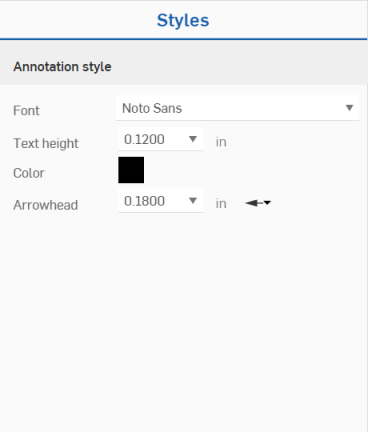
Bearbeiten Sie das Symbol Schriftart, Texthöhe, Farbe und Pfeilspitze:
Oberflächenbeschaffenheit-Kontextmenü
Rechtsklicken Sie auf das Symbol für Oberflächenbeschaffenheit, um das Kontextmenü zu öffnen:
- Bearbeiten: Öffnen Sie das Dialogfenster „Oberflächenbeschaffenheit“, um die Eigenschaften der Oberflächenbeschaffenheit zu bearbeiten.
- Kopieren: Kopieren Sie das Symbol für die Oberflächenbeschaffenheit.
- Hinweislinie hinzufügen: Fügen Sie eine Hinweislinie zum Symbol für die Oberflächenbeschaffenheit hinzu.
- Hinweislinien entfernen: Entfernen Sie alle Hinweislinien vom Symbol für die Oberflächenbeschaffenheit.
- Move to - Move a surface finish symbol to a different layer of the drawing: Border frame, Border zones, or Title block. Once on another zone, you have the option of locking the layers (through Drawings properties, Formats tab), in order to stabilize the position of entities on that layer. When a surface finish symbol is moved to different layer, that layer's formats (for example, color, line thickness, and font) are applied to it.
- Auswahl aufheben: Entfernen Sie hervorgehobene Objekte aus der Auswahlreihe.
- In Fenster zoomen: Zoomen Sie so, dass die gesamte Zeichnung in das Anzeigefenster passt.
- Löschen: Löschen Sie die ausgewählten Elemente.
Sie können Oberflächenbeschaffenheiten mit Beschreibungen gruppieren. Weitere Informationen finden Sie unter Beschreibung (Stücklistensymbol).