 Zeichnung – Bohrungs-/Gewindebeschreibung

Verfügbar in: Zeichnungen
Wenden Sie eine Bohrungsbeschreibung auf eine Bohrung oder ein Gewinde an, wobei die Metadaten der Bohrung oder des Gewindes automatisch eingefügt werden.
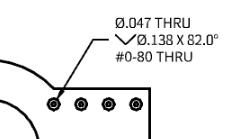
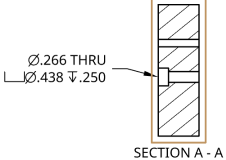
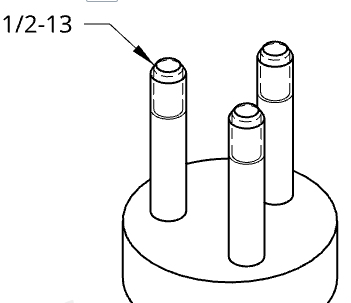
 Schritte
Bohrungs- oder Gewindebeschreibung erstellen:
- Klicken Sie auf
 .
. - Wählen Sie einen Kreis aus, der Teil eines Bauteils einer Bohrung ist, oder ein Gewinde, das Teil eines Außengewinde-Features ist.
-
Ziehen Sie, um die Beschreibung zu platzieren.
Wenn die Auswahl ein Bauteil eines Bohrungs-Features war, werden die Werte für Genauigkeit, Toleranz, Passungsklassentoleranz und Wellenklassentoleranz aus diesem Feature automatisch angewendet. Informationen zum Überschreiben dieser Werte finden Sie weiter unten im Abschnitt „Beschreibung bearbeiten“.
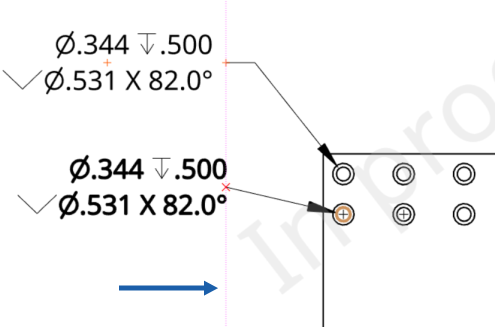
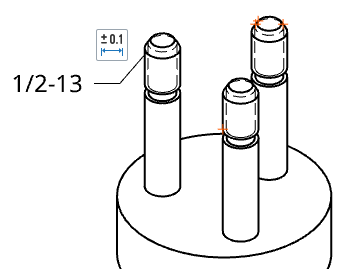
Die Hinweislinie enthält einen beweglichen Knoten entlang des horizontalen Segments.
Sie können mehrere Hinweislinien zu mehreren Bohrungen hinzufügen, solange die Bohrungen die gleiche Größe haben:
- Rechtsklicken Sie auf die Beschreibung und wählen Sie „Hinweislinie hinzufügen“ aus.
- Klicken Sie auf eine andere Bohrung.
- Wiederholen Sie den Vorgang nach Bedarf, um so viele gleich große Bohrungen wie nötig mit Hinweislinien zu versehen.
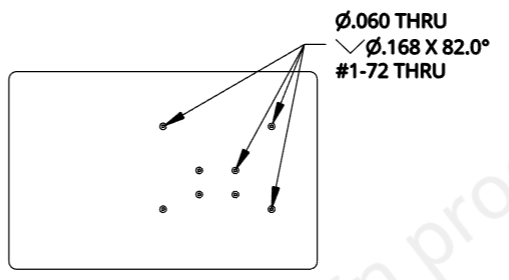
Wenn Sie die Maus bewegen, um die Beschreibung zu platzieren, werden Sie dünne, gestrichelte rote Linien bemerken, wenn sich der Mauszeiger in der Nähe anderer Elemente befindet (siehe unten rechts vom blauen Pfeil). Dies sind Ableitungslinien, an der Sie die Bemaßung ausrichten können. Klicken Sie einfach auf die angezeigte Linie, um die Bemaßung an dieser Linie auszurichten.
Beschreibung bearbeiten
Sie können eine Beschreibung bearbeiten, sobald sie platziert ist: Doppelklicken Sie auf die Beschreibung, um die Palette zu öffnen:
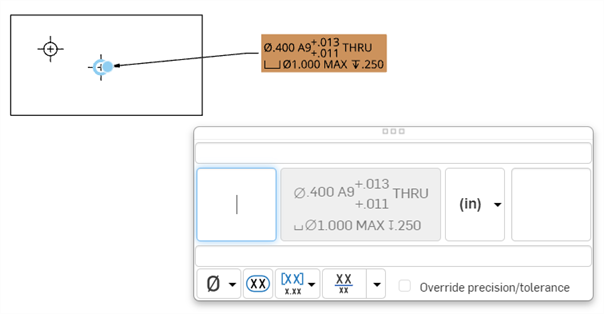
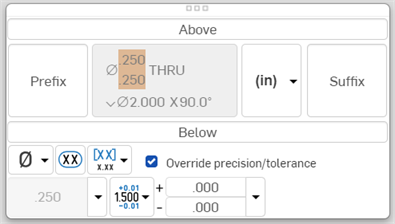
Verwenden Sie die Palette, um Merkmale zu bearbeiten, wie z. B:
- Oberhalb vom Text: Geben Sie den Text oder das Symbol ein, das über dem Bemaßungswert erscheinen soll.
- Präfixtext: Geben Sie den Text ein, der als Präfix des Bemaßungswerts erscheinen soll.
- Zähltyp: Verwenden Sie dieses Dropdown-Menü, um einen Zähltyp für die Beschreibung auszuwählen. Die gezählten Bohrungen sind im Onshape-Fenster hervorgehoben.
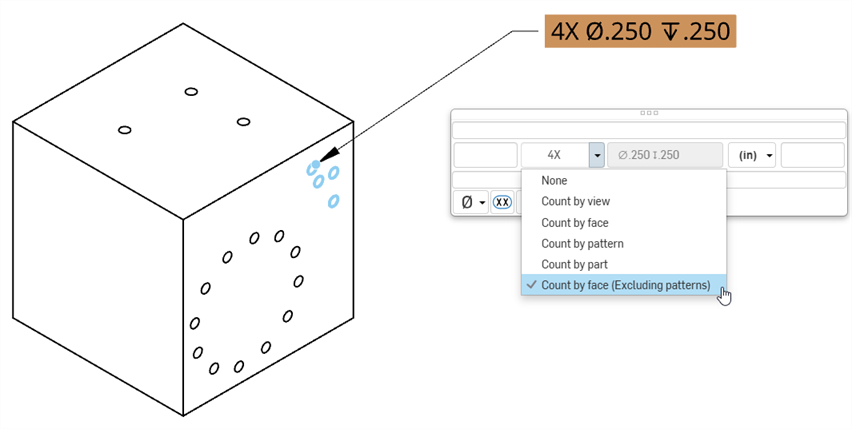
Wird die Beschreibung auf einer Bohrung platziert, die zu einem Muster gehört, ist die Option „Nach Fläche zählen (ohne Muster)“ nicht mehr verfügbar.
- Einheiten: Hiermit wählen Sie die Einheiten aus. Die aktuell gewählte Einheit wird in der Dropdown-Bezeichnung angezeigt.
- Suffixtext: Geben Sie den Text ein, der als Suffix für den Bemaßungswert angezeigt werden soll.
- Unterhalb von Text: Geben Sie den Text oder das Symbol ein, das unter dem Bemaßungswert erscheinen soll.
-
Dropdown-Menü „Symbol“: Wählen Sie ein Symbol aus der Dropdown-Liste aus, das eingefügt werden soll.
- Prüfbemaßung: Mit diesem Umschalter können Sie einen ovalen Rahmen um die Bemaßung hinzufügen oder entfernen, um anzuzeigen, dass es sich um eine Prüfbemaßung handelt.
- Auswahl zwischen Einzelbemaßungen oder Doppelbemaßungen: Doppelbemaßungen können oben oder unten bündig oder nebeneinander platziert werden.
- Sie können Genauigkeit und Toleranzgenauigkeit pro Parameter festlegen, indem Sie das Kästchen Genauigkeit/Toleranz überschreiben aktivieren:
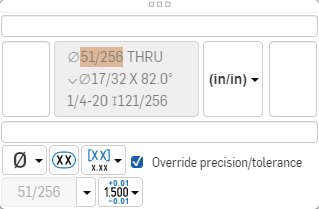
Verwenden Sie die Menüs, um eine neue Genauigkeit und/oder Toleranz für die gewählte Bohrung/das gewählte Gewinde oder die Sammlung von Bohrungen auszuwählen, die durch das Feature erzeugt wurden.- Genauigkeit: Legen Sie die Einheitengenauigkeit fest (null bis acht Dezimalstellen).
- Toleranz: Wählen Sie eine der folgenden Optionen aus: Keine, Symmetrisch, Abweichung, Grenzwerte, Basis, MIN, MAX, Anpassen, Passungstoleranz oder Anpassen (nur Toleranz).
- Obere und untere Toleranz festlegen (verfügbar für Symmetrisch, Abweichung oder Grenzen)
- Wählen Sie den Anpassungstyp aus der Dropdown-Liste aus (verfügbar für „Anpassen“, „Passungstoleranz“ oder „Anpassen [nur Toleranz]“). Wählen Sie „Benutzerdefiniert“, „Abstand“, „Übergang“ oder Interferenz aus.
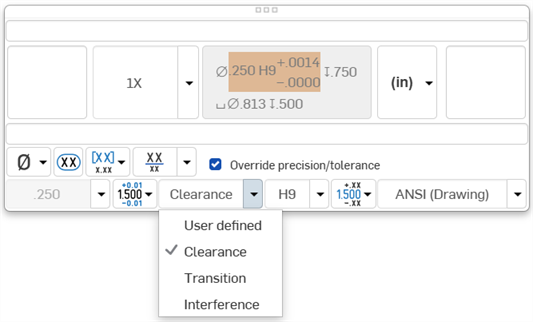
Wählen Sie die Bohrungsklasse aus der Dropdown-Liste aus (verfügbar für „Anpassen, Passungstoleranz“ oder „Anpassen [nur Toleranz]“). Wählen Sie Keine oder eine der anderen Bohrungsklassenoptionen aus, die je nach den anderen Parametern der Bohrungs-/Gewindebeschreibung variieren.
- Stellen Sie die Genauigkeit der Passungstoleranz zwischen 0 und 8 Dezimalstellen ein (verfügbar für „Passungstoleranz“ oder „Anpassen (nur Toleranz)“.)
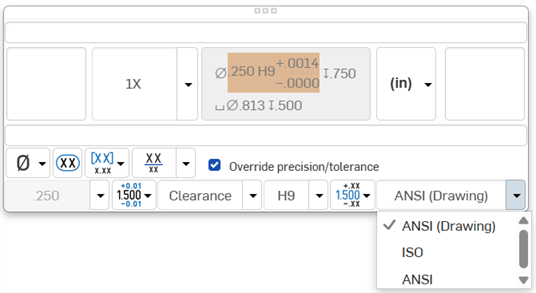
- Wählen Sie den Passungsstandard aszs: ANSI (Zeichnung), ANSI oder ISO..
- Stellen Sie die Sichtbarkeit der Wellenklasse ein (verfügbar für die Optionen „Anpassen“ und „Passungstoleranz“):
- Informationen zur Wellenpassungsklasse sind bei Bohrungsbeschreibungen und Bohrungstabellen in Zeichnungen standardmäßig ausgeblendet.
- Klicken Sie auf die Schaltfläche zum Umschalten der Sichtbarkeit der Wellenklasse, um zwischen den Darstellungsstilen zu wechseln.
- Klicken Sie auf die Dropdown-Liste zum Umschalten der Sichtbarkeit der Wellenklasse, um einen Darstellungsstil auszuwählen.
- Obere und untere Toleranz festlegen (verfügbar für Symmetrisch, Abweichung oder Grenzen)
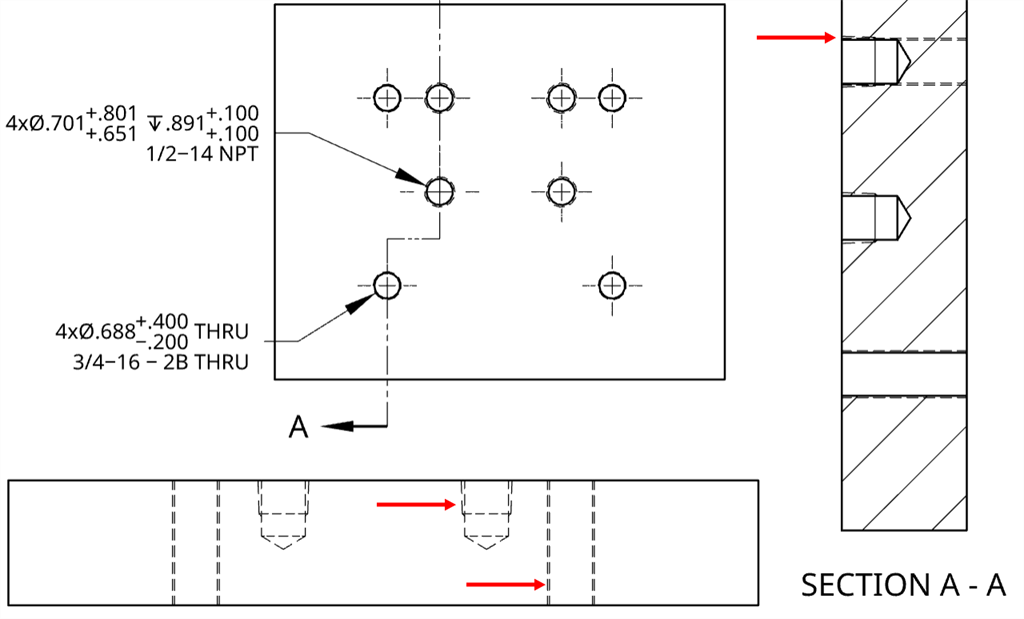
Zeichnungslinien bei Bohrungen
Die nachstehende Abbildung zeigt eine ANSI-Zeichnung für ein konisches Rohrgewinde:
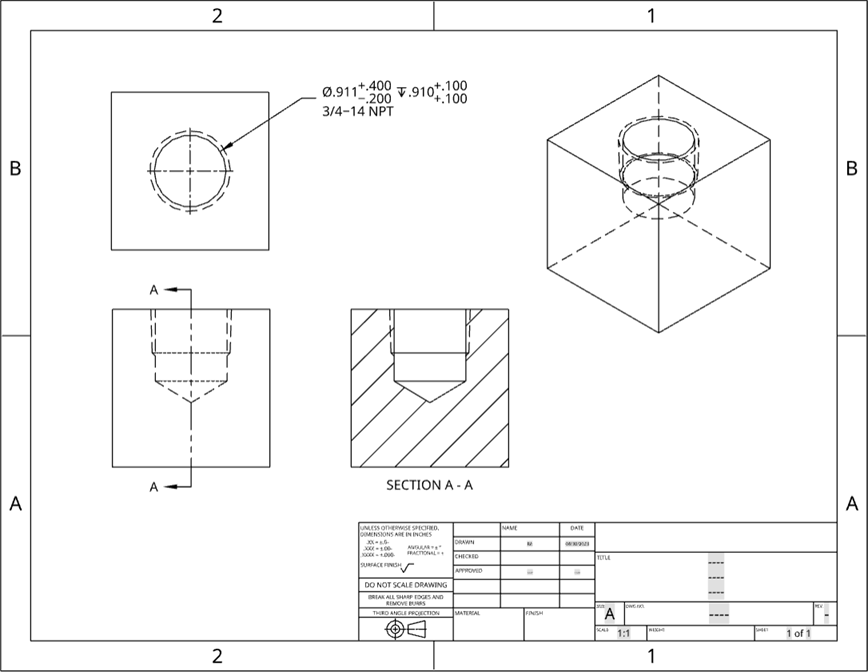
In ANSI-Zeichnungen sind Gewinde- und konische Rohrgewindebohrungen durch gestrichelte Linien, in ISO-Zeichnungen durch die entsprechende 3/4-Darstellung gekennzeichnet. Die folgende Abbildung zeigt eine ANSI-Zeichnung:
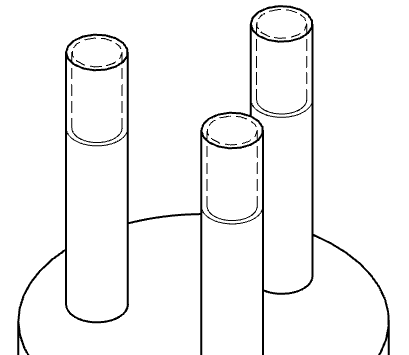
Wenn ein Bauteil einen Teil eines Gewindes verdeckt, werden die verdeckten Gewinde nicht angezeigt, wie unten dargestellt:
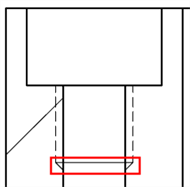
Bei Bohrungen mit Gewinde ist die Darstellung des Gewinde-Tools, das vom Werkstück weggezogen wird, ein sich um 45 Grad verjüngender Übergang, der von den Außen- und Innengewinden bis zur Kante des Zylinders reicht (unten rot umrandet):
Gewindelinien anzeigen/ausblenden:
- Klicken Sie mit der rechten Maustaste auf die Ansicht.
- Wählen Sie „Gewinde anzeigen/ausblenden“ aus (zum Wechseln zwischen dem Ein- und Ausblenden von Gewindelinien).
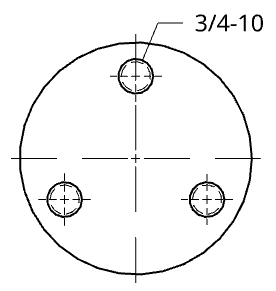
Gewinde-Zeichnungslinien
Die Abbildung unten zeigt ein Gewinde auf einer 3/4-Zoll ANSI-Standardschraube mit 10 Gewindenzähnen pro Zoll:
Bei Schrauben mit einer Fase, die über das Außengewinde-Feature angewendet wurde, werden die Gewinde in der Zeichnungsansicht durch gestrichelte Linien dargestellt:
Schrauben mit einem Hinterschnitt, der über das Außengewinde-Feature angebracht wurde, zeigen sowohl den Hinterschnitt als auch die gestrichelten Gewindelinien in der Zeichnungsansicht:
Beschreibung gestalten
So gestalten Sie eine Beschreibung:
-
Klicken Sie auf die Beschreibung, die Sie gestalten möchten. Klicken Sie dann auf das Symbol für die Stile-Palette rechts auf der Seite:
-
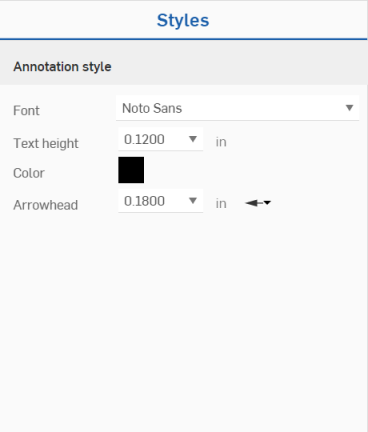
Dadurch wird die Stile-Palette geöffnet, in der Sie die Schriftart, die Texthöhe, die Farbe, die Pfeilspitze und die Textausrichtung der Beschreibung bearbeiten können:
Beschriftungen replizieren
So replizieren Sie eine Beschreibungsbeschriftung für eine Bohrung oder ein Gewinde:
-
Rechtsklicken Sie auf eine Ansicht mit Beschreibungsbeschriftungen für die Bohrung oder das Gewinde, die bzw. das Sie replizieren möchten.
-
Wählen Sie im Kontextmenü Beschriftungen replizieren aus.
-
Die Beschriftung wird repliziert und erscheint automatisch neben der ursprünglichen Beschriftung.
Beschriftungen können nicht aus der Quellansicht repliziert werden.