 Form- und Lagetoleranz

Verfügbar in: Zeichnungen
Verwenden Sie Form- und Lagetoleranzen, die oft mit einem Bezugspunkt assoziiert sind, zur Erstellung und Positionierung einfacher Bemaßungsvermerke, wie beispielsweise:


 Videobeispiel: Bezugspunkte und geometrische Toleranzen
Video-Transkript
Bezugspunkte und geometrische Toleranzen sind ein wesentliches Element, um in einer Zeichnung auf Fertigungsabweichungen hinzuweisen.
Fügen Sie der Zeichnung einen Bezugspunkt hinzu. Bleiben Sie auf der Bezugspunkt-Registerkarte, um Bezugspunkte schnell entlang der Zeichenansichtskanten zu platzieren. Das Namensfeld wird automatisch mit einem Buchstaben befüllt, lässt sich aber ändern. Klicken Sie auf eine Ansichtskante, um das Bezugssymbol mit einer Hinweislinie zu verbinden. Klicken Sie erneut, um es zu platzieren. Das Tool bleibt aktiv, damit Sie hintereinander weitere Symbole platzieren können.
Klicken Sie auf die Bezugspunktziel-Registerkarte, um einen bestimmten Bereich zu definieren, auf den ein anderer Bezugspunkt angewendet werden soll. Wählen Sie in der Zielbereich-Dropdown-Liste eine Form aus. Wählen Sie in der Stil-Dropdown-Liste eine Beschreibung aus. Markieren Sie die Bereichsgröße, um die Zielform anzugeben. Ein Durchmesser definiert die Größe eines X, Punkts oder Kreises, während die Größe eines Rechtecks durch die seitlichen Längen definiert wird. Wählen Sie die Genauigkeit in der Dropdown-Liste aus. Geben Sie einen Wert für Durchmesser ein. Klicken Sie auf eine Ansichtsposition, um das Symbol anzuhängen. Klicken Sie erneut, um es zu platzieren.
Akzeptieren Sie das Dialogfenster oder fügen Sie mithilfe von Zielen Dimensionen hinzu. Verwenden Sie die Ursprungs-Zielposition, wenn es einen Scheitelpunkt gibt, an dem sich die X- und Y-Achse schneiden. Oder definieren Sie die X- und Y-Richtungen, indem Sie Kanten in der Ansicht auswählen. Klicken Sie auf die X- und Y-Pfeile in entgegengesetzter Richtung, um die Platzierung der Bemaßung umzukehren. Akzeptieren Sie den Bezugspunkt.
Zum Neupositionieren wählen Sie die Griffpunkte an der Basis aus oder ziehen das Ende. Zum Bearbeiten öffnen Sie per Rechtsklick das Kontextmenü oder doppelklicken Sie mit der linken Maustaste.
Fügen Sie eine Form- und Lagetoleranz hinzu. Wählen Sie das Toleranzsymbol aus, geben Sie die Toleranz ein und geben Sie alle erforderlichen Bezugspunkte ein. Fügen Sie eine Hinweislinie ein, fügen Sie Symbole sowie Modifikatoren für die Form- und Lagetoleranz hinzu, z. B. die maximale Materialbedingung. Wählen Sie eine beliebige Kombination aus freiem Zustand, Tangentenebene oder projizierter Toleranzzone.
Fügen Sie weitere Frames hinzu, indem Sie auf das Symbol zum Hinzufügen von Frames klicken. Aufeinanderfolgende Frames bieten eine neue Option in der Symbol-Dropdown-Liste für zusammengesetzte Elemente. Dadurch erstreckt sich das Symbol über beide Frames. Entfernen Sie unnötige Frames, indem Sie auf das Symbol zum Entfernen des letzten Frames klicken.
Klicken Sie auf eine beliebige Stelle auf dem Blatt oder auf eine Bemaßung, um die Form- und Lagetoleranz zu platzieren. Platzieren Sie weitere geometrische Toleranzen oder akzeptieren Sie das Dialogfenster. Bei Platzierung auf einer Bemaßung wird die Form- und Lagetoleranz an der Bemaßung verankert und lässt sich dann mit ihr verschieben. Zum Lösen ziehen Sie die Form- und Lagetoleranz von einer Bemaßung weg. Um die Bemaßung leichter per Einfangen auszurichten, ziehen Sie sie einfach auf eine Bemaßung.
Zum Bearbeiten einer Form- und Lagetoleranz öffnen Sie per Rechtsklick das Kontextmenü oder doppelklicken mit der linken Maustaste, um das Bearbeitungsdialogfenster zu öffnen.
Toleranz erstellen
Form- und Lagetoleranzen können zu Kanten, Bohrungen, Bemaßungen (mit oder ohne Hinweislinien), Maßhilfslinien, Hilfslinien, Oberflächenbereiche und auch entfernt von einer Kante (ohne Hinweislinie) hinzugefügt werden.
Toleranz erstellen:
- Klicken Sie auf
 .
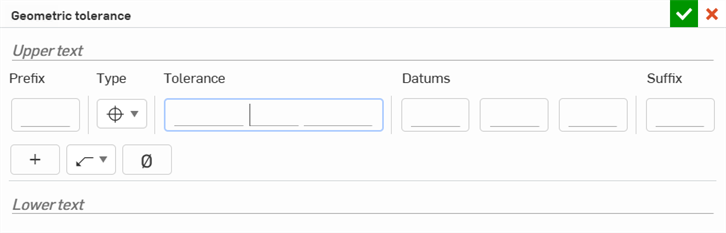
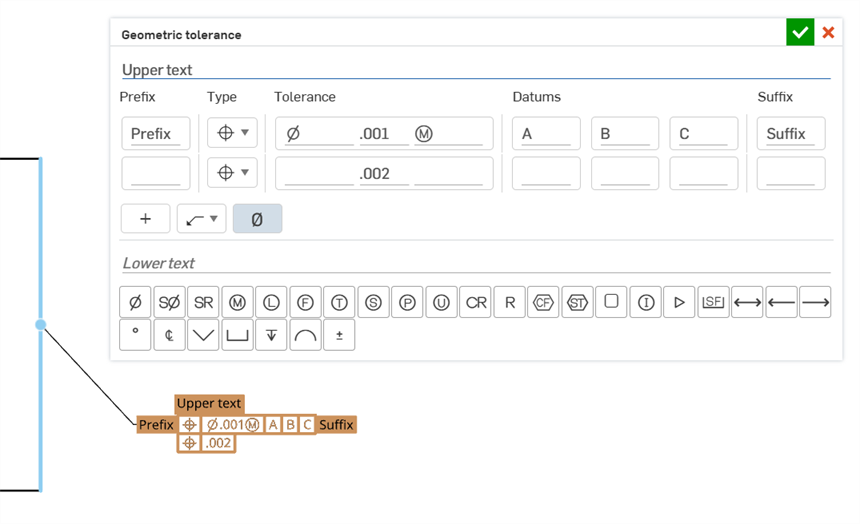
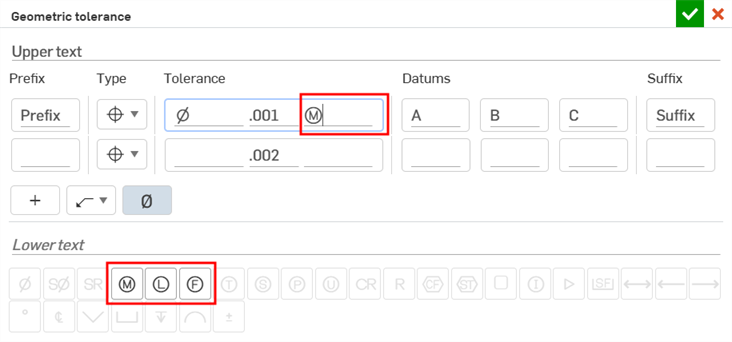
- Definieren Sie im Dialogfenster in den entsprechenden Listen die Symbole und die damit assoziierten Toleranzen für Ihre Zeichnung:
- Vervollständigen Sie die Angaben, indem Sie die folgenden Informationen eingeben:
Oberes/unteres Textfeld: Fügen Sie Informationen hinzu, die über oder unter der Form- und Lagetoleranz liegen. Im oberen Textfeld sind bis zu 50 Zeichen, im unteren Textfeld bis zu 200 Zeichen zulässig.
Präfix/Suffix: Geben Sie ein Präfix oder Suffix ein, um Informationen links bzw. rechts von der Form- und Lagetoleranz hinzuzufügen. In beiden Feldern sind bis zu 20 Zeichen zulässig.
Toleranzrahmen
- Symbol (Art der Form- und Lagetoleranz): Wählen Sie aus diesem Dropdown-Feld die Art der Form- und Lagetoleranz aus. Das Symbol befindet sich links neben der Form- und Lagetoleranz. Die Optionen sind: Position, Konzentrizität, Symmetrie, Parallelität, Rechtwinkligkeit, Winkligkeit, Zylindrizität, Ebenheit, Rundheit, Geradheit, Profil (Oberfläche), Profil (Linie), Rundlauf und Gesamtlauf.
- Toleranz: Geben Sie einen Toleranzwert und optional Symbole in Felder links und/oder rechts vom Toleranzwert ein. Im linken und rechten Felder sind je bis zu 7 Zeichen zulässig. Sie können hier auch unzulässige Symbole hinzufügen, die zwar akzeptiert, aber nicht empfohlen werden.
- Bezugspunkte: Geben Sie bis zu drei Bezugswerte in die drei Bezugspunkt-Felder ein. Jedes Feld muss mit mindestens einem Großbuchstaben beginnen. Dann können über die Symbolpalette Symbole hinzugefügt werden (siehe Symbole anzeigen/ausblenden unten). Bindestriche werden in diesem Feld ebenfalls akzeptiert.
- Rahmen hinzufügen: Klicken Sie auf das Symbol für Rahmen hinzufügen (
 ), um zur Tabelle eine zusätzliche Zwangsbedingungszeile hinzuzufügen. Bis zu fünf Zwangsbedingungen können zur Form- und Lagetoleranz hinzugefügt werden. Ändern Sie das untere Symbol in „Zusammengesetzt“, um einen zusammengesetzten Rahmen zu erstellen.
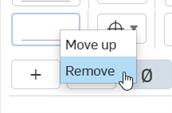
Um eine Zwangsbedingungslinie zu verschieben oder zu entfernen, rechtsklicken Sie auf eine beliebige Zelle in dieser Zeile und wählen entweder Nach oben/unten aus (um die Zwangsbedingung eine Zeile in der Tabelle nach oben oder unten zu verschieben) oder Entfernen (um die Zwangsbedingungszeile aus der Tabelle zu entfernen). Dies kann nur für zusätzliche Zwangsbedingungszeilen durchgeführt werden.
Hinweislinie: Klicken Sie auf das Dropdown-Menü des Hinweislinien-Symbols und wählen Sie „Hinweislinie“ (
 ), „Rundum“ (
 ) oder „Überall“ (
 ) aus.
- Symbole anzeigen/ausblenden: Klicken Sie auf das Symbol für Symbole anzeigen (ø), um eine Tabelle mit Symbolen zu öffnen, die in die Felder für die Form- und Lagetoleranz eingefügt werden können. Im oberen und unteren Textfeld sowie im Präfix- und Suffix-Feld sind alle Symbole verfügbar:
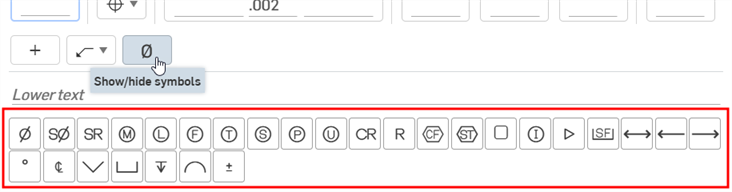
Wenn Sie sich in einem Feld innerhalb des Toleranzrahmens befinden, bestimmt die Kombination aus geometrischem Symboltyp und einem bestimmten Feld, welche Symbole verwendet werden können. Zum Beispiel sind in dem Feld nach dem Toleranzwert die folgenden Symboloptionen verfügbar:
- Klicken Sie zum Platzieren der Toleranz in den Grafikbereich.
Um eine Toleranz mit einer Hinweislinie zu platzieren, bewegen Sie den Mauszeiger über die Zeichenansicht, bis der gewünschte Fangpunkt angezeigt wird. Zum Hinzufügen einer weiteren Hinweislinie rechtsklicken Sie auf die Hinweislinie und wählen „Hinweislinie hinzufügen“ aus. Klicken Sie zum Platzieren der Hinweislinie. Auf die gleiche Weise fügen Sie weitere Hinweislinien hinzu:

Die Hinweislinie enthält einen beweglichen Knoten entlang des horizontalen Segments:

Klicken und ziehen Sie den Knoten, um das horizontale Segment der Hinweislinie zu vergrößern oder zu verkleinern.
Um die Toleranz an einer Kante in der Ansicht zu platzieren, positionieren Sie zuerst die Toleranz. Ziehen Sie sie dann an die Kante und lassen Sie sie los, wenn keine Hinweislinie sichtbar ist:

Um die Toleranz an einer Maßhilfslinie in der Ansicht zu platzieren, ziehen Sie die Toleranz weg vom Fangpunkt, bis die Maßhilfslinie angezeigt wird:
Um die Toleranz auf einem Oberflächenbereich zu platzieren, klicken Sie auf die Oberflächenposition und ziehen Sie die Toleranz an die gewünschte Position:

Sie können Toleranzen auch auf Zentrumskreuze sowie manuell platzierte Zentrumskreuze setzen.
Wenn Sie Bemaßungen und Beschriftungen ausrichten, können Sie die Maus über Kanten, Mittelpunkte oder andere Linien bewegen, um rote Ableitungspunkte zu aktivieren. Verwenden Sie die Ableitungspunkte, um die Position des Objekts beim Erstellen oder Ziehen einer Bemaßung oder Beschriftung zu erfassen. Ebenso können Sie die Maus vertikal oder horizontal über Ansichten, Linien, Bemaßungen oder Anmerkungen bewegen, um vertikale und horizontale Ableitungspunkte zu aktivieren. Verwenden Sie diese Ableitungspunkte, um die Position des Elements vertikal oder horizontal von der gewünschten referenzierten Beschriftung abzuleiten.
Die Toleranz wird im Grafikbereich angezeigt.

Toleranz mit Hinweislinie:

Sie können eine Form- und Lagetoleranz näher heran oder weiter weg vom Platzierungspunkt auf der Zeichnung ziehen. Die Maßhilfslinie passt sich entsprechend an. Sie haben auch die Möglichkeit, die Form- und Lagetoleranz an andere Zeichnungsbeschriftungen anzufügen und danach auszurichten.
Wenn Sie sie von einer Bemaßung wegziehen, erhält die Form- und Lagetoleranz automatisch eine Hinweislinie und bleibt mit der Bemaßung auf einer Linie.
Toleranzen gruppieren
Toleranz zu einer Beschriftung gruppieren
So gruppieren Sie eine Toleranz zu einer Beschriftung, z. B. einer Bemaßung oder Bohrungsbeschreibung:
-
Klicken Sie auf die Toleranz, um sie auszuwählen.
-
Ziehen Sie die Toleranz auf eine vorhandene Bemaßung. Wenn die Bemaßung hervorgehoben wird, lassen Sie die Maustaste los.
So gruppieren Sie eine Toleranz bei der Erstellung:
- Wenn das Dialogfenster „Toleranz“ geöffnet ist, nehmen Sie die erforderlichen Änderungen im Dialogfenster vor.
- Wenn Sie die Toleranz im Zeichenbereich platzieren, klicken Sie auf die Bemaßung, mit der Sie sie gruppieren möchten.
Wenn Sie eine Toleranz verschieben, wird die Gruppierung der Toleranz aufgehoben.
Um beide zusammen zu verschieben, klicken Sie auf die Bemaßung und ziehen Sie sie an die neue Position. Um die Toleranz zu verschieben, klicken Sie und ziehen Sie sie an eine neue Position.
Durch Verschieben der Toleranz wird die Gruppenverbindung zwischen ihr und der Bemaßung unterbrochen. Um sie neu zu gruppieren, ziehen Sie die Toleranz auf die Bemaßung und legen sie dort ab.
Toleranz zu einer Beschriftungsgruppe gruppieren
So gruppieren Sie eine Toleranz zu einer Bemaßung mit gruppierter Beschreibung, z. B. einer gruppierten Stücklistensymbol-Beschriftung:
- Klicken Sie auf die Toleranz, um sie auszuwählen.
- Ziehen Sie die Toleranz zur vorhandenen Bemaßung. Wenn die Bemaßung hervorgehoben wird, beenden Sie den Ziehvorgang.
So gruppieren Sie eine Toleranz bei der Erstellung:
- Wenn das Dialogfenster „Toleranz“ geöffnet ist, nehmen Sie die erforderlichen Änderungen im Dialogfenster vor.
- Wenn Sie die Toleranz in den Zeichenbereich platzieren, klicken Sie auf die Bemaßung.
Um die gesamte Beschreibungsgruppe zu verschieben, klicken Sie auf die Bemaßung und ziehen Sie sie an die neue Position. Alternativ können Sie auch auf die Toleranz oder die Beschreibung klicken, um sie auszuwählen. Klicken Sie dann auf eine beliebige Stelle außerhalb des Griffpunkts (durch den Cursor unten dargestellt), um die Elemente gemeinsam an eine neue Position zu verschieben.

Um die Toleranz zu verschieben, ohne die Gruppe zu verschieben, wählen Sie die Toleranz durch Klicken aus. Klicken Sie dann auf ihren Griffpunkt und verschieben Sie sie an eine neue Position. Die Toleranz bleibt ein Teil der Beschriftungsgruppe, auch nachdem sie an die neue Position verschoben wurde.
Toleranz bearbeiten
Toleranz bearbeiten:
- Doppelklicken Sie auf die Toleranz im Grafikbereich.
- Nehmen Sie die Änderungen in dem Dialogfenster vor, das dann geöffnet wird.
Toleranzen gestalten
So gestalten Sie eine Toleranz:
-
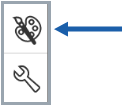
Klicken Sie auf die Toleranz, die Sie gestalten möchten, und klicken Sie dann auf das Symbol für die Stile-Palette rechts auf der Seite:
-
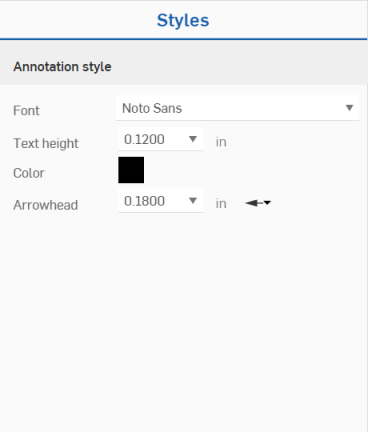
Bearbeiten Sie die Schriftart, Texthöhe, Farbe und Pfeilspitze:
Hinweislinienpunkte hinzufügen/entfernen
- Rechtsklicken Sie auf die Hinweislinie und auf „Punkt hinzufügen“:

Ein Punkt wird auf der Hinweislinie angezeigt. Um einen weiteren Punkt hinzuzufügen, rechtsklicken Sie auf die Hinweislinie und wählen erneut „Punkt hinzufügen“ aus.
- Um einen Punkt von einer Hinweislinie zu entfernen, klicken Sie mir der rechten Maustaste auf den Punkt und wählen Sie „Punkt entfernen“ aus.
- Sie können auch Hinweislinien zu Punkten hinzufügen, indem Sie mit der rechten Maustaste auf den Punkt klicken und „Hinweislinie hinzufügen“ auswählen. Dadurch wird eine Hinweislinie hinzugefügt, die bei diesem Punkt beginnt und dort endet, wo Sie als nächstes klicken.
Form- und Lagetoleranz-Kontextmenü
Rechtsklicken Sie auf das Form- und Lagetoleranzsymbol, um das Kontextmenü zu öffnen:
- Bearbeiten: Öffnen Sie das Dialogfenster „Form- und Lagetoleranz“, um die Eigenschaften der Form- und Lagetoleranz zu bearbeiten.
- Einfügen: Fügen Sie die kopierte Form- und Lagetoleranz ein.
- Kopieren: Kopieren Sie die Form- und Lagetoleranz.
- Als Tabelle einfügen: Fügen Sie die kopierte Form- und Lagetoleranz als Tabellenformat ein.
- Hinweislinie hinzufügen: Fügen Sie eine Hinweislinie zum Form- und Lagetoleranzsymbol hinzu.
- Hinweislinien entfernen: Entfernen Sie alle Hinweislinien vom Form- und Lagetoleranzsymbol.
- Verschieben in: Verschieben Sie ein Form- und Lagetoleranzsymbol auf einen anderen Layer der Zeichnung: Begrenzungsrahmen, Begrenzungszonen oder Titelblock. Sobald Sie in einer anderen Zone sind, können Sie die Layer sperren (über die Zeichnungs-Eigenschaften, Registerkarte „Formate“, um die Position der Elemente auf diesem Layer zu fixieren). Wird eine Form- und Lagetoleranz auf einen anderen Layer verschoben, werden die Formate dieses Layers (z. B. Farbe, Linienstärke und Schriftart) auf sie angewendet.
- Auswahl aufheben: Entfernen Sie hervorgehobene Objekte aus der Auswahlreihe.
- In Fenster zoomen: Zoomen Sie so, dass die gesamte Zeichnung in das Anzeigefenster passt.
- Löschen: Löschen Sie die ausgewählten Elemente.
Symbole
The following table outlines the Geometric tolerance symbols
| Indikator | Definition |

|
Characteristic: Position (location) |

|
Characteristic: Concentricity or coaxiality (location) |

|
Characteristic: Symmetry (location) |

|
Characteristic: Parallelism (orientation) |

|
Characteristic: Perpendicularity (orientation) |

|
Characteristic: Angularity (orientation) |

|
Characteristic: Cylindricity (form) |

|
Characteristic: Flatness (form) |

|
Characteristic: Circularity or roundness (form) |

|
Characteristic: Straightness (form) |

|
Characteristic: Square (form) |

|
Characteristic: Profile of a surface |

|
Characteristic: Profile of a line |

|
Characteristic: Circular runout |

|
Characteristic: Total runout |

|
Hinweislinie |

|
Leader: All around |

|
Leader: All over leader |

|
Durchmesser |

|
Kugeldurchmesser |

|
Radius |

|
Kugelradius |

|
Kontrollierter Radius |

|
Modifier: At maximum material condition, a feature contains the maximum amount of material stated in the limits (Type: MMC) |

|
Modifier: At least material condition, a feature contains the minimum amount of material stated in the limits (Type: LMC) |

|
Modifier: Regardless of feature size, indicates that the feature can be any size within the state limits (Type: RFS) |

|
Modifier: Free state (Type: F) |

|
Modifier: Tangent plane (Type: T) |

|
Modifier: Unequally disposed profile/Unilateral tolerance. Specifies the amount of material out of the total tolerance that is added to the part. |

|
Modifier: Projected tolerance zone |

|
Modifier: Statistical tolerance. Indicates tolerances to related assembly components based on sound statistics. |

|
Modifier: Continuous feature. Indicates when two or more interrupted features should be treated as a single feature |

|
Modifier: Spot face. Indicates the surface to be spot faced. |

|
Modifier: Translation. Indicates that a datum feature simulator is not fixed at its basic location and shall be free to translate. |