

Onshape bietet einen Mechanismus zum Zusammenführen von Änderungen aus einer Dokumentversion oder einem Arbeitsbereich (als Quelle bezeichnet) in Ihren derzeit aktiven Dokumentarbeitsbereich (als Ziel bezeichnet).
Wenn Sie eine ausgewählte Quelle (Arbeitsbereich oder Version) mit dem derzeit aktiven Ziel (Arbeitsbereich) zusammenführen, können Sie (1) alle Änderungen aus dem Ziel durch die Quelle ersetzen, (2) alle Änderungen aus der Quelle in das Ziel übernehmen oder (3) alle Änderungen aus dem Ziel behalten. Darüber hinaus können Sie mit den gleichen drei Zusammenführungsstrategien festlegen, wie jede einzelne Registerkarte im Arbeitsbereich zusammengeführt wird.
Sie können keine einzelnen Änderungen innerhalb einer Registerkarte auswählen. Alle Änderungen aus jeder Registerkarte müssen entweder beibehalten, zusammengeführt oder ersetzt werden.

 Videobeispiel
Video-Transkript
Das Verzweigungs-Feature von Onshape ermöglicht die Erstellung neuer Arbeitsbereiche für Designexperimente, ohne andere Arbeitsbereiche zu beeinträchtigen. Änderungen können mit „Zusammenführen“ einfach von einer Verzweigung in eine andere kopiert werden.
Dieses Dokument hat zwei Arbeitsbereiche: das ursprüngliche Design im Hauptarbeitsbereich Main und einen weiteren Arbeitsbereich namens Square Base. Das Team möchte mit dem Arbeitsbereich Square Base weitermachen. Wenn der Hauptarbeitsbereich Main aktiviert ist, klicken Sie mit der rechten Maustaste auf den Arbeitsbereich Square Base und wählen Sie In aktuellen Arbeitsbereich zusammenführen aus.
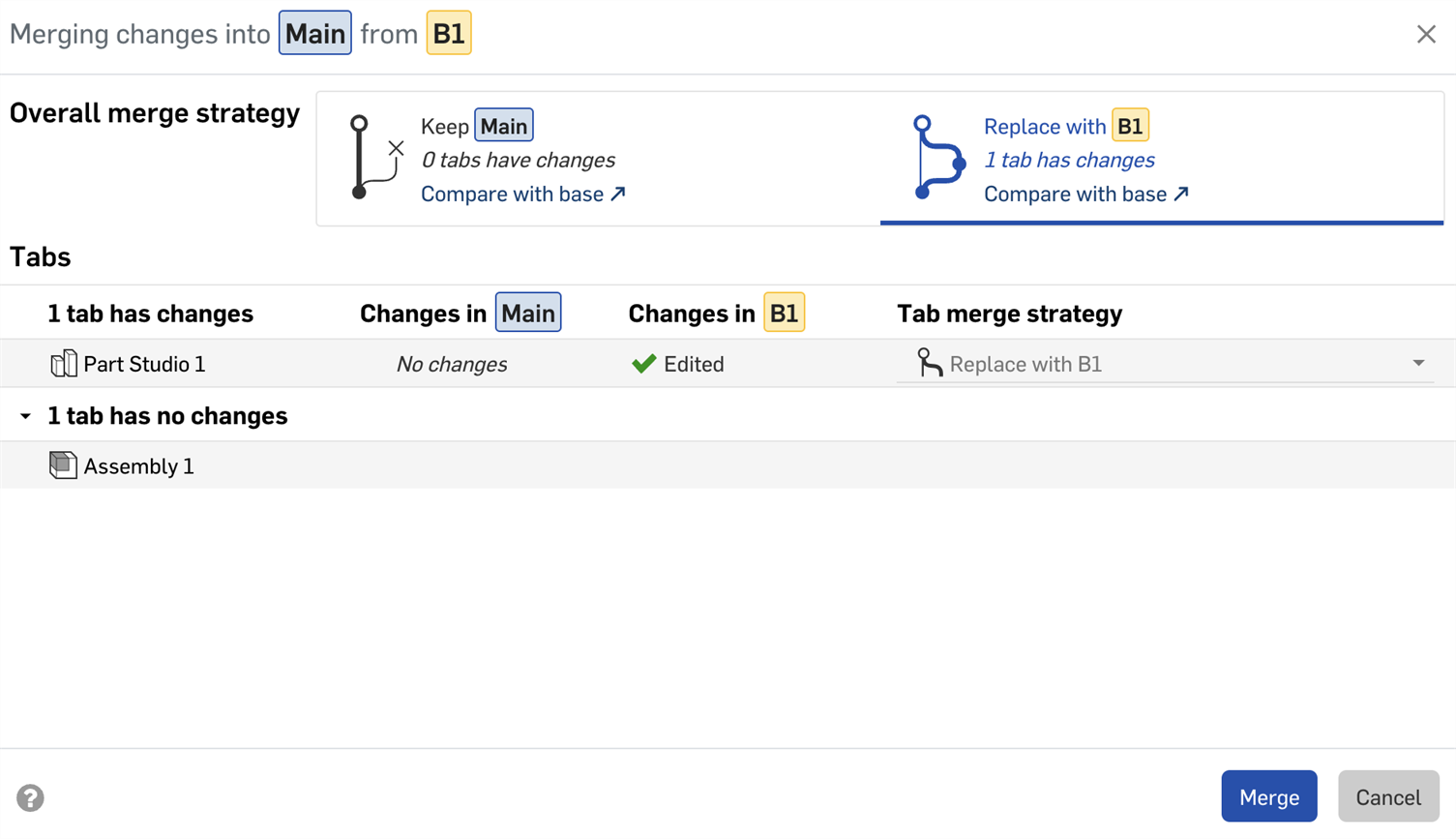
Das Dialogfenster Zusammenführen ist in zwei Abschnitte unterteilt: Registerkarten mit Änderungen und Registerkarten ohne Änderungen. Im oberen Bereich können Sie eine allgemeine Zusammenführungsstrategie für Änderungen auswählen. Unter den Optionen Behalten und Ersetzen befindet sich ein Link Mit Basis vergleichen. Hiermit wird diese Verzweigung mit dem Status verglichen, den das Dokument am Verzweigungspunkt hatte.
Behalten belässt die Ziel-Arbeitsbereich-Registerkarte in ihrem aktuellen Zustand. Das bedeutet, dass bei dieser Zusammenführung keine Änderungen in dieser Registerkarte für die Hauptverzweigung Main vorgenommen werden.
Zusammenführen kombiniert Änderungen aus beiden Verzweigungen. Diese Option ist nur für Part Studios und Baugruppen verfügbar und das nur dann, wenn beide Verzweigungen Änderungen für eine bestimmte Registerkarte enthalten. Sie ist nicht für Zeichnungen oder andere Registerkartentypen verfügbar. In Part Studios umfassen die Änderungen das Erstellen, Ändern oder Löschen von Features, Konfigurations-Einträgen, Materialien oder Aussehen. Bei Baugruppen umfassen die Änderungen das Ändern, Hinzufügen oder Entfernen von Komponenten, Verknüpfungsverbindungen oder Konfigurationen. Diese Option sollte unbedingt gut überlegt verwendet werden, da Änderungen aus verschiedenen Verzweigungen inkompatibel sein und zu Fehlern führen können.
Ersetzen aktualisiert das Ziel durch die Quelle. Wenn Änderungen in der Ziel-Verzweigung vorhanden sind, werden sie vollständig überschrieben. Neben jeder geänderten Registerkarte können Sie die Gesamtstrategie durch eine für die Registerkarte spezifische Strategie überschreiben. Jede Registerkarte mit einer anderen Zusammenführungsstrategie ist gelb gekennzeichnet.
Wählen Sie als allgemeine Zusammenführungsstrategie Ersetzen aus, dann wird der ursprüngliche durch den quadratischen Standfuß in der Hauptverzweigung Main ersetzt. Klicken Sie auf das Symbol Anzeigen oder Zusammenführungen ausblenden, um die Zusammenführungslinien zu sehen oder zu verbergen.
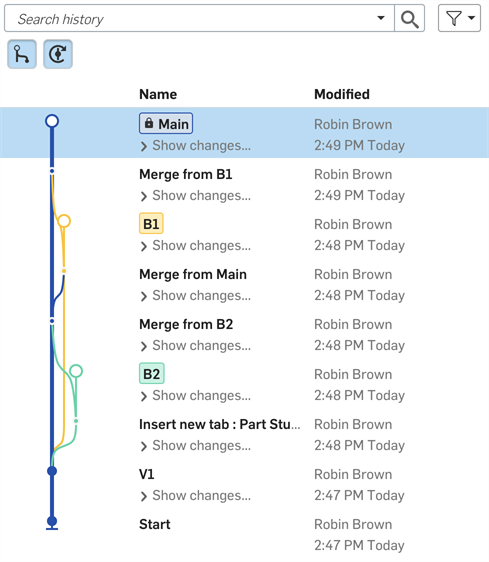
Wenn diese Option aktiviert ist, stellt das Diagramm jeden Zusammenführungsvorgang visuell dar. Die Zusammenführungslinien verbinden jede Zusammenführung von der Quelle bis zum Ziel und zeigen deutlich, wie Änderungen kombiniert und im Verlauf des Dokuments übernommen werden. Sind Änderungen am Design nicht wie erwartet oder nicht gewünscht, können Sie die Zusammenführung jederzeit rückgängig machen, indem Sie den Arbeitsbereich auf die letzte Aktion vor dem Zusammenführen zurücksetzen.
Dieses Beispiel zeigte eine Zusammenführung zwischen zwei Arbeitsbereichen. Sie können aber auf die gleiche Weise auch eine Version aus einer anderen Verzweigung mit dem aktuellen Arbeitsbereich zusammenführen.
Schritte
-
Öffnen Sie die Palette „Versionen und Historie“:
-
Der derzeit aktive Arbeitsbereich ist dunkelblau hervorgehoben (dieser wird als Ziel bezeichnet; es ist der „Hauptarbeitsbereich“ in der unteren Abbildung). Um einen anderen Arbeitsbereich oder eine andere Version (die Quelle; B1 in der unteren Abbildung) mit dem Ziel zusammenzuführen, rechtsklicken Sie auf die Quelle und wählen dann „Im aktuellen Arbeitsbereich zusammenführen“ aus:
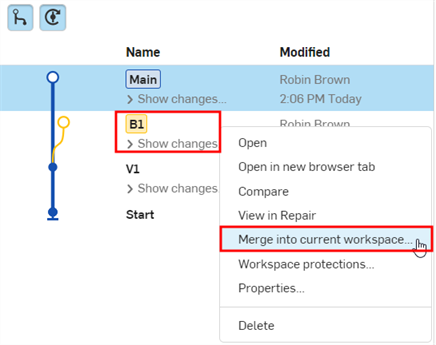
Denken Sie daran, das Ziel auszuwählen (zu markieren) und mit der rechten Maustaste auf die Quelle zu klicken. -
Das Dialogfenster „Zusammenführen“ wird geöffnet und zeigt die Änderungen an, die seit der Trennung der Quell- und Zielverzweigungen vorgenommen wurden:
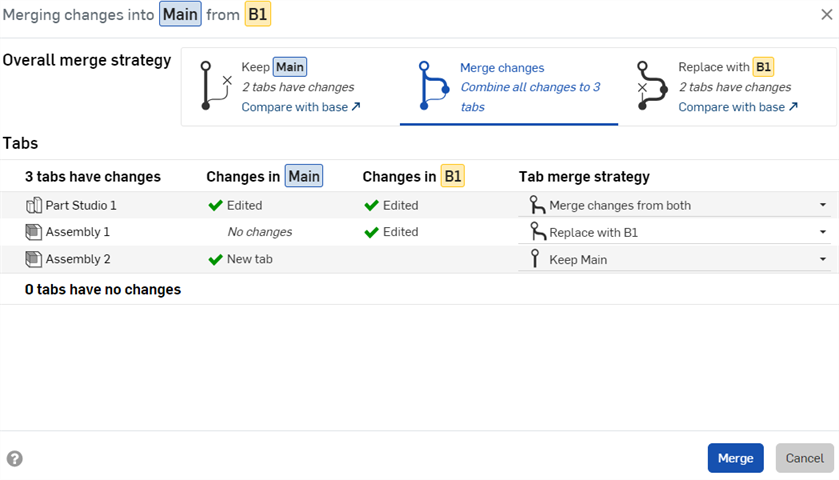
Beim Zusammenführen wird das Delta von der Basis zur Quelle übertragen und auf das Ziel angewendet. Die Basis ist die gemeinsame Ausgangsversion, von der die Quelle und das Ziel verzweigt wurden. In diesem Beispiel sind die Basis und das Ziel beide der Hauptarbeitsbereich und B1 ist die Quelle. -
Wählen Sie optional die allgemeine Zusammenführungsstrategie aus:
-
[Ziel] behalten: Änderungen im Ziel werden beibehalten.
-
Änderungen zusammenführen: Dies ist die Standardeinstellung. Änderungen werden sowohl in der Quelle als auch im Ziel zusammengeführt.
Beim Zusammenführen von Änderungen ist die Basis des Zusammenführens entweder die Änderung, bei der die Verzweigungen auseinanderliefen (z. B. die Version, in der der Zweig erstellt wurde), oder, falls vorhanden, der letzte Punkt, an dem derselbe Quellzweig zuvor in dieses Ziel zusammengeführt wurde (vorausgesetzt, diese Zusammenführung wurde nicht rückgängig gemacht).
-
Mit [Quelle] ersetzen: Änderungen in der Quelle ersetzen Änderungen im Ziel.
-
-
Optional können Sie eine Zusammenführungsstrategie für jede Registerkarte auswählen, um die allgemeine Zusammenführungsstrategie außer Kraft zu setzen. Die Optionen für diese Zusammenführungsstrategie sind dieselben wie bei der allgemeinen Zusammenführungsstrategie – außer wenn eine Registerkarte erstellt oder gelöscht wird sowie für Registerkartentypen, die die Option „Änderungen aus beiden zusammenführen“ nicht unterstützen (siehe Tipp unten). In diesen Fällen können Sie nur zwischen (1) „[Ziel] behalten“ oder (2) „Mit [Quelle] ersetzen“ wählen:
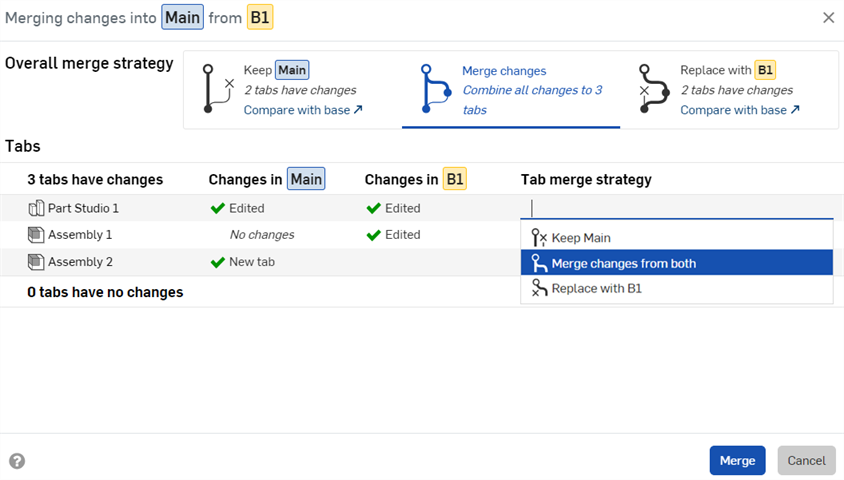
-
Eine Änderung mit einem grünen Häkchensymbol
 zeigt an, dass Änderungen in der Registerkarte dieses Arbeitsbereichs nach der Zusammenführung im Zielarbeitsbereich beibehalten werden.
 -
Eine Änderung mit einem roten x-Symbol
 zeigt an, dass verworfene Bearbeitungen (z. B. gelöschte Features) in der „Arbeitsbereich“-Registerkarte nach dem Zusammenführen im „Ziel“-Arbeitsbereich beibehalten werden.
 -
Eine Änderung, die mit einem Ausrufezeichen-Symbol
 gekennzeichnet ist, bedeutet, dass die Registerkarte nach der Zusammenführung nicht mehr im Zielarbeitsbereich vorhanden ist.
 -
Ein Informationssymbol
 zeigt an, dass für diesen Registerkartentyp Änderungen aus separaten Verzweigungen nicht zusammengeführt werden können (z. B. eine Zeichnung). Sie müssen entweder das Ziel („[Ziel] behalten“) oder die Quelle („Mit [Quelle] ersetzen“) auswählen. Siehe auch: Registerkarten, bei denen Änderungen aus separaten Verzweigungen nicht zusammengeführt werden können.
-
-
Klicken Sie auf Zusammenführen. Im Diagramm „Versionen und Historie“ zeigen die Zusammenführungslinien, dass Verzweigung B1 mit der Hauptverzweigung zusammengeführt wurde.
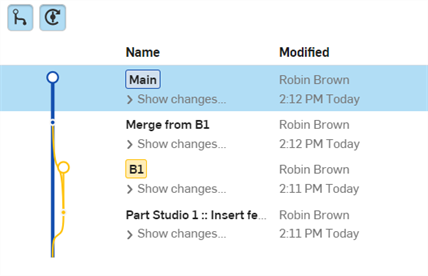
Linien zusammenführen
Alle Zusammenführungen werden explizit im Diagramm „Versionen und Historie“ angezeigt, das automatisch aktualisiert wird, wenn Änderungen am Dokument vorgenommen werden.
Zusammengeführte Linien ein- und ausblenden
Um das Diagramm „Versionen und Historie“ einfacher zu visualisieren, gibt es die Schaltflächen „Zusammenführungen ein-/ausblenden“ und „Automatische Versionen ein-/ausblenden“ zum Umschalten:
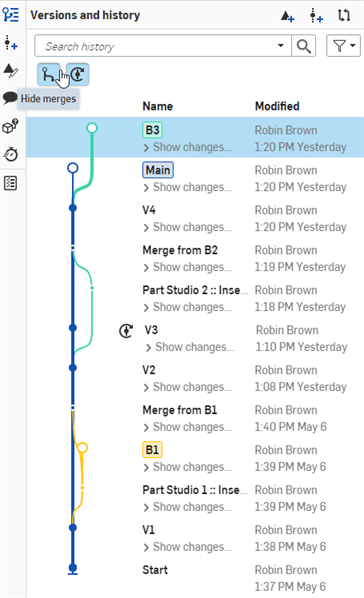
Ein Diagramm „Versionen und Historie“ mit zusammengeführten Linien und automatischen Versionen, die in der Browser-Version von Onshape angezeigt werden (oben).
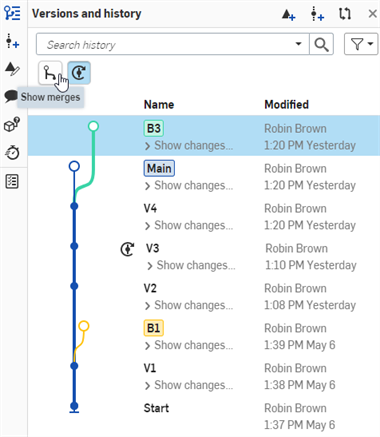
Ein Diagramm „Versionen und Historie“ mit Zusammenführungen, die in der Browser-Version von Onshape ausgeblendet werden (oben).
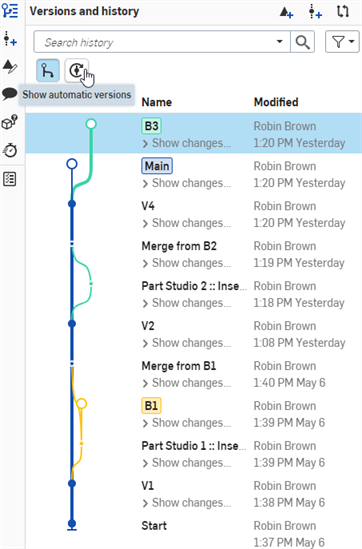
Ein Diagramm „Versionen und Historie“ mit automatischen Versionen, die in der Browser-Version von Onshape ausgeblendet werden (oben).
Beispiel für zusammengeführte Linien
Das folgende Beispiel zeigt ein komplexes Diagramm „Versionen und Historie“ mit mehreren Verzweigungen. Jede Verzweigung wurde vom Hauptarbeitsbereich aus erstellt und dann wurde getrennt an jeder Verzweigung gearbeitet. Nach Abschluss der Arbeiten an den einzelnen Verzweigungen wurden diese wieder zur Hauptverzweigung zusammengeführt. Der Verlauf der Linien zur und von der Hauptzweigung zeigt den Workflow beim Zusammenführen, sodass leicht zu erkennen ist, welche Änderungen wann zusammengeführt wurden.
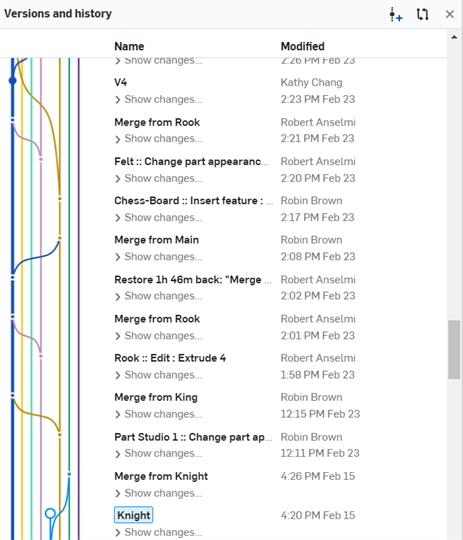
Ein Diagramm „Versionen und Historie“ mit mehreren Verzweigungen, die in der Browser-Version von Onshape angezeigt werden (oben).
Konflikte beim Zusammenführen auflösen
Objekttypen (Registerkarte) können nicht zusammengeführt werden
Wenn Sie Registerkarten zum Zusammenführen auswählen, ist die Option Änderungen aus beiden zusammenführen für alle Registerkarten-Typen außer Zeichnungen und PCB Studios verfügbar. Bei Zeichnungen und PCB Studios wird empfohlen, in einem Arbeitsbereich (Verzweigung) zu arbeiten und von dieser Verzweigung dann die Zusammenführung in andere Verzweigungen vorzunehmen. Wenn Sie gleichzeitig an zwei oder mehr Verzweigungen arbeiten, können Änderungen verloren gehen, wenn Sie von einer Verzweigung zu einer anderen zusammenführen.
Beispiel:
-
Erstellen Sie eine Zeichnung (Zeichnung 1) im Hauptarbeitsbereich (Ziel) und fügen Sie ein Bauteil ein.
-
Erstellen Sie eine Version (V1) und dann eine Verzweigung von dieser Version (B1; die Quelle).
-
Fügen Sie im Arbeitsbereich B1 auf der Registerkarte „Zeichnung 1“ eine Bemaßung an einer Seite des Bauteils hinzu.
-
Fügen Sie im Hauptarbeitsbereich auf der Registerkarte „Zeichnung 1“ eine Bemaßung an einer anderen Seite desselben Bauteils hinzu.
-
Führen Sie Änderungen aus dem B1-Arbeitsbereich (Quelle) in den Hauptarbeitsbereich (Ziel) zusammen.
-
Wenn Sie im Dialogfenster „Zusammenführen“ die Registerkarten-Zusammenführungsstrategie für die Registerkarte „Zeichnung 1“ auswählen, müssen Sie sich anschließend eine der folgenden Optionen entscheiden:
-
Hauptarbeitsbereich behalten: Dadurch bleibt die Registerkarte „Zeichnung 1“ aus dem Hauptarbeitsbereich erhalten. Die im Hauptarbeitsbereich hinzugefügte Bemaßung wird beibehalten und die in B1 hinzugefügte Bemaßung wird überschrieben.
-
Mit B1 ersetzen: Dadurch wird die Registerkarte Hauptarbeitsbereich „Zeichnung 1“ durch die Registerkarte B1 Arbeitsbereich „Zeichnung 1“ ersetzt. Die im Hauptarbeitsbereich hinzugefügte Bemaßung wird überschrieben und durch die in B1 hinzugefügte Bemaßung ersetzt.
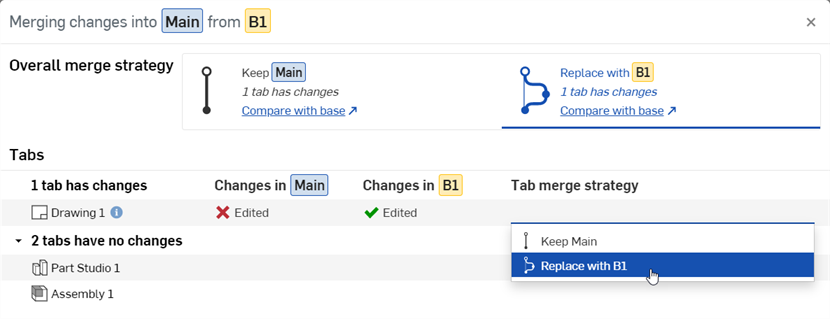
In beiden obigen Szenarien wird eine Bemaßung beibehalten und die andere wird überschrieben. Um dies zu vermeiden, sollten Sie die gesamte Arbeit für die Registerkarte „Zeichnung 1“ in nur einem Arbeitsbereich (z. B. Hauptarbeitsbereich) durchführen. Wählen Sie dann „Hauptarbeitsbereich behalten“ aus, wenn Sie B1 in den Hauptarbeitsbereich zusammenführen. Dann werden alle Änderungen auf der Registerkarte „Zeichnung 1“ beibehalten.
Verzweigungen ohne Änderungen
Wenn Ziel- und Quellverzweigungen identisch sind und alle Registerkarten als Zusammenführungsmethode Beibehalten verwenden, sind keine Aktualisierungen erforderlich. Die Schaltfläche „Zusammenführen“ ist dann nicht verfügbar.
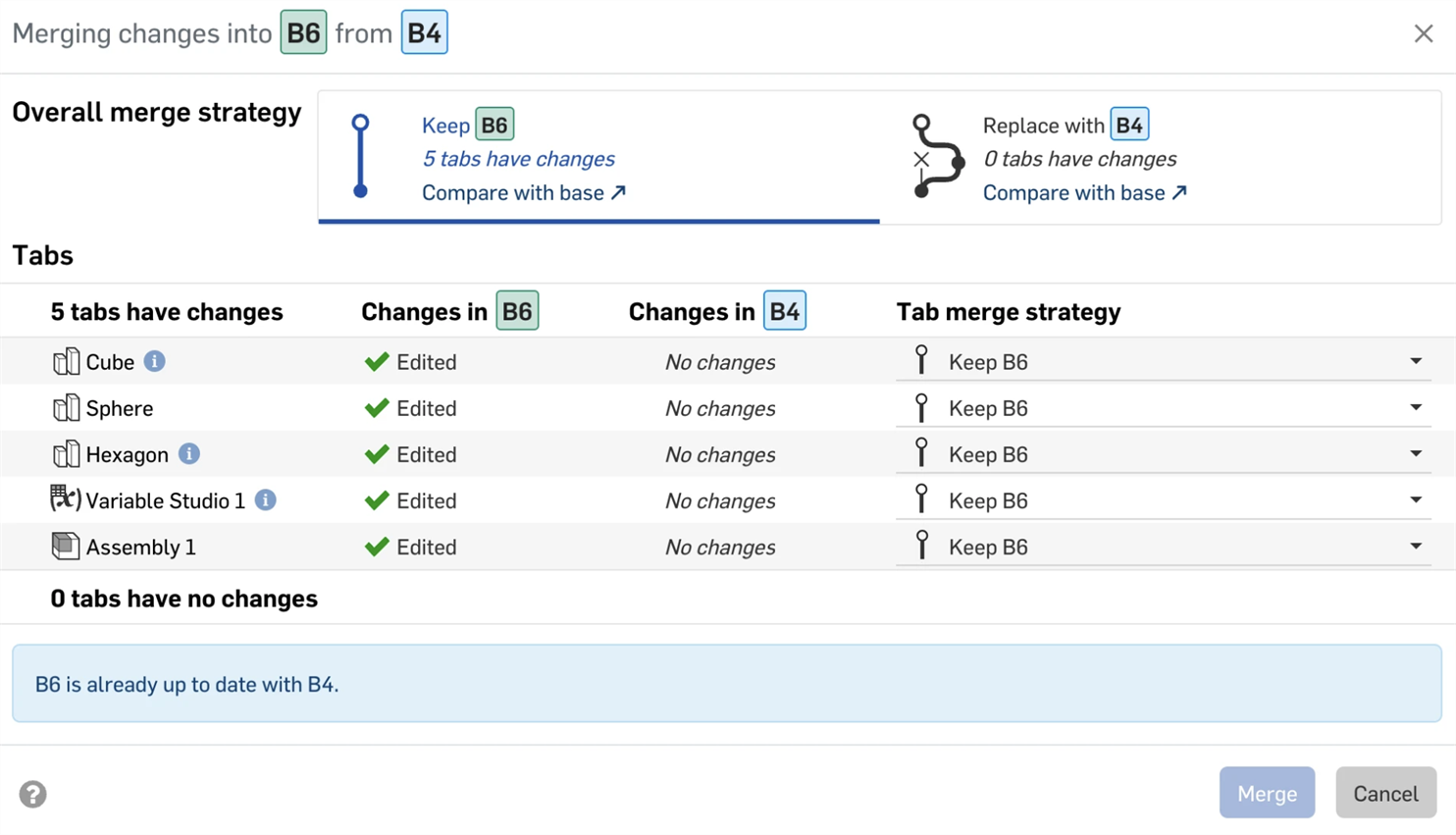
Denken Sie daran, dass sich „Keine Änderungen“ auf das Delta von der Basis (Hauptarbeitsbereich) zu B4 bezieht und nicht auf die Differenz zwischen B6 und B4.
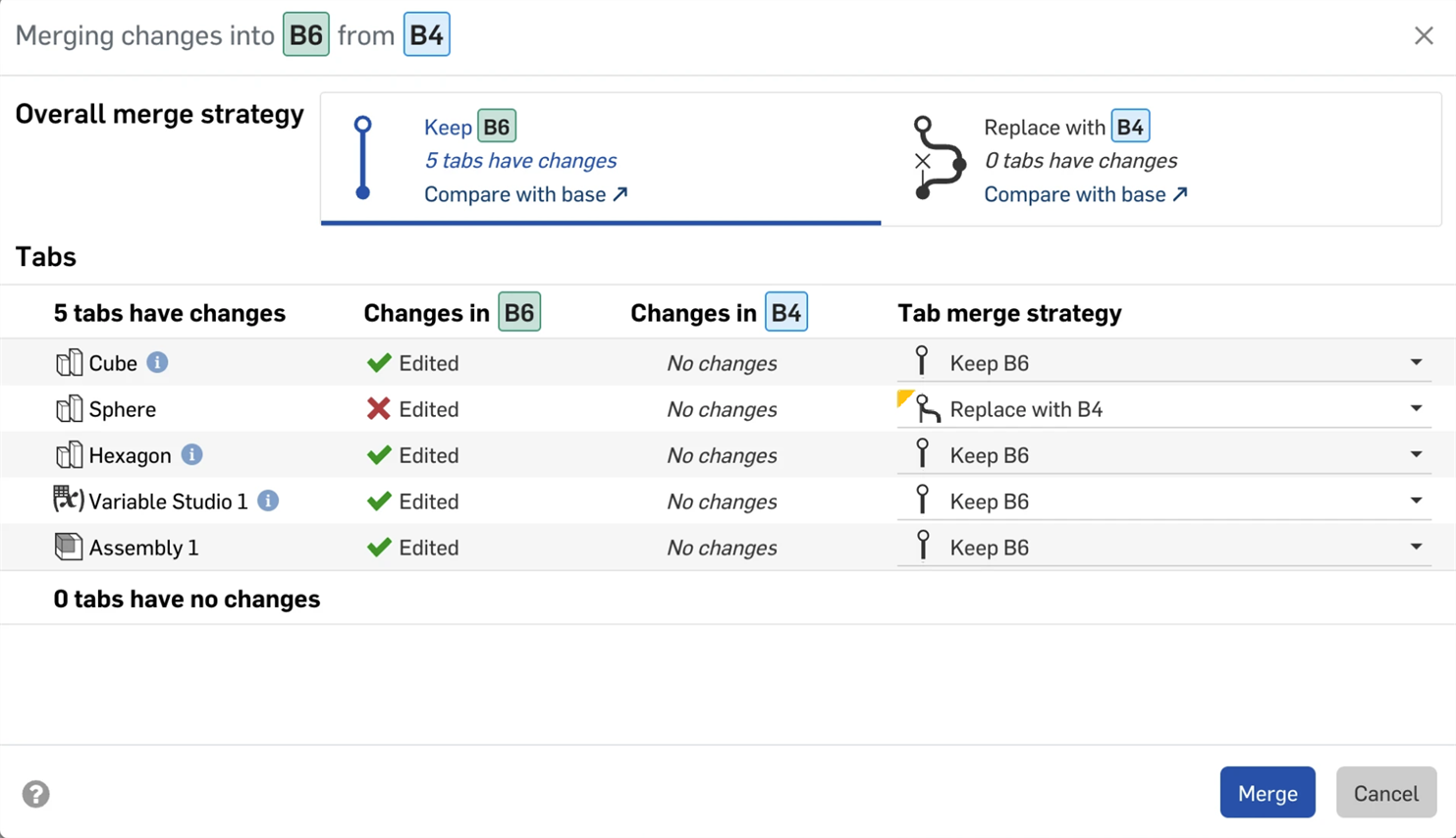
- Um die Zielverzweigung durch die Quellverzweigung zu ersetzen, ändern Sie die Zusammenführungsmethode für Registerkarten in Ersetzen.
-
Klicken Sie auf „Zusammenführen“.
Geschützte Arbeitsbereiche
Bei der Arbeit mit geschützten Verzweigungen muss die Arbeitsverzweigung mit der geschützten Verzweigung auf dem neuesten Stand gebracht werden, bevor das Zusammenführen erfolgen kann. Wenn die Schaltfläche „Zusammenführen“ im Dialogfenster „Zusammenführen“ deaktiviert ist und Sie Warnungen wegen des geschützten Arbeitsbereichs sehen:
- Schließen Sie das Dialogfenster „Zusammenführen“, um zum Dokument zurückzukehren.
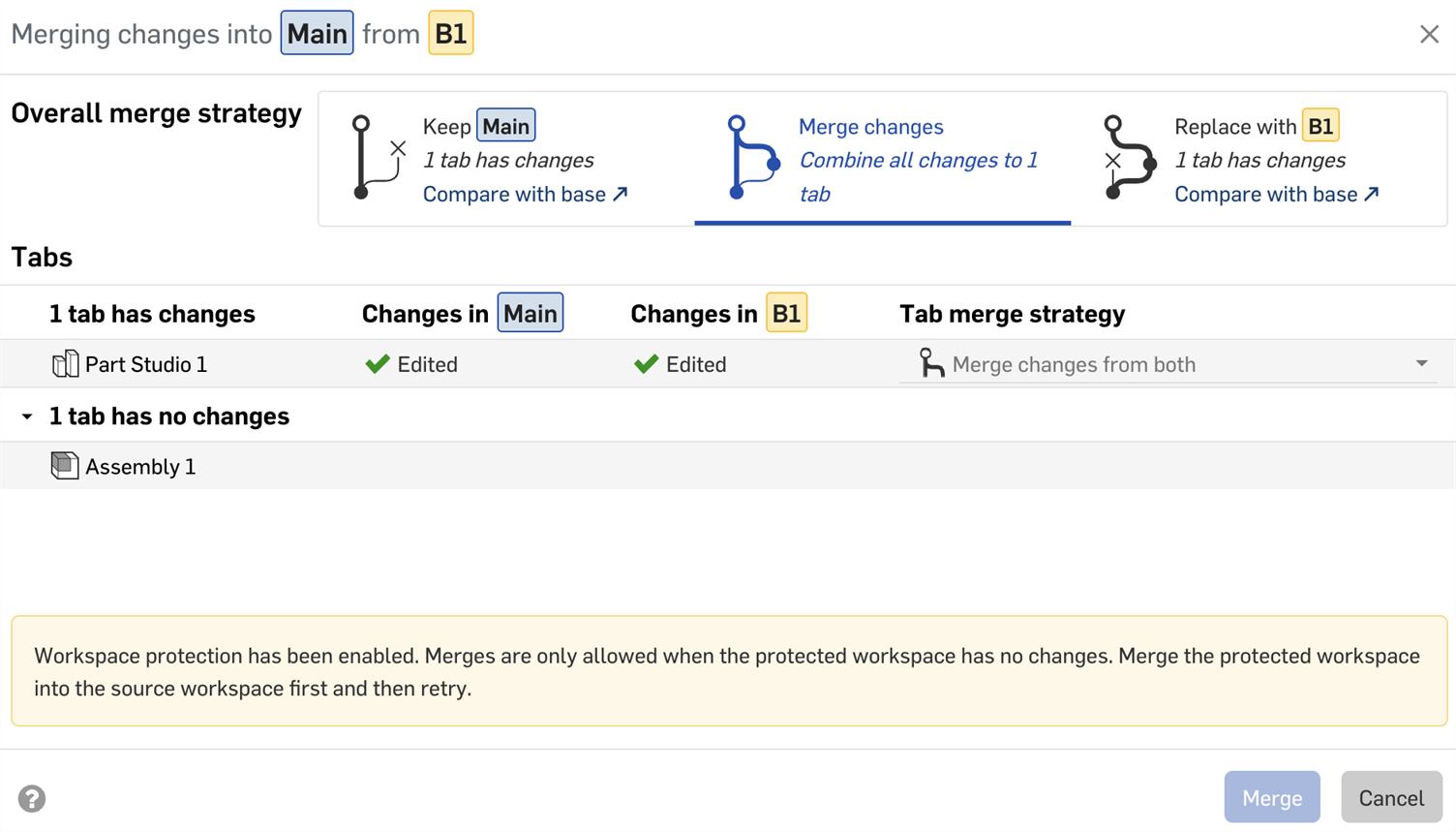
- Wählen Sie im Diagramm „Versionen und Historie“ die Arbeitsverzweigung aus.
- Rechtsklicken Sie in der ausgewählten Arbeitsverzweigung auf die geschützte Verzweigung und wählen Sie im Kontextmenü die Option „Mit aktuellem Arbeitsbereich zusammenführen“ aus.
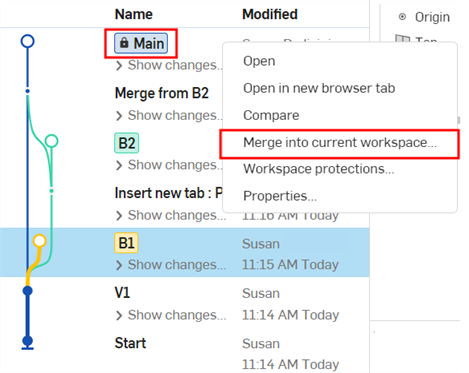
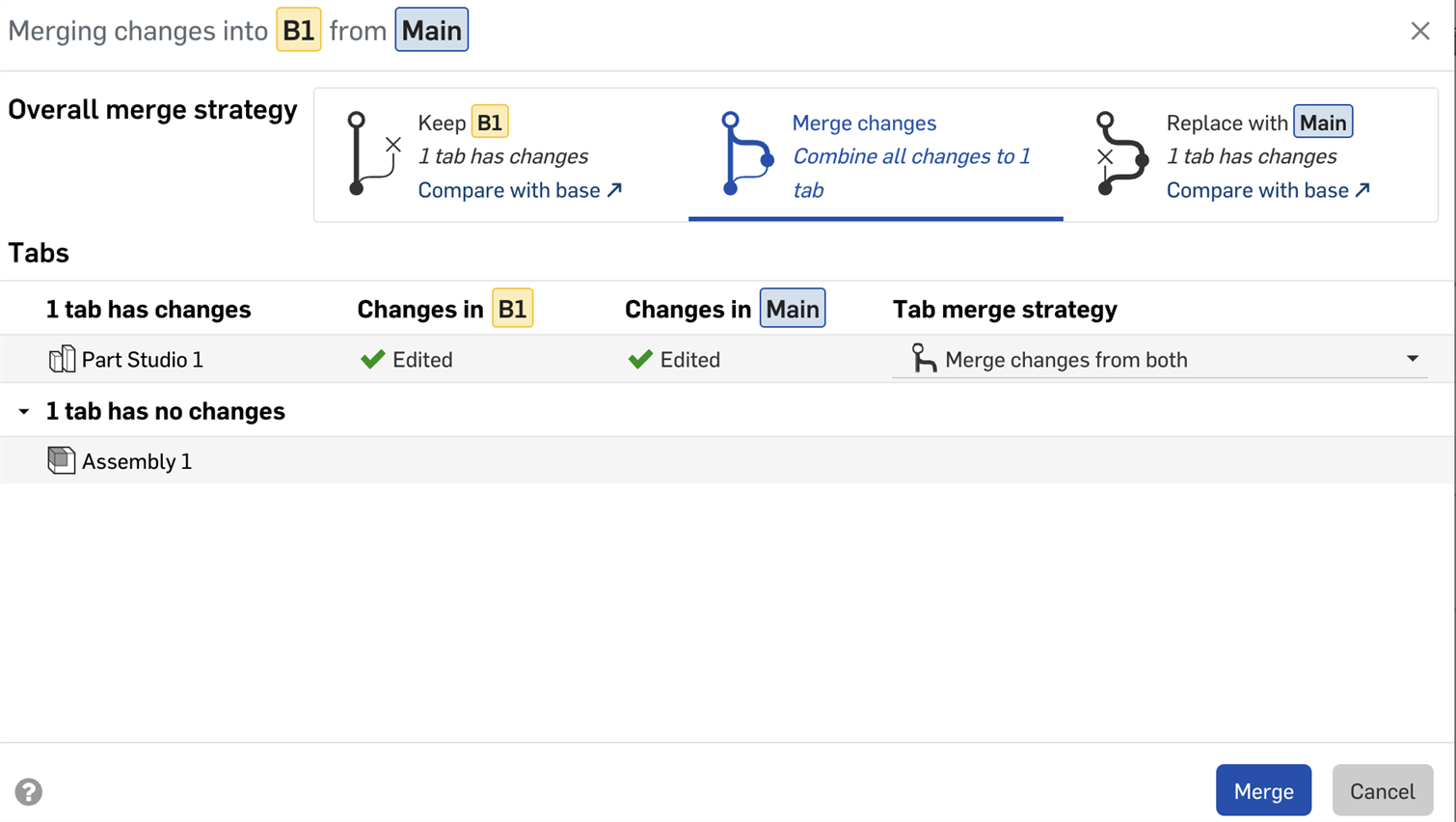
- Bestätigen Sie im Dialogfenster „Zusammenführen“, dass Sie die geschützte Verzweigung mit der Arbeitsverzweigung zusammenführen. Klicken Sie dann auf „Zusammenführen“. Die Arbeitsverzweigung wird mit den Änderungen aus der geschützten Verzweigung aktualisiert.
- Wählen Sie im Diagramm „Versionen und Historie“ die geschützte Verzweigung aus.
- Wenn die geschützte Verzweigung ausgewählt ist, rechtsklicken Sie auf die Arbeitsverzweigung und wählen Sie „Mit aktuellem Arbeitsbereich zusammenführen“ aus.
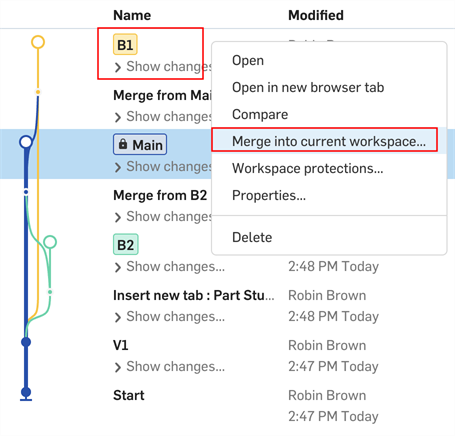
- Sie sollten jetzt Ihre Änderungen mit der geschützten Verzweigung zusammenführen können.
FeatureScript-Versionen stimmen nicht überein
Verzweigungen mit veralteten FeatureScript-Versionen können nicht zusammengeführt werden. Wenn eine oder mehrere Verzweigungen eine alte Version von FeatureScript verwenden, wird im Dialogfenster „Zusammenführen“ eine Warnmeldung über diese Versionskonflikte angezeigt.
-
Klicken Sie auf das Symbol „FeatureScript aktualisieren“
 , um die FeatureScript-Versionen sowohl in der Ziel- als auch in der Quellverzweigung auf den neuesten Stand zu bringen.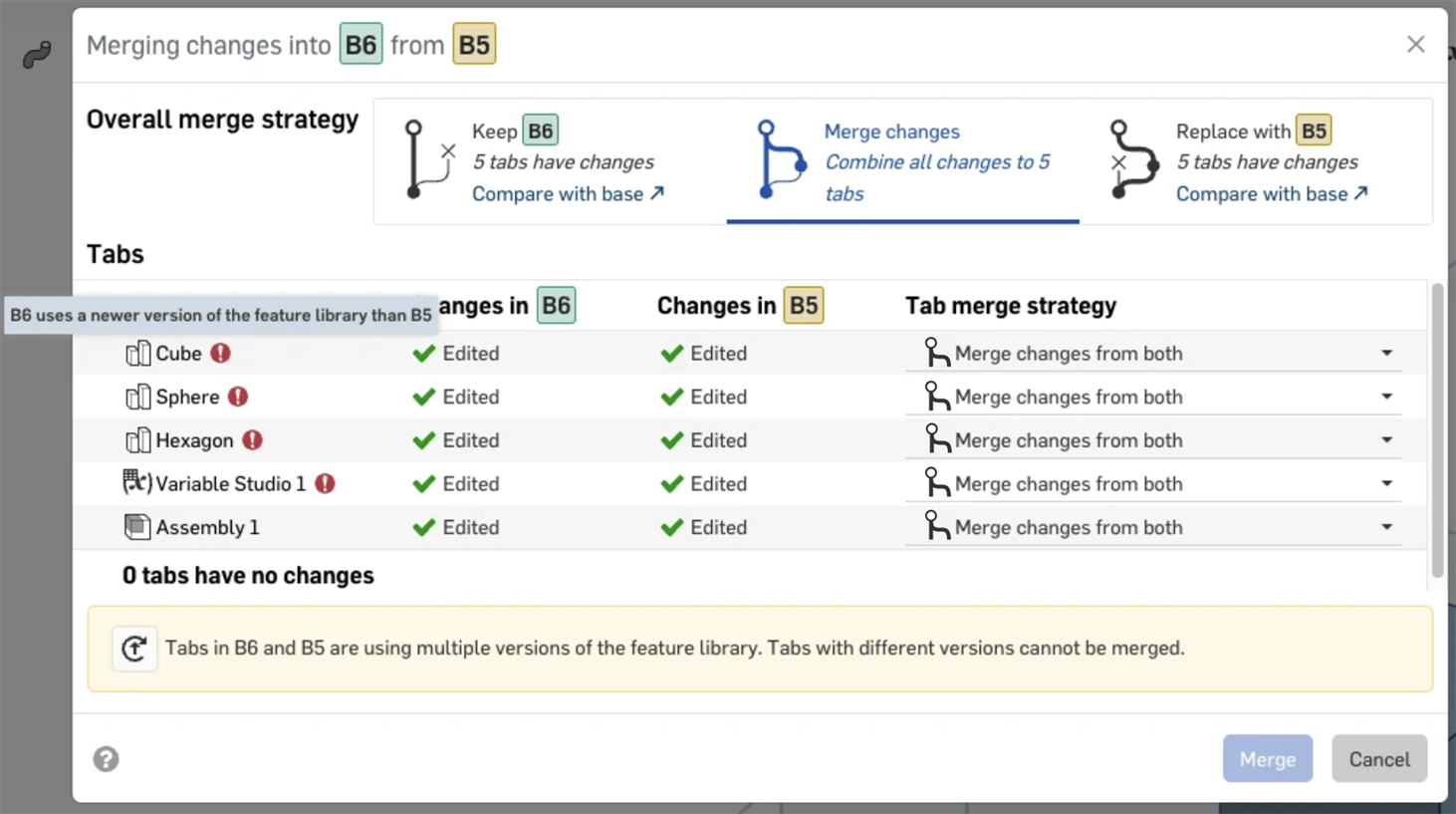
- Klicken Sie in dem sich öffnenden Fenster auf „Jetzt aktualisieren“, um das Update abzuschließen.
- Klicken Sie auf „Zusammenführen“.
Dokument in einem anderen Fenster oder einer anderen Registerkarte geöffnet
Verzweigungen können nicht zusammengeführt werden, wenn das Dokument gerade verwendet wird. Wenn ein anderer Benutzer das Dokument geöffnet hat oder wenn Sie das Dokument in mehreren Browserfenstern oder Registerkarten geöffnet haben, sehen Sie eine Fehlermeldung mit den Benutzern und der Anzahl der geöffneten Instanzen.
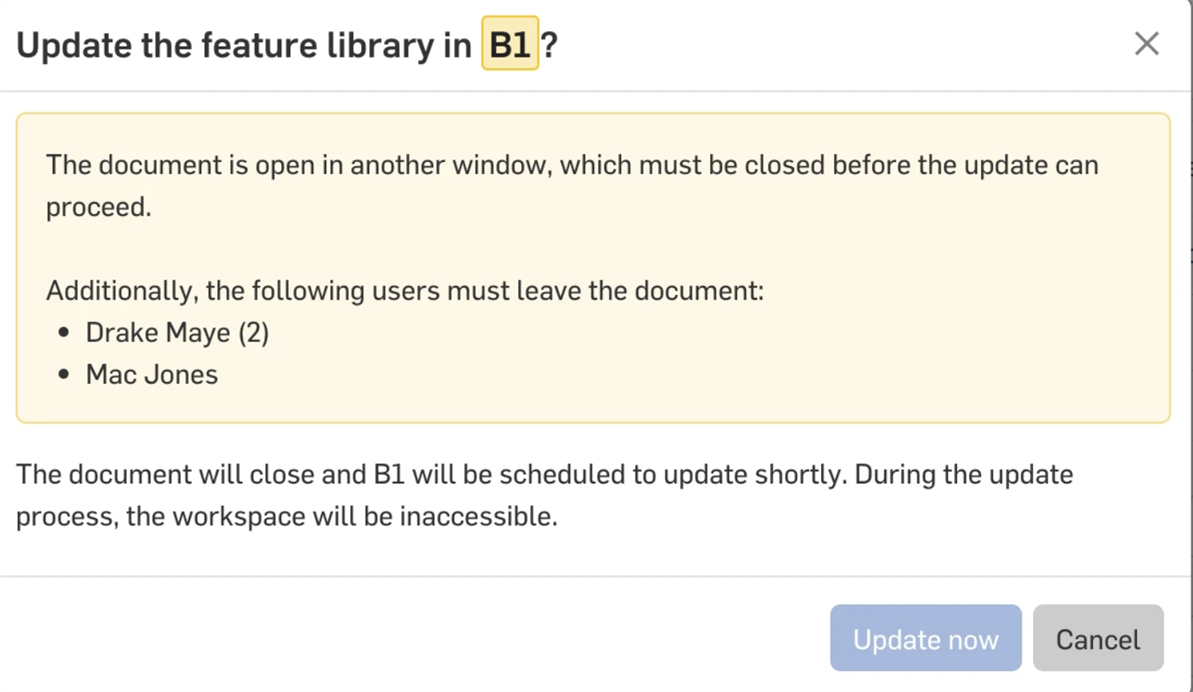
- Stellen Sie sicher, dass Sie und andere Benutzer das Dokument geschlossen haben.
- Das Dialogfenster wird automatisch aktualisiert und Sie können auf „Jetzt aktualisieren“ klicken.
- Kann Onshape nicht überprüfen, ob das Dokument gerade verwendet wird (z. B. aufgrund von Problemen mit der Netzwerkverbindung), wird die folgende Warnung angezeigt:
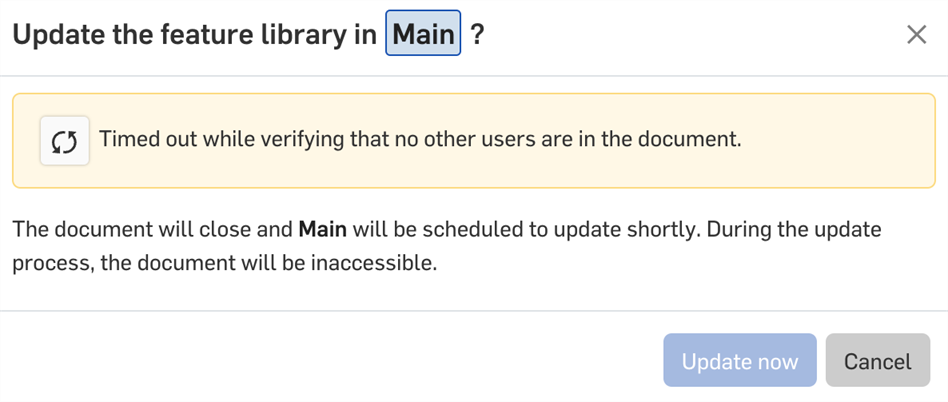
- Klicken Sie im Dialogfenster auf das Symbol „Wiederholen“
 , um die Überprüfung erneut zu versuchen.
- Kann Onshape nicht überprüfen, ob das Dokument gerade verwendet wird (z. B. aufgrund von Problemen mit der Netzwerkverbindung), wird die folgende Warnung angezeigt:
- Klicken Sie auf „Zusammenführen“.
Update geplant
Zusammenführungen können nicht abgeschlossen werden, solange Updates noch im Gange sind. Versuchen Sie es später erneut, nachdem das aktuelle Update abgeschlossen ist.

Bezugstexte
-
Da eine Zusammenführung nicht über das Symbol
 rückgängig gemacht werden kann, wird nach der Durchführung einer Zusammenführung eine Meldung angezeigt, in der Sie auf einen Link klicken können, um die Zusammenführung rückgängig zu machen. Diese Meldung bleibt bestehen, wenn Sie die Registerkarte oder den Arbeitsbereich wechseln und zwischen den Arbeitsbereichen vergleichen, damit Sie die Ergebnisse der Zusammenführung überprüfen können. Drücken Sie das Symbol
  zum Schließen, um die Zusammenführung zu akzeptieren und die Meldung zu verlassen:
Wenn Sie oder ein anderer Benutzer eine Änderung an dem Dokument vornehmen, nachdem Sie das Dokument zusammengeführt haben, und dann die Zusammenführung rückgängig machen, geht diese Änderung verloren.
-
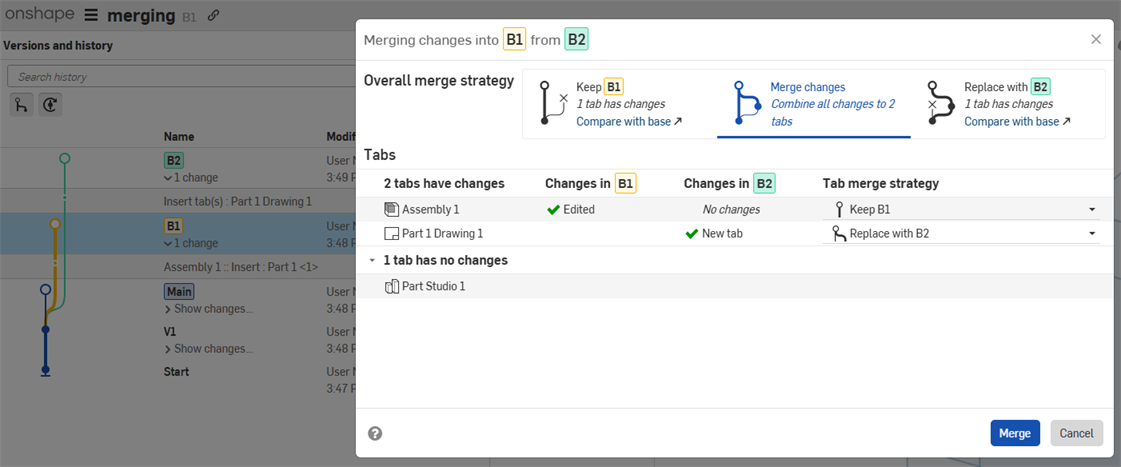
Beim Zusammenführen wird das Delta von der Basis zur Quelle übertragen und auf das Ziel angewendet. Die Basis ist die gemeinsame Ausgangsversion, von der die Quelle und das Ziel verzweigt wurden. Werden zum Beispiel zwei Verzweigungen (B1 und B2) aus der Hauptverzweigung erstellt und Änderungen unabhängig voneinander an B1 und B2 vorgenommen, vergleicht das Dialogfeld „Zusammenführen“ die Änderungen zwischen B1 (Ziel) und dem Hauptarbeitsbereich (Basis) mit den Änderungen zwischen B2 (Quelle) und dem Hauptarbeitsbereich (Basis):
-
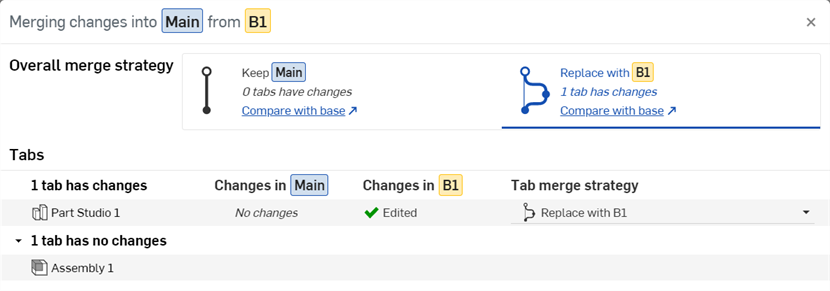
Gibt es keine Änderungen, die eine Zusammenführung von Quelle und Ziel erfordern, sind die einzigen Optionen im Dialogfenster für die Zusammenführung (1) „[Ziel] behalten“ oder (2) „Mit [Quelle] ersetzen“. „Mit [Quelle] ersetzen“ ist die Standardauswahl:
-
Klicken Sie im Dialogfenster für die Zusammenführung auf den Link „Mit Basis vergleichen“. Damit öffnen Sie eine neue Registerkarte im Browser, in der sowohl die Quelle als auch das Ziel verglichen werden. Mehr zum Thema unter Vergleichen.
-
Zum Zusammenführen von Änderungen in einer oder mehrerer Registerkarten, ohne etwas anderes im aktuellen Arbeitsbereich zu ändern, wählen Sie als allgemeine Zusammenführungsstrategie „[Ziel] behalten“ aus. Wählen Sie dann entweder „Mit [Quelle] ersetzen“ oder „Änderungen aus beiden zusammenführen“ (für jede Registerkarte) aus, je nachdem, was Sie vorhaben.
-
Die Registerkarten im Dialogfenster „Zusammenführen“ sind von oben nach unten so geordnet. Das bedeutet, dass oben stehende Registerkarten Änderungen aufweisen, während die Registerkarten unten keine Änderungen haben. Jeder Abschnitt ist dann von oben nach unten entsprechend der Position von links nach rechts in der Registerkarte geordnet, wobei die Verzweigung „Ziel“ an erster und die Verzweigung „Quelle“ an zweiter Stelle steht. Ordner werden nicht angezeigt.