


Sie haben mehrere Möglichkeiten, Ihre Daten in Onshape zu ordnen und zu suchen. Onshape bietet die folgenden Methoden zur Organisation Ihrer Daten auf der Dokumentenseite:
- Verwenden Sie von Onshape bereitgestellte Filter (wie in „Zuletzt geöffnet“, „Von mir erstellt“ usw.).
- Bezeichnungen erstellen und an Dokumente anfügen, damit sie als Filter fungieren
- Ordner zum Gruppieren von Dokumenten erstellen
- Für Enterprises: Projekte erstellen, in denen Sie Ordner und Dokumente gruppieren können
- Erstellen Sie Teams von Benutzern, nicht unbedingt Personen in Ihrer Company oder von Ihrem Onshape-Konto. Teams können vom Eigentümer eines Kontos und auch von einzelnen Mitgliedern eines Kontos erstellt werden.
Alle diese Konstrukte fungieren als Filter und sind links in der Filterliste auf der Dokumentenseite aufgeführt, mit Ausnahme von Ordnern. Ordner sind in der Dokumentenliste und den Kachelansichten aufgelistet. Um nach diesen zu filtern, wählen Sie einfach einen Eintrag in der linken Filterliste oder einen Ordner (oder ein Projekt) in der Listen- oder Kachelansicht aus.

 Videobeispiel
Video-Transkript
Unten links auf der Seite befinden sich die Dokumentfilter. Welcher erste Filter in der Liste angezeigt wird, hängt von Ihrer Onshape-Lizenz ab.
Wenn Sie ein Free- oder Standard-Abo haben, können Sie mit dem Filter „Gehört mir“ Ihre eigenen Dokumente anzeigen. Wenn Sie ein Professional-Abo haben, sehen Sie zuerst die Company (oder die Companys), denen Sie angehören. Sie können dann alle Dokumente einer Company filtern, auf die Sie Zugriff haben.
Wenn Sie ein Enterprise- und EDU-Enterprise-Benutzer sind, wird das Enterprise, zu dem Sie gehören, zuerst angezeigt. Sie können alle Dokumente des Enterprise filtern, auf das Sie Zugriff haben.
Wenn dieser erste Filter aktiv ist, ist alles, auf das Sie zugreifen können, sichtbar.
Mit den Filtern auf der linken Seite lassen sich auch zuletzt geöffnete Dokumente, Dokumente, die von Ihnen erstellt oder mit Ihnen/Ihrem Team geteilt wurden oder auch mit einer Bezeichnung markierte Dokumente anzeigen.
Der öffentliche Filter zeigt die Tausenden von öffentlichen Dokumenten, die von der Onshape-Community erstellt wurden, an. Enterprise-Administratoren können öffentliche Dokumente für ihre Benutzer ausblenden.
Onshape-Filter
Links von der Dokumentenseite befindet sich eine Liste mit vordefinierten Filtern, die die Suche nach Ordnern und Dokumenten erleichtern. Wählen Sie einen aus, um die Dokumentenliste zu filtern:
-
 Filter „Company-Name“: führt alle Ordner und Dokumente auf, die Sie erstellt haben und die explizit mit der Company geteilt wurden.
 -
 Filter „Zuletzt geöffnet“: listet die Dokumente auf, die zuletzt von Ihnen geöffnet wurden.
 -
 Filter „Von mir erstellt“: listet die Dokumente auf, die Sie selbst erstellt haben, ungeachtet des Eigentümers.
 -
 Filter „Mit mir geteilt“: zeigt alle Dokumente, die explizit von einem anderen Onshape-Benutzer mit Ihnen geteilt wurden.
 -
 „Teams“-Filter: Wenn Sie Mitglied eines Teams sind, werden diese Filter zu diesem Zeitpunkt in die Liste eingefügt. Sie enthalten Dokumente und Ordner, die mit dem Team geteilt wurden. Teams werden unter der Bezeichnung „Teams“ reduziert angezeigt.
 Hat das Konto, dem Sie angehören, viele Teams, sehen Sie nur die Teams, in denen Sie Mitglied sind. Jeder kann bei den „Kontoeinstellungen“ ein Team erstellen.
-
 Alle Bezeichnungen, die Sie erstellt haben, sind reduziert unter Bezeichnungen aufgeführt. Bezeichnungen sind benutzerspezifisch und werden über das Symbol „Neue Bezeichnung erstellen“ (
 ) angelegt.
 -
 Filter „Öffentlich“: zeigt alle Dokumente, die von allen anderen Onshape-Benutzern für alle Onshape-Benutzer als öffentlich festgelegt wurden. Siehe öffentliche Dokumente unten.
Um ein Dokument aus dieser Filterliste zu entfernen, wählen Sie das Dokument aus und klicken Sie mit der rechten Maustaste, um das Kontextmenü zu öffnen. Wählen Sie „Aus zuletzt geöffneter Liste entfernen“ aus.
Öffentliche Dokumente
Sie können alle öffentlichen Dokumente auf einmal mit dem Filter „Öffentlich“ auf der Dokumentenseite anzeigen. Die folgenden Informationen sind enthalten:
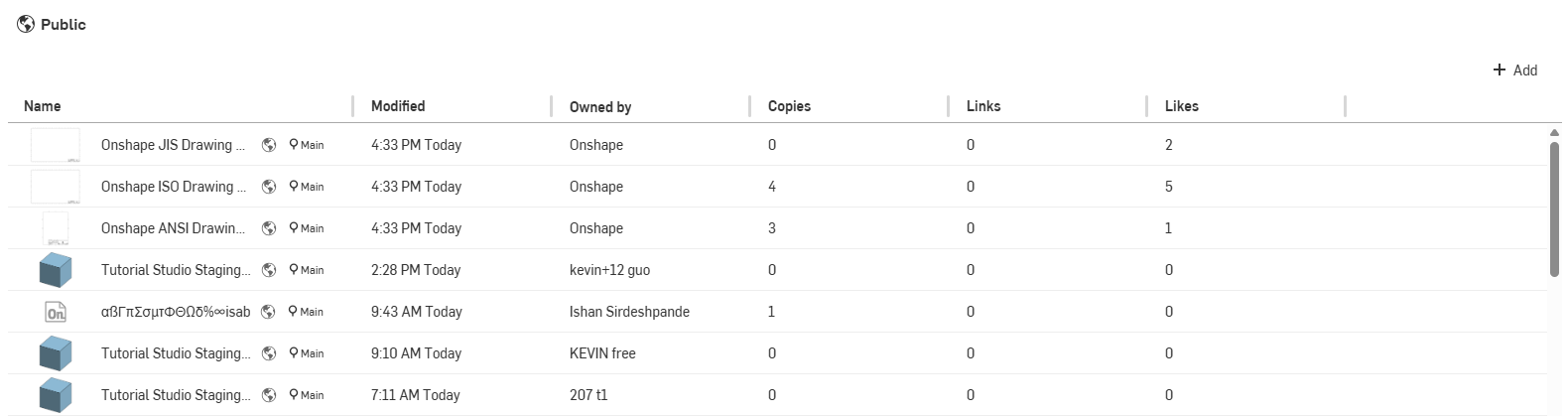
- Name: die Dokument- und Arbeitsbereichnamen
- Geändert: die Zeit und das Datum der letzten Dokumentänderung
- Gehört: der Benutzername des Eigentümers
- Kopien: die Häufigkeit, mit der dieses Dokument von anderen Benutzern kopiert wurde
- Links: die Häufigkeit, mit der von einem anderen Dokument auf dieses Dokument (oder ein Element darin) Bezug genommen wurde
- Likes: die Häufigkeit, mit der Benutzer angegeben haben, dass ihnen das Dokument gefällt. Klicken Sie entweder in der Kachelansicht oder dem Details-Panel auf das
 -Symbol.
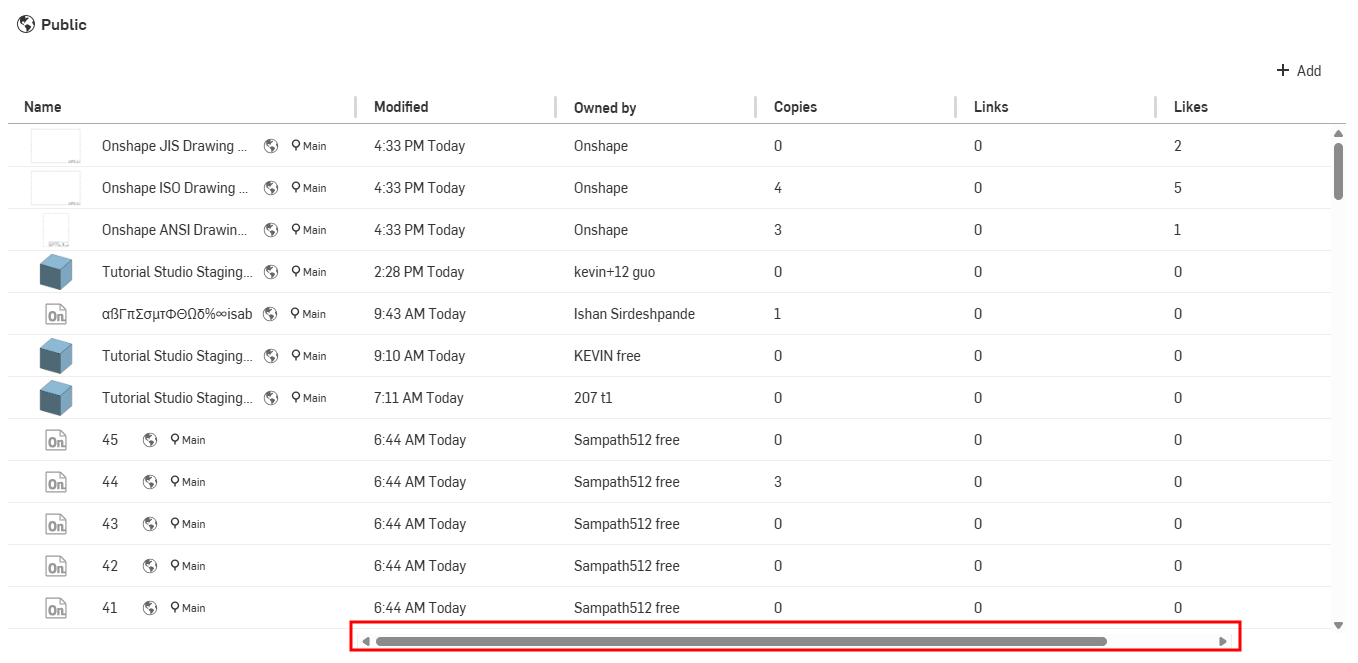
Verwenden Sie die horizontale Bildlaufleiste, um Spalten auf der linken Seite anzuzeigen, falls sie nicht zu sehen sind:
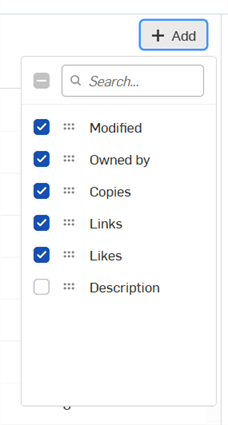
Klicken Sie auf die Schaltfläche Hinzufügen, um auf weitere anzuzeigende Spalten zuzugreifen. Markieren Sie eine Spalte, um sie anzuzeigen, oder deaktivieren Sie das Häkchen, um sie ausblenden:
Öffentliche Dokumente können von allen Onshape-Benutzern nur schreibgeschützt angezeigt werden. Vergessen Sie jedoch nicht, dass jeder Benutzer eine Kopie eines öffentlichen Dokuments erstellen und dann diese Daten verwenden kann. Öffentlich zugängliche gemachte Dokumenten sind nicht automatisch urheberrechtlich geschützt. Wenn Sie ein Free-Konto haben, sind alle von Ihnen erstellten Dokumente standardmäßig öffentlich. Wenn Sie private Dokumente erstellen wollen, registrieren Sie sich für ein kostenpflichtiges Onshape-Abo.