 Tangentialverknüpfung


Available in: Assembly
Sie können zwei Elemente tangential zu den ausgewählten Flächen, Kanten oder Scheitelpunkten verknüpfen. Tangentialverknüpfungen benötigen oder akzeptieren keine Verknüpfungsverbindungen.

 Videobeispiel
Video-Transkript
Die Tangentialverknüpfung ist das einzige Verknüpfungs-Feature, für das keine Verknüpfungsverbindungen, sondern nur zwei Objektauswahlen erforderlich sind.
Beginnen Sie mit einer Tangentialverknüpfung. Wählen Sie das erste Element und dann das zweite Element aus. Gültige Auswahlen: Flächen, Kanten und Eckpunkte.
Die Option „Tangentenfortsetzung“ ermöglicht eine feinere Kontrolle der Verknüpfung. Standardmäßig ist sie aktiviert, wodurch eine Tangentenbeschränkung auf benachbarte tangentiale Flächen angewendet wird. Ist diese Option deaktiviert, berühren sich nur die ausgewählten definierten Elemente.
Schalten Sie bei Bedarf den Pfeil „Primärachse neu ausrichten“ um, um die richtige Ausrichtung zu erhalten.
Schritte
- Klicken Sie auf
 .
. 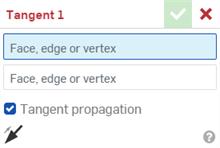
- Wählen Sie eine Fläche, eine Kante oder einen Scheitelpunkt eines Elements aus.
- Wählen Sie mit dem Fokus auf das zweite Feld im Dialogfenster „Verknüpfung“ eine Fläche, Kante oder einen Scheitelpunkt des zweiten Elements aus.
- Wählen Sie optional „Tangentenfortsetzung“ aus, um die Fläche, Kante oder den Scheitelpunkt automatisch um die verbundene Fläche, Kante oder den Scheitelpunkt zu erweitern.
- Optional können Sie den Pfeil umschalten, um die primäre Achse umzukehren.
Bezugstexte
- Tangentialverknüpfungen unterstützen keine versetzten Oberflächen.
- Die Tangentenfortsetzung hat keine Auswirkung, wenn zwei Scheitelpunkte ausgewählt sind.
- „Primärachse umkehren“ funktioniert nur, wenn zwei Flächen ausgewählt sind. Bei anderen Auswahlvarianten steht diese Option nicht zur Verfügung.
- Nur ausgetragene Flächen werden unterstützt (Tori, Kegel usw.), keine generischen Flächen (wie Splines).
- Tangentialverknüpfungen funktionieren nicht mit Beziehungen.
Tangentialverknüpfung: iOS
Schritte
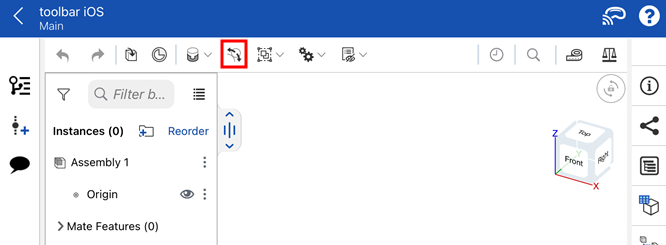
- Tippen Sie auf das Symbol „Tangentialverknüpfung“ (
 ).
). 
- Tippen Sie zur Auswahl einer Fläche, Kante oder eines Scheitelpunkts eines Elements.
- Tippen Sie im Dialogfenster auf das zweite Feld Fläche, Kante oder Scheitelpunkt, um es zu aktivieren.
- Tippen Sie zur Auswahl einer Fläche, Kante oder eines Scheitelpunkts eines Elements.
- Wählen Sie optional „Tangentenfortsetzung“ aus, um die Fläche, Kante oder den Scheitelpunkt automatisch um die verbundene Fläche, Kante oder den Scheitelpunkt zu erweitern.
- Optional können Sie den Pfeil umschalten, um die primäre Achse umzukehren.
- Tippen Sie auf das Häkchen.
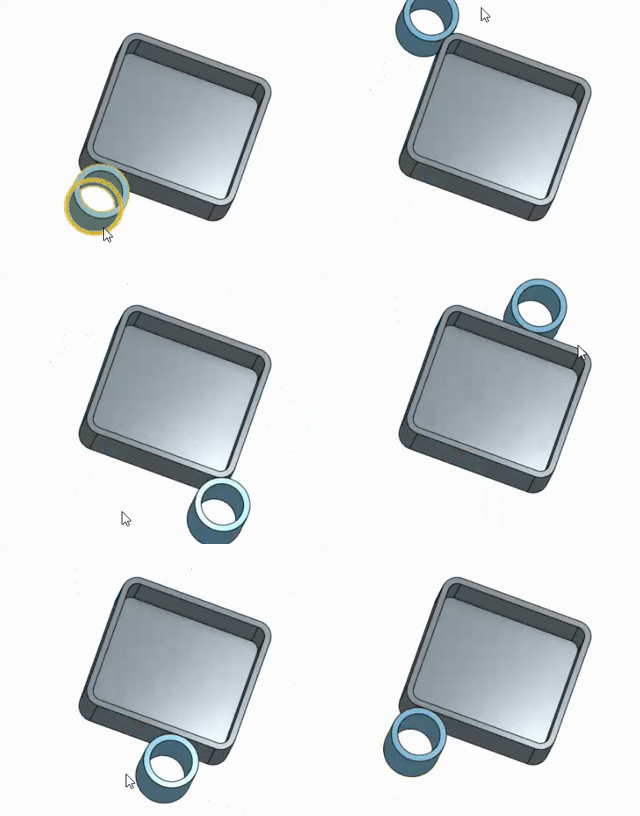
Unten verfügen beide Teile über dieselbe ebene Verknüpfung, und die Box ist an Ort und Stelle verankert. Wenn der Zylinder gezogen wird, berührt er die Seite der Box und kreist um die gesamte Fläche:
Tipps
- Tangentialverknüpfungen unterstützen keine versetzten Oberflächen.
- Die Tangentenfortsetzung hat keine Auswirkung, wenn zwei Scheitelpunkte ausgewählt sind.
- „Primärachse umkehren“ funktioniert nur, wenn zwei Flächen ausgewählt sind. Bei anderen Auswahlvarianten steht diese Option nicht zur Verfügung.
- Nur ausgetragene Flächen werden unterstützt (Tori, Kegel usw.), keine generischen Flächen (wie Splines).
- Tangentialverknüpfungen funktionieren nicht mit Beziehungen.
Tangentialverknüpfung: Android
Schritte
- Tippen Sie auf .
- Tippen Sie zur Auswahl einer Fläche, Kante oder eines Scheitelpunkts eines Elements.
- Tippen Sie im Dialogfenster auf das zweite Feld Fläche, Kante oder Scheitelpunkt, um es zu aktivieren.
- Tippen Sie zur Auswahl einer Fläche, Kante oder eines Scheitelpunkts eines Elements.
- Wählen Sie optional „Tangentenfortsetzung“ aus, um die Fläche, Kante oder den Scheitelpunkt automatisch um die verbundene Fläche, Kante oder den Scheitelpunkt zu erweitern.
- Optional können Sie den Pfeil umschalten, um die primäre Achse umzukehren.
- Tippen Sie auf das Häkchen.
Unten verfügen beide Teile über dieselbe ebene Verknüpfung, und die Box ist an Ort und Stelle verankert. Wenn der Zylinder gezogen wird, berührt er die Seite der Box und kreist um die gesamte Fläche:
Tipps
- Tangentialverknüpfungen unterstützen keine versetzten Oberflächen.
- Die Tangentenfortsetzung hat keine Auswirkung, wenn zwei Scheitelpunkte ausgewählt sind.
- „Primärachse umkehren“ funktioniert nur, wenn zwei Flächen ausgewählt sind. Bei anderen Auswahlvarianten steht diese Option nicht zur Verfügung.
- Nur ausgetragene Flächen werden unterstützt (Tori, Kegel usw.), keine generischen Flächen (wie Splines).
- Tangentialverknüpfungen funktionieren nicht mit Beziehungen.