 Fangmodus


Verfügbar in: Baugruppen
Tastaturbefehl: Umschalt+s
Erstellen Sie automatisch eine Verknüpfung, wenn Sie ein Element in eine Baugruppe einfügen. Dabei werden explizit erstellte Verknüpfungsverbindungen für das Element eingefügt. Eine andere Möglichkeit ist das Ziehen eines Elements (mit einer Verknüpfungsverbindung), damit es von einer Verknüpfungsverbindung auf einem anderen Element gefangen wird. In beiden Fällen wird das Dialogfenster „Verknüpfung“ geöffnet, damit Sie den Verknüpfungstyp und die Ausrichtung einstellen können. Der Fangmodus kann ein- oder ausgeschaltet werden.

 Videobeispiel
Video-Transkript
Der Fangmodus ermöglicht es Ihnen, zwei Bauteile automatisch zu verknüpfen, indem Sie eine Verknüpfungsverbindung über eine andere ziehen. Um den Fangmodus zu aktivieren, wählen Sie in der Symbolleiste den Befehl „Fangmodus“ aus und bewegen Sie dann den Mauszeiger über eine Verknüpfungsverbindung auf einer Instanz. Klicken Sie mit der linken Maustaste und ziehen Sie dann diese Verknüpfungsverbindung über eine andere Verknüpfungsverbindung auf einer anderen Instanz. Die beiden Verknüpfungen werden automatisch zusammengefügt. Legen Sie im Dialogfenster für die neue Verknüpfung den Verknüpfungstyp fest und klicken Sie dann auf das grüne Häkchen, um die neue Verknüpfung zu übernehmen. Um den Fangmodus zu beenden, wählen Sie erneut das Symbol in der Symbolleiste aus.
Schritte
Beim Einfügen eines Elements
- Klicken Sie auf
 , um den Modus einzuschalten (hervorgehoben, wenn eingeschaltet).
 - Öffnen Sie das Einfügen-Dialogfenster, fügen Sie ein Element ein und ziehen Sie bei weiterhin geöffnetem Einfügen-Dialogfenster das neu eingefügte Element über ein zweites Element. Dies aktiviert implizite Verknüpfungsverbindungen.
- Beim Einfügen eines Bauteils mit mehr als einer expliziten Verknüpfungsverbindung können Sie mit der Strg-Taste durch die verfügbaren Verknüpfungsverbindungen im einzufügenden Element blättern:
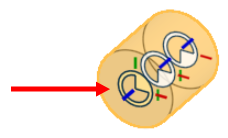
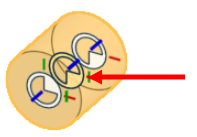
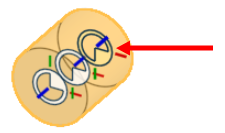
In den Abbildungen oben ist die erste Verknüpfungsverbindung hervorgehoben, nachdem Sie zum Einfügen ausgewählt wurde. Die zweite Verknüpfungsverbindung wird bei Verwendung der Strg-Taste ausgewählt. Die dritte Verknüpfungsverbindung wird ausgewählt, wenn die Strg-Taste erneut gedrückt wird, d. h. durch wiederholtes Drücken der Strg-Taste aktiviert man nacheinander die einzelnen Verknüpfungsverbindungen.
-
Klicken Sie, wenn die gewünschte Verknüpfungsverbindung aktiv ist.
- Öffnen Sie die neu erstellte Verknüpfung in der Feature-Liste, um sie anzupassen.
Schritte bei bereits eingefügten Elementen
- Klicken Sie auf , um den Modus einzuschalten (hervorgehoben, wenn eingeschaltet).
- Klicken Sie auf ein Element und ziehen Sie es. Wenn Sie zu ziehen beginnen, wird das Element transparent (damit Sie die Verknüpfungsverbindungen des zweiten Elements sehen können).
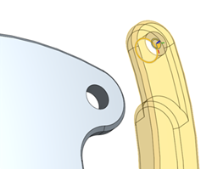
- Wenn Sie so weit ziehen, dass eine andere Verknüpfungsverbindung aktiv wird, ändert sich der Mauszeiger, um anzuzeigen, dass die Elemente an diesen Punkten gefangen werden, wenn die Maustaste losgelassen wird. Beim Loslassen der Maustaste wird ein Dialogfenster „Verknüpfung“ angezeigt.
Lassen Sie sich, während sich der Mauszeiger über einer aktiven Verknüpfungsverbindung befindet, mit der Strg-Taste die verfügbaren Verknüpfungsverbindungen für das einzufügende Element anzeigen.
- Nun können Sie einen Verknüpfungstyp (feste Verknüpfung, Ebene Verknüpfung, Drehverknüpfung usw.) auswählen und die Ausrichtung der Verknüpfungsverbindung mit den Tools Richtungspfeile
 und Sekundärachse
  anpassen. Mit der Schaltfläche „Wiedergeben“
  animieren Sie das Verknüpfungsverhalten.
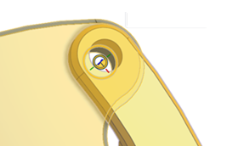
Mit den Tasten A und Q können Sie die Ausrichtung während des Ziehens mit Fangpunkten ändern (anstatt auf das Symbol für die Sekundärachse im Dialogfenster zu klicken).
Bezugstexte
- Mit den Tasten A und Q können Sie die Ausrichtung während des Ziehens mit Fangpunkten ändern (anstatt auf das Symbol für die Sekundärachse im Dialogfenster zu klicken).
- Sie können im Grafikbereich zoomen und ihn drehen, während das Element ausgewählt und gezogen wird.
- Ausgewählte Elemente werden transparent, damit Sie sehen können, wohin Sie sie bewegen. Wenn ein Element neben ein anderes Bauteil gezogen wird, werden die Verknüpfungs-Referenzpunkte des zweiten Elements aktiv/sichtbar.
- Während des Einfügens einer Instanz in eine Baugruppe können Sie das Element wie üblich schwenken und drehen, auch wenn der Fangmodus aktiviert ist.
- Blättern Sie mit der Strg-Taste durch verschiedene Verknüpfungsverbindungen, wenn Sie beim Einfügen eines Elements den Fangmodus verwenden.