 Drehverknüpfung


Available in: Assembly
Verknüpfen Sie zwei Elemente, so dass eine Rotationsbewegung um die Z-Achse (Rz) möglich ist. Beginnen Sie, indem Sie Verknüpfungsverbindungen für einzelne Elemente erstellen oder die impliziten Verknüpfungsverbindungen verwenden, die sichtbar werden, wenn der Mauszeiger über sie bewegt wird.

 Videobeispiel
Video-Transkript
Die ersten drei Verknüpfungs-Features von Onshape in der Symbolleiste sind: „Fest, „Drehen“ und „Gleiter“.
Die feste Verknüpfung schränkt alle Freiheitsgrade ein und erzeugt keine Bewegung zwischen den Verknüpfungsverbindungen. Eine Schraube in einer Bohrung oder zwei miteinander verschweißte Instanzen sind einfache Beispiele dafür, wenn zwischen den Instanzen keine Bewegung nötig ist. Beginnen Sie mit einer festen Verknüpfung.
In diesem Beispiel ist der erste auszuwählende Punkt die Mitte der Bohrung, in die die Stange eingefügt wird. Der zweite auszuwählende Punkt ist der Schwerpunkt auf der Stirnfläche der Stange. Kreisförmige Flächen und Kanten sind schnelle Auswahlmöglichkeiten für Punkte der Verknüpfungsverbindung, da der einzige verfügbare Punkt der Schwerpunkt ist.
Die beiden Instanzen bewegen sich, sodass sich die Verknüpfungsverbindungen berühren. Überprüfen Sie den Versatz und geben Sie einen Wert für die Z-Achse ein, um am Ende der Stange Platz für Verbindungselemente zu schaffen. Soll der Versatz in die entgegengesetzte Richtung erfolgen, geben Sie einen negativen Wert ein.
Bewegen Sie den Mauszeiger über die Verknüpfung in der Verknüpfungs-Feature-Liste, um die definierten Optionen anzuzeigen, ohne zum Dialogfenster zurückzukehren.
Die Drehverknüpfung bietet einen Freiheitsgrad mit einer Drehung um die Z-Achse. Beginnen Sie mit der Drehverknüpfung.
In diesem Beispiel wird eine Halterung an der Unterseite der hinteren Kappe verknüpft, die schwenkbar sein sollte, um die unterschiedlichen Positionen dieser Baugruppe beim Einfügen in andere Baugruppen auszugleichen. Die erste Auswahl ist der Schwerpunkt auf der Oberseite der Halterung. Die zweite Auswahl ist der Schwerpunkt auf der Unterseite der hinteren Kappe.
Führen Sie eine Animation durch, um die Freiheitsgrade der Drehbewegung zu visualisieren.
Die Gleitverknüpfung bietet einen Freiheitsgrad mit Verschiebung entlang der Z-Achse. Beginnen Sie mit einer Gleitverknüpfung.
Bei diesem Beispiel sollte der Kolben im Zylinder auf und ab gleiten. Der erste auszuwählende Punkt ist der Schwerpunkt der Topfläche unserer unteren Kappe. Der zweite auszuwählende Punkt ist der Schwerpunkt der unteren Kolbenfläche. Die Instanzen bewegen sich in die Position, an der sich Verknüpfungsverbindungen berühren.
Animieren Sie das Modell, um den Bewegungsbereich anzuzeigen. Um den Abstand des Kolbens entlang der Primärachse zu begrenzen, aktivieren Sie „Grenzwerte“. Der eingegebene Wert sollte verhindern, dass der Kolben mit der oberen Kappe kollidiert. Wenn der Grenzwert in die falsche Richtung gesetzt ist, geben Sie einen negativen Wert ein.
Schritte
- Klicken Sie auf
 .
. 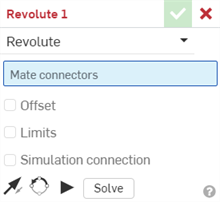
- Wenn Sie die Bewegung einschränken möchten, klicken Sie auf „Grenzwerte“ und geben Sie (optional) Minimal- und Maximalwerte für die Steuerung der Verknüpfungsbewegung an.
Grenzwerte werden im Grafikbereich als gestrichelte Linien mit Balken an den Enden dargestellt. Die gestrichelten Linien stehen für die Richtung und den Verschiebeabstand. Die durchgehenden Linien stellen die Grenze dar.
Wenn für eine Verknüpfung ein oder mehrere Limits gelten, wird das Symbol für den Verknüpfungslimit-Indikator
 rechts neben der Verknüpfung in der Feature-Liste der Verknüpfung angezeigt.
 - Wenn Sie einen Versatz-Abstand definieren möchten, aktivieren Sie „Versatz“ und geben Sie einen Abstandswert ein. Drehverknüpfungen können die Elemente nur entlang der Z-Achse versetzen. Um einen Versatz zwischen den beiden Elementen zu definieren, klicken Sie auf „Versatz“ und geben einen Abstand ein.
Versatz-Abstände werden im Grafikbereich als gestrichelte Linien zwischen den Verknüpfungen visualisiert und zeigen den Wert und die Achse an. Geben Sie den Abstand im Dialogfenster ein.
Wenn Sie auf eine Verknüpfung klicken, werden Grafiken mit der Richtung der X-, Y- und Z-Achse gemäß der Definition in der Verknüpfung, mit dem Versatz und den Grenzabmessungen (falls vorhanden) angezeigt.
Die Anwendung eines Versatzes ist als Verschiebung des gesamten Koordinatensystems zu betrachten. Der Versatz ist relativ zur ersten ausgewählten Verknüpfungsverbindung.
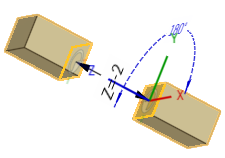
Sie können auch auswählen, dass das Bauteil um eine bestimmte Achse gedreht werden soll: Wählen Sie die Achse aus und geben Sie dann die Gradzahl ein.
- Klicken Sie auf ein Element, um auf den Manipulator zuzugreifen.
- Klicken Sie auf die verschiedenen Manipulator-Ziehpunkte und ziehen Sie sie, um festzustellen, welche Bewegungen erlaubt sind. Sie sehen, dass nur eine Rotationsbewegung um die Z-Achse zulässig ist (Rz).
Die erste ausgewählte Verknüpfungsverbindung dient als Drehpunkt, die zweite ausgewählte Verknüpfungsverbindung als stationärer Punkt.
Verknüpfungsverbindung bearbeiten
Sobald eine Verknüpfung zwischen zwei expliziten oder impliziten Verknüpfungsverbindungen erstellt wurde, können Sie jede Verknüpfungsverbindung bearbeiten:
-
Öffnen Sie das Dialogfenster „Verknüpfung“. Im folgenden Beispiel wird die feste Verknüpfung verwendet. Der Vorgang ist für alle Verknüpfungen ähnlich, mit Ausnahme der Tangentialverknüpfung, bei der keine Verknüpfungsverbindungen verwendet werden.
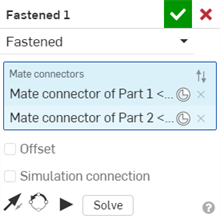
-
Klicken Sie auf das Symbol für Verknüpfungsverbindungen (
 ). Das Dialogfenster „Verknüpfungsverbindung“ wird geöffnet, in dem Sie den Ursprungstyp, das Ausgangsobjekt, die Ausrichtung, die Position, die Primärachsenrichtung sowie die Ausrichtung der Sekundärachse der Verknüpfungsverbindung bearbeiten können:
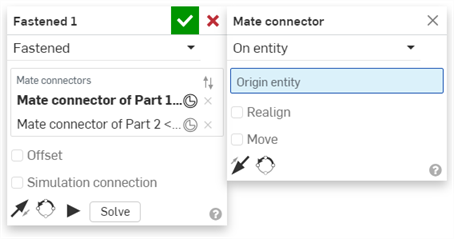
Das Bearbeiten von Verknüpfungsverbindungen im Dialogfenster „Verknüpfung“ ist auf implizite oder explizite Verbindungen beschränkt, die sich in der aktuellen Baugruppe befinden. Verknüpfungsverbindungen aus Part Studios, Unterbaugruppen oder verknüpften Dokumenten müssen an ihrer ursprünglichen Position bearbeitet werden.
Drehverknüpfung: iOS
Schritte
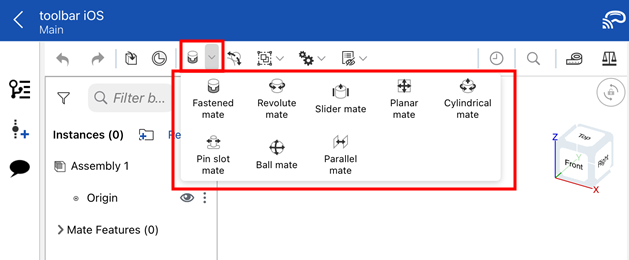
- Tippen Sie auf das Symbol „Drehverknüpfung“ (
 ).
). 
- Prüfen Sie, ob im Feld Verknüpfungstyp Drehen ausgewählt ist.
- Wählen Sie zwei zu verwendende Verknüpfungsverbindungen aus.
- Tippen Sie optional auf Versatz, um einen Versatz-Abstand anzugeben.
- Tippen Sie optional auf Grenzwerte, um Abstandsgrenzwerte für die Bewegung anzugeben.
- Tippen Sie optional auf
 zum Umkehren der Primärachse, Z-Ausrichtung der Instanzen.
 - Tippen Sie optional
 zum Neuausrichten der Sekundärachse. Drehen Sie die Quadrantenausrichtung der Instanzen (auf der XY-Ebene) mit jedem Tippen um 90 Grad.
 - Tippen Sie auf das Häkchen.
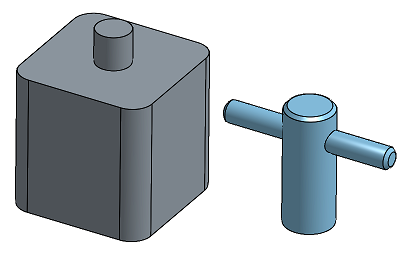
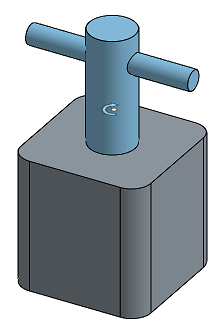
Berühren und ziehen Sie ein Bauteil ODER verwenden Sie den Triade-Manipulator zum Verschieben eines der Bauteile. Sie sehen, dass nur eine Drehbewegung um die Z-Achse erlaubt ist (Rz).
Drehverknüpfung: Android
Schritte
- Tippen Sie auf .
- Prüfen Sie, ob im Feld Verknüpfungstyp Drehen ausgewählt ist.
- Wählen Sie zwei zu verwendende Verknüpfungsverbindungen aus.
- Tippen Sie optional auf Versatz, um einen Versatz-Abstand anzugeben.
- Tippen Sie optional auf Grenzwerte, um Abstandsgrenzwerte für die Bewegung anzugeben.
- Tippen Sie optional auf zum Umkehren der Primärachse, Z-Ausrichtung der Instanzen.
- Tippen Sie optional zum Neuausrichten der Sekundärachse. Drehen Sie die Quadrantenausrichtung der Instanzen (auf der XY-Ebene) mit jedem Tippen um 90 Grad.
- Tippen Sie auf das Häkchen.
Berühren und ziehen Sie ein Bauteil ODER verwenden Sie den Triade-Manipulator zum Verschieben eines der Bauteile. Sie sehen, dass nur eine Drehbewegung um die Z-Achse erlaubt ist (Rz).