 Ebene Verknüpfung


Available in: Assembly
Verknüpfen Sie zwei Elemente, wobei Sie eine Verschiebung entlang der X- und Y-Achse und eine Rotation um die Z-Achse zulassen (Ty, Tx, Rz).

 Videobeispiel
Video-Transkript
Die ebene Verknüpfung hat drei Freiheitsgrade, was eine Verschiebung an der X- und Y-Achse sowie eine Rotation um die Z-Achse ermöglicht. Beginnen Sie mit einer neuen ebenen Verknüpfung. Wählen Sie bei jeder Instanz einen Punkt aus, an dem sie sich berühren sollen. Die Instanzen bewegen sich so, dass Verknüpfungsverbindungen ausgerichtet sind, aber sie sind in Bezug auf ihre Freiheitsgrade nicht auf diese Position beschränkt.
Die ebene Verknüpfung wird oft mit anderen Verknüpfungen kombiniert, wenn komplexere Baugruppen-Bewegungen definiert werden. Zum Beispiel verbindet sich eine ebene Verknüpfung mit einer Tangentialverknüpfung, damit ein Stift in einem gekrümmten Langloch bleibt.
Die Kugelverknüpfung hat drei Freiheitsgrade und kann um die X-, Y- und Z-Achse rotieren. Beginnen Sie mit einer neuen Kugelverknüpfung. Wählen Sie eine Verknüpfungsverbindung in der Mitte der Pfanne und eine Verknüpfungsverbindung in der Mitte der Kugel aus. Die Verknüpfung bewegt sich nun wie ein Kugelgelenk.
Die Parallelverknüpfung hat vier Freiheitsgrade, was eine Verschiebung an den X-, Y- und Z-Achsen sowie eine Rotation um die Z-Achse erlaubt.
Starten Sie eine neue Parallelverknüpfung. In diesem Beispiel soll die Unterseite eines großen Magneten, der von einem Roboterarm gesteuert wird, parallel zur Basis bleiben. Wählen Sie eine Verknüpfungsverbindung auf den beiden Flächen aus, die parallel zueinander bleiben sollen. Die Instanzen bewegen sich so, dass sich die Verknüpfungsverbindungen berühren, aber sie sind in Bezug auf ihre Freiheitsgrade nicht auf diese Position beschränkt.
Schritte
Beginnen Sie, indem Sie Verknüpfungsverbindungen für einzelne Elemente erstellen oder die impliziten Verknüpfungsverbindungen verwenden, die sichtbar werden, wenn der Mauszeiger über sie bewegt wird.
- Klicken Sie auf
 .
. 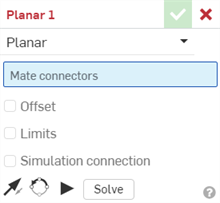
Die erste ausgewählte (implizite oder explizite) Verknüpfungsverbindung dient als Verschiebungs- und Drehpunkt, die zweite ausgewählte (implizite oder explizite) Verknüpfungsverbindung als Festpunkt.
Um einen Versatz-Abstand zu definieren, aktivieren Sie „Versatz“ und geben einen Abstandswert ein. Ebene Verknüpfungen können die Elemente nur entlang der Z-Achse versetzen.
Versatz-Abstände werden im Grafikbereich als gestrichelte Linien zwischen den Verknüpfungen visualisiert und zeigen den Wert und die Achse an. Geben Sie den Abstand im Dialogfenster ein.
Wenn Sie auf eine Verknüpfung klicken, werden Grafiken mit der Richtung der X-, Y- und Z-Achse gemäß der Definition in der Verknüpfung, mit dem Versatz und den Grenzabmessungen (falls vorhanden) angezeigt.
Die Anwendung eines Versatzes ist als Verschiebung des gesamten Koordinatensystems zu betrachten. Der Versatz ist relativ zur ersten ausgewählten Verknüpfungsverbindung.
Sie können auch auswählen, dass das Bauteil um eine bestimmte Achse gedreht werden soll: Wählen Sie die Achse aus und geben Sie dann die Gradzahl ein.
- Wenn Sie die Bewegung einschränken möchten, klicken Sie auf „Grenzwerte“ und geben Sie (optional) Minimal- und Maximalwerte für die Steuerung der Verknüpfungsbewegung an.
Grenzwerte werden im Grafikbereich als gestrichelte Linien mit Balken an den Enden dargestellt. Die gestrichelten Linien stehen für die Richtung und den Verschiebeabstand. Die durchgehenden Linien stellen die Grenze dar.
Wenn für eine Verknüpfung ein oder mehrere Limits gelten, wird das Symbol für den Verknüpfungslimit-Indikator
 rechts neben der Verknüpfung in der Feature-Liste der Verknüpfung angezeigt.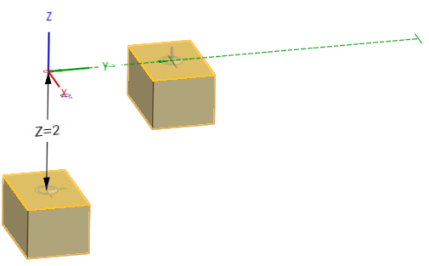
- Klicken Sie auf das Element, um auf den Manipulator zuzugreifen.
- Klicken Sie auf die verschiedenen Manipulator-Ziehpunkte und ziehen Sie sie, um festzustellen, welche Bewegungen erlaubt sind. Sie sehen, dass nur eine Verschiebung entlang der X- und Y-Achse und eine Rotation um die Z-Achse zulässig sind (Ty, Tx, Rz).
Verknüpfungsverbindung bearbeiten
Sobald eine Verknüpfung zwischen zwei expliziten oder impliziten Verknüpfungsverbindungen erstellt wurde, können Sie jede Verknüpfungsverbindung bearbeiten:
-
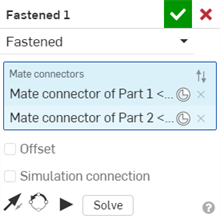
Öffnen Sie das Dialogfenster „Verknüpfung“. Im folgenden Beispiel wird die feste Verknüpfung verwendet. Der Vorgang ist für alle Verknüpfungen ähnlich, mit Ausnahme der Tangentialverknüpfung, bei der keine Verknüpfungsverbindungen verwendet werden.
-
Klicken Sie auf das Symbol für Verknüpfungsverbindungen (
 ). Das Dialogfenster „Verknüpfungsverbindung“ wird geöffnet, in dem Sie den Ursprungstyp, das Ausgangsobjekt, die Ausrichtung, die Position, die Primärachsenrichtung sowie die Ausrichtung der Sekundärachse der Verknüpfungsverbindung bearbeiten können:
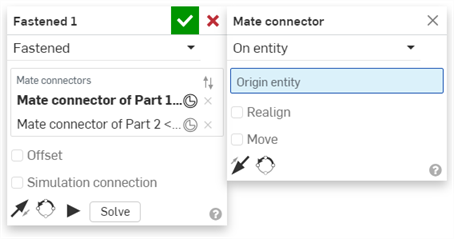
Das Bearbeiten von Verknüpfungsverbindungen im Dialogfenster „Verknüpfung“ ist auf implizite oder explizite Verbindungen beschränkt, die sich in der aktuellen Baugruppe befinden. Verknüpfungsverbindungen aus Part Studios, Unterbaugruppen oder verknüpften Dokumenten müssen an ihrer ursprünglichen Position bearbeitet werden.
Ebene Verknüpfung: iOS
Schritte
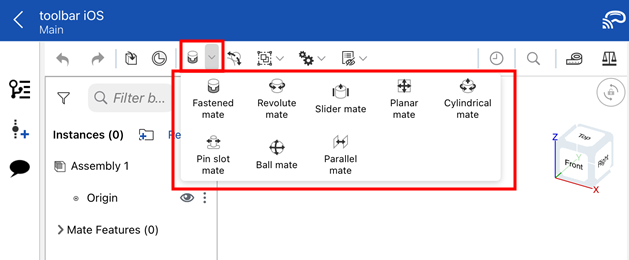
- Tippen Sie auf das Symbol „Ebene Verknüpfung“ (
 ).
). 
- Prüfen Sie, ob Eben im Feld Verknüpfungstyp ausgewählt ist.
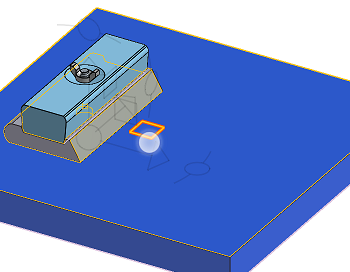
- Wählen Sie zwei (implizite oder explizite) Verknüpfungsverbindungen aus.
- Tippen Sie optional auf Versatz, um einen Versatz-Abstand anzugeben.
- Tippen Sie optional auf Grenzwerte, um Abstandsgrenzwerte für die Bewegung anzugeben.
- Tippen Sie optional auf
 zum Umkehren der Primärachse, Z-Ausrichtung der Instanzen.
 - Tippen Sie optional
 zum Neuausrichten der Sekundärachse. Drehen Sie die Quadrantenausrichtung der Instanzen (auf der XY-Ebene) mit jedem Tippen um 90 Grad.
 - Tippen Sie auf das Häkchen.
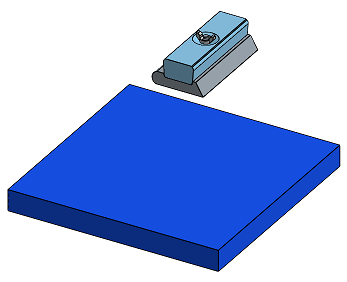
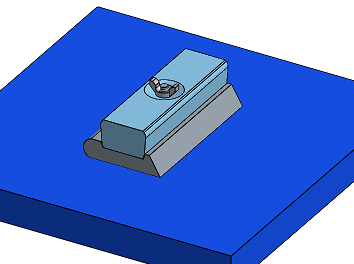
Berühren und ziehen Sie ein Bauteil ODER verwenden Sie den Triade-Manipulator zum Verschieben eines der Bauteile. Beachten Sie, dass nur eine Verschiebung entlang der X- und Y-Achse und eine Rotationsbewegung um die Z-Achse erlaubt sind (Ty, Tx, Rz).
Ebene Verknüpfung: Android
Schritte
- Tippen Sie auf .
- Prüfen Sie, ob Eben im Feld Verknüpfungstyp ausgewählt ist.
- Wählen Sie zwei (implizite oder explizite) Verknüpfungsverbindungen aus.
- Tippen Sie optional auf Versatz, um einen Versatz-Abstand anzugeben.
- Tippen Sie optional auf Grenzwerte, um Abstandsgrenzwerte für die Bewegung anzugeben.
- Tippen Sie optional auf zum Umkehren der Primärachse, Z-Ausrichtung der Instanzen.
- Tippen Sie optional zum Neuausrichten der Sekundärachse. Drehen Sie die Quadrantenausrichtung der Instanzen (auf der XY-Ebene) mit jedem Tippen um 90 Grad.
- Tippen Sie auf das Häkchen.
Berühren und ziehen Sie ein Bauteil ODER verwenden Sie den Triade-Manipulator zum Verschieben eines Bauteils. Sie sehen, dass nur eine Verschiebung entlang der X- und Y-Achse und eine Rotationsbewegung um die Z-Achse erlaubt sind (Ty, Tx, Rz).