Modale Simulation 

Nur verfügbar für
Verfügbar in: Baugruppen
Die Modalanalyse, genauer gesagt die Eigenfrequenzanalyse, wird verwendet, um Informationen über die Steifigkeit oder mechanische Resonanz einer Baugruppenstruktur bereitzustellen. Sie hilft Konstrukteuren und Ingenieuren, die grundlegende Schwingungsanalysen innerhalb von Onshape benötigen, und wird häufig u. a. in Industrieanlagen sowie in der Automobil- und Luft- und Raumfahrtindustrie eingesetzt. Für nachfolgende dynamische Analysen ist häufig eine Modalanalyse erforderlich. Beispielsweise werden Modalfrequenzantwort und modale Transientenanalyse bei Sicherheitsberechnungen verwendet.
Im Allgemeinen ist die Modalanalyse ein umfassendes Fachgebiet. Die modale Simulation in Onshape legt den Schwerpunkt auf sogenannte Normalmodus, Eigenwertanalysen oder Eigenfrequenzanalysen. Dabei handelt es sich um eine Technik der Strukturdynamik, mit der beschrieben wird, wie eine Struktur dazu neigt, sich dynamisch zu verformen und zu vibrieren, ohne dass die externen Kräfte modelliert werden müssen, die auf die Struktur einwirken würden. Die Eigenfrequenzen einer Struktur hängen nur von der Form der Struktur (Geometrie), den Verbindungen zwischen Bauteilen (Randbedingungen) und der Materialzusammensetzung wie Masse und Steifigkeit ab.
Für Ingenieure und Konstrukteure ist es von entscheidender Bedeutung, die Schwingungseigenschaften einer Baugruppe zu verstehen, da die Einwirkung von Vibrationen (zyklische Belastung) zu Strukturschäden wie Rissen, Resonanzen oder sogar zu einem katastrophalen Ausfall führen kann. Die Eigenfrequenzanalyse ist häufig der erste Schritt einer weiteren Schwingungs- oder Ermüdungsanalyse. Viele Unternehmen testen auch die Reaktion ihrer Produkte auf Schwingungsanregungen mit Schütteltischen, Schlaghämmern und anderen physikalischen Prüfmethoden.

 Videobeispiel
Video-Transkript
Modal analysis enables designers to gain crucial insights into a structure's dynamic behavior. It assesses how structures vibrate and deform in different modes. Modal analysis in Onshape is the easiest way to obtain intuitive guidance on resonance and rigidity, allowing designers to optimize designs and ensure structural reliability.
Every physical design possesses preferred vibration frequencies. These frequencies are known as resonant frequencies and force a unique form of vibration for each respective frequency. These forms are known as the mode shapes.
Knowing these frequencies, as well as the shape they impart on the design, is essential to mechanical design. If a structure is subject to vibrations close to its natural frequencies, the amplitude of that vibration may increase dramatically, forcing the design to fail.
To begin a modal analysis within Onshape, ensure that your parts have a material assigned. Then, insert the parts into an assembly.
Onshape Modal Analysis does not require fixing any parts to run the analysis. For example, examine a simple aluminum beam.
Modal Analysis requires no constraints and identifies open degrees of freedom as rigid body modes.
Next, open the simulation panel on the right side of the screen.
To add a modal analysis, click Add simulation, then Add modal simulation. You may only define one modal analysis in each assembly.
The simulation panel contains a settings panel at the bottom. Here, set the legend colors. Set the Connectivity method using the same techniques defined for linear static analysis. Toggle the visibility of the connections using the checkboxes.
Lastly, set the number of modes to analyze. The number of modes in a modal analysis is infinite, with each subsequent mode displacing the structure less and less. Onshape modal analysis allows you to calculate up to the first 15 modes.
Click the checkbox to “Show results” to begin the calculation.
The results show the first 5 modes by default and optionally up to 15 modes. For unconstrained structures, Onshape also displays the 6 rigid modes.
On this beam, the first mode occurs at 2351 Hz. This first natural frequency is known as the Fundamental Frequency, and has the slowest and most easily excited response. The results display 1mm of deformation and the corresponding energy required to deform the structure 1mm to that mode shape.
Click the checkbox Show deformation to view the model in its deformed state, and click the Play button to view an animation of the model as it cycles through its deformation.
The prescribed deformation or energy drives the magnitude of the deformation. Change either of these values to view the deformation at a larger or smaller scale.
View each calculated mode independently by selecting it from the drop-down menu in the results.
Onshape’s Modal simulation gives more profound insight into the natural frequencies of a structure and helps to make more informed design decisions.
Modalanalyse in Onshape
Konstrukteure können die Steifigkeit einer Baugruppe interaktiv erhöhen oder verringern, indem sie die Form, die Materialien oder die Verbindungsverknüpfungen ändern. Es ist wichtig, die Eigenfrequenzen von Schwingungen zu berechnen und sicherzustellen, dass sie weit über (oder weit entfernt von) jeder möglichen Anregungsfrequenz liegen, der Ihr System wahrscheinlich ausgesetzt ist.
Sobald eine Baugruppe mit Materialeigenschaften erstellt wurde, kann sie analysiert werden. Visualisierungen zeigen die Energie, die für die Verformung pro Modus benötigt wird. Onshape leitet automatisch die Konnektivität zwischen Baugruppenverknüpfungen ab, unterstützt intuitiv Baugruppenverknüpfungen und übernimmt die Änderungen in Part Studio in Echtzeit.
Manchmal ist es effizient, Eigenfrequenzanalysen zusammen mit Konfigurationen oder globalen Variablen zu verwenden, um mit einem Design zu experimentieren, bis es Ihre gewünschten Spezifikationen erfüllt.
Modale Simulation durchführen
Bei diesem Workflow wird davon ausgegangen, dass Sie über ein fertiges CAD-Modell in einer Baugruppen-Registerkarte verfügen.
-
Bevor Sie eine Simulation erstellen, müssen die folgenden zwei Kriterien erfüllt sein:
-
Allen Instanzen in der Baugruppe muss ein Material zugewiesen sein.
-
Mindestens eine Instanz muss nicht repariert sein.
-
-
Klicken Sie auf das Symbol „Simulationspalette“ (
 ), um die Simulationspalette zu öffnen:

-
Klicken Sie oben in der Palette auf die Dropdown-Liste „Simulation hinzufügen“ und wählen Sie „Modale Simulation hinzufügen“ aus.

-
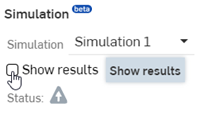
Aktivieren Sie in der Simulationspalette der Instanzenliste die Option „Ergebnisse anzeigen“. Während die Ergebnisse berechnet werden, zeigt ein blauer Fortschrittsbalken die verbleibende Zeit bis zur endgültigen Berechnung an. Frühe Iterationen sind in der Belastungsskala zu sehen. Wenn die Berechnung abgeschlossen ist, zeigt der blaue Fortschrittsbalken vollständig an und das Häkchen erscheint neben dem Status. Dann wird ein Häkchen neben dem Status platziert, was bedeutet, dass die Berechnung (Konvergenz) abgeschlossen ist:

-
Die Simulationsergebnisse und die Farbskala sind oben aufgeführt. Wenn keine Starrkörpermoden vorhanden sind, ist standardmäßig Mode 1 ausgewählt. Verwenden Sie das Dropdown-Menü mit den Ergebnissen, um andere Ergebnismoden auszuwählen.
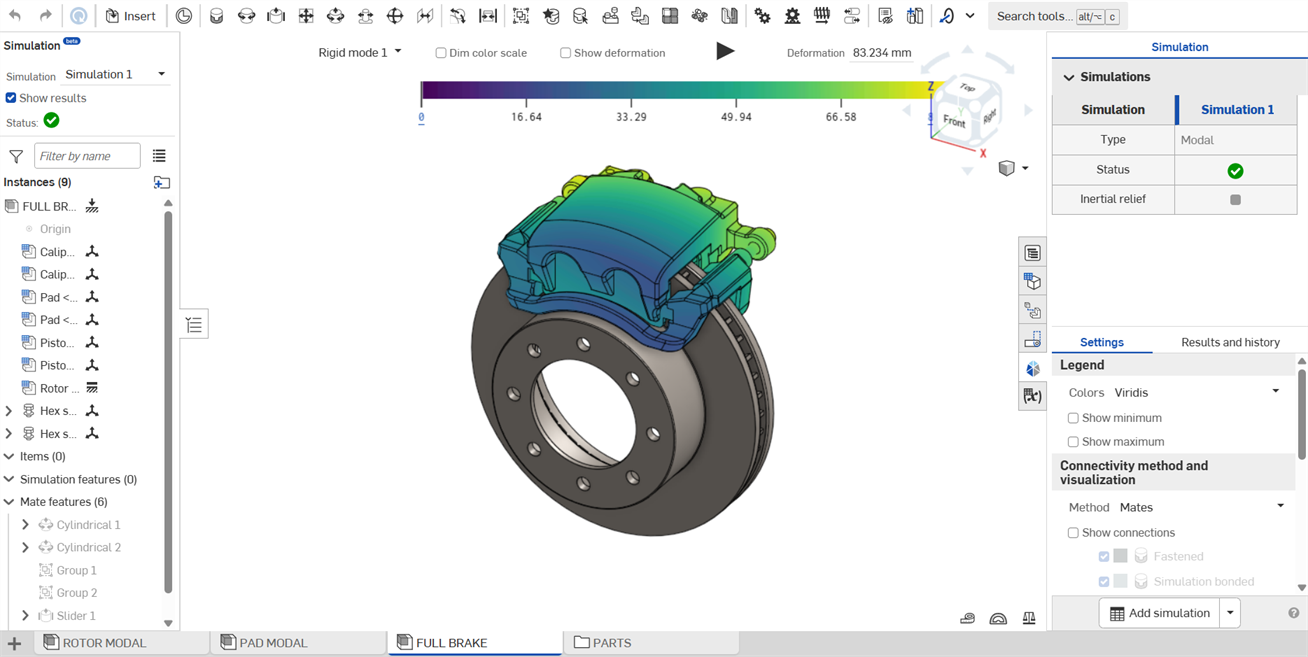
Beispiel für eine modale Simulation bei einer Autobremse
Diese Dropdown-Liste befindet sich unten im Fenster, wenn Sie andere Simulationen in Ihrer Baugruppe haben.
Überschriebene Massenwerte werden in den Simulationsergebnissen ignoriert. Wenn eine Massenüberschreibung vorliegt, wird sowohl vor als auch nach dem Aktivieren des Kontrollkästchens zum Anzeigen der Ergebnisse ein Tool-Tipp mit einer Warnung eingeblendet. Bewegen Sie den Mauszeiger über das Statussymbol, um die Warnung zu sehen:
Simulationsergebnisse und Farbskala
When results are loaded for a simulation, the color scale and results appear at the top of the graphics area. These are outlined below:

-
Ergebnisse: Die Ergebnisse sind in zwei Abschnitte unterteilt: 1–15 für nicht starre Moden und viele mögliche starre Moden. Es wird jeweils nur ein Mode angezeigt. Sie können jedoch zwischen jedem Mode wechseln. Sehen Sie sich die relative Oszillationsamplitude an, wenn Sie zwischen den Moden wechseln.

-
Modus 1-15 (x Hz): wird nach aufsteigender Frequenz aufgelistet. Jeder Modus entspricht dem einzigartigen Deformationsmuster (oder der Modusform) für die Oszillation der Struktur. Die Oszillationsrate wird in Hertz (Hz) rechts neben der Anzahl der Schwingungen angegeben.
Wenn diese Option ausgewählt ist, erscheint ein Energiefeld über dem Deformationsfeld:

Alle drei Felder (Frequenz, Energie und Deformation) steuern die Amplitude der verschobenen Eigenschwingungsform (Modeform) und sind alle miteinander verknüpft. Die Verschiebung entspricht der maximalen Verformung, die im gesamten Modell vorhanden ist. Die Energie gibt die Arbeitslast an, die der Struktur hinzugefügt werden muss, damit sie gemäß der Angaben für Muster, Frequenz und Amplitude schwingt.
Wird die Verschiebung vom Benutzer festgelegt, wird die Energie für jeden anderen nicht starren Modus neu berechnet. Wenn die Energie vom Benutzer festgelegt wurde, wird die Verschiebung für jeden anderen nicht starren Modus neu berechnet und die Animationsamplitude wird entsprechend angepasst.
Sie können den Energie- oder Deformationsskalierungsfaktor (Amplitude) nach oben oder unten anpassen, wobei die Frequenz konstant bleibt. Sie können auch die für den Energiewert verwendeten Einheiten in Ihrem Benutzereinstellungen oder bei den Einheiten für den Arbeitsbereich des Dokuments ändern.
Standardmäßig werden fünf nicht starre Moden angezeigt. Sie können jedoch bis zu 15 Moden auswählen, indem Sie unten im Simulationsfenster einen Wert in das Feld Anzahl der nicht starren Moden eingeben:

-
Starre Moden: ein Bewegungspfad, in dem sich die Struktur (en) ohne Verformung oder Formänderung bewegen kann, ähnlich wie man die Verschiebung/Rotation jeder Instanz in der Baugruppe manuell manipulieren könnte.
Die Anzahl der starren Moden entspricht den offenen Freiheitsgraden, die in der Baugruppe aktuell vorhanden sind. Das können keine oder viele sein.
-
-
Deformation anzeigen: Aktivieren Sie dieses Kontrollkästchen, um die Verformung bei Baugruppen-Instanzen anzuzeigen. Dies ist das einzigartige Muster, wie sich eine Struktur während einer bestimmten Schwingung bewegt.
-
Animations-Symbol: Dieses Symbol
 animiert die Simulation. Solange die Animation aktiviert ist, läuft sie in einer Schleife. Während der Animation wird die Ausgangsposition als Umriss der Instanzen angezeigt und die Baugruppe bewegt sich in gleichbleibender Geschwindigkeit. Das Symbol hat eine Wechselfunktion. Sobald die Animation ausgeführt wird, wird es zu einer Stopp-Schaltfläche
 . Wenn Sie darauf klicken, wird die Animation gestoppt.
-
Farbskala: Die Farbskala stellt die Deformation (Amplitude) vom niedrigsten zum höchsten Wert dar. Diese Deformationsskala ist an eine physikalische Größe gebunden, d. h. an die Energie, die benötigt wird, um die Struktur anhand dieser Modenform, Frequenz und Amplitude zu verformen. Bei der Visualisierung der Verformungen wird die Festigkeit und Steifigkeit der Baugruppe berücksichtigt, wodurch Sie einen besseren Überblick über die Schwingungseigenschaften erhalten.
Klicken Sie auf den unteren bzw. oberen Skalen-Link, um den minimalen bzw. maximalen Skalenwert numerisch einzugeben. Klicken Sie auf das Symbol „Zurücksetzen“ rechts neben diesen Zahlen, um das Minimum oder Maximum auf den Standardwert zurückzusetzen. Ziehen Sie die vertikalen Maßstabslinien für das Minimum und Maximum, um die minimalen und maximalen Maßstabsgrenzen zu erhöhen oder zu verringern.
Es ist nicht erforderlich, das Kontrollkästchen „Verformung anzeigen“ zu aktivieren, um Verformungen während der Simulationsanimation anzuzeigen.
Einschränkungen
-
Die Modalanalyse von Onshape unterstützt freie und eingeschränkte Begrenzungs- bzw. Beschränkungsbedingungen, jedoch keine Lasten. Das Anwenden von externen Lasten wird als Vorspannung oder Spannungsversteifung bezeichnet. Während die Modalsimulation aktiv ist, werden Lasten automatisch unterdrückt und können der Baugruppe möglicherweise nicht hinzugefügt werden.
-
Da Lasten nicht angewendet werden können, während die Modalsimulation aktiv ist, gibt es nur eine Bedingung, die die Modalanalyse definieren kann: der Status der Baugruppe. Daher kann der Baugruppe nur eine Modalsimulation hinzugefügt werden.
-
Die Modalanalyse von Onshape verwendet eine lineare Dynamik, bei der ein lineares Verhalten von Materialien vorausgesetzt wird, sodass sie nicht für nicht lineare Materialien wie Gummi geeignet ist und keine Dämpfungseffekte beinhaltet.
-
Bei der Modalanalyse von Onshape kann es bei dünnwandigen Festkörpern zu längeren Laufzeiten kommen.
Bezugstexte
-
Es gibt zwei Arten von Simulationen:
-
Linear statisch. Weitere Informationen zur linearen statischen Simulation finden Sie unter Simulation.
-
Modal
-
-
Im Gegensatz zur statischen Analyse werden dynamische Analyselasten als Funktion der Zeit oder Frequenz angewendet. Dies führt zu zeitlich- oder frequenzvariierenden Reaktionen (Verschiebungen, Geschwindigkeiten, Beschleunigungen, Kräfte und Spannungen). Onshape unterstützt derzeit noch keine dynamischen Lasten. Daher berechnet die Modalsimulation nur Eigenfrequenzen.
-
Überschriebene Massenwerte werden in den Simulationsergebnissen ignoriert.
-
In der Regel befassen sich Ingenieure bei den meisten technischen Anwendungen mit den ersten (niedrigsten) Eigenfrequenzen und ihren entsprechenden Modenformen, da diese unter normalen Betriebsbedingungen am wahrscheinlichsten auftreten. Bei einfacheren Strukturen sind dies in der Regel die ersten 3 bis 5 Moden, also die Moden, die in der Dropdown-Liste „Ergebnisse“ zu finden sind. Sollten Sie es benötigen, liefert die Modalsimulation von Onshape bis zu 15 Ergebnisse für den nicht starren Modus.
-
Die Anzahl der Eigenfrequenzen, die man identifizieren kann, ist unbegrenzt. Mit jeder zunehmenden Eigenfrequenz wird jedoch die Energie, die benötigt wird, um Strukturen in diese Form zu bringen, immer höher. Für komplexere Strukturen oder für fortgeschrittenere Analysen, die ein breiteres Spektrum von Anregungen untersuchen, könnten Ingenieure an Dutzenden oder sogar Hunderten von Moden interessiert sein.
-
Die Anzahl der nicht starren Moden für eine Baugruppe steigt erheblich, wenn die Anzahl der uneingeschränkten (oder frei schwebenden) Exemplare in einer Baugruppe zunimmt. Bei einer Baugruppe mit vielen unabhängigen Körpern ohne Beschränkungen sollten Benutzer damit rechnen, dass sich die Reaktionszeit für eine Modalsimulation erheblich verlängert.
-
Symmetrische Bauteile/Baugruppen führen zu symmetrischen (doppelten), nicht starren Moden. Bei solchen Strukturen sind einige nicht starre Moden mit gespiegelten oder rotationssymetrischen Deformationsprofilen mit (fast) exakt derselben Eigenfrequenz zu erwarten. Diese könnten bei der Analyse der Simulationsergebnisse möglicherweise zu demselben Mode kombiniert werden.