 Gruppe


Verfügbar in: Baugruppen
Verwenden Sie die Funktion „Gruppe“, um die Position der ausgewählten Instanzen relativ zueinander in der Baugruppe zu verankern. Es ist von Vorteil, wenn alle Instanzen im selben Part Studio in der richtigen Position zueinander erstellt wurden. Mit der Funktion „Gruppe“ behalten Sie diese relativen Positionen bei, ohne Verknüpfungen erstellen zu müssen.

 Videobeispiel
Video-Transkript
Eine Gruppe anzulegen, ist eine schnelle Methode, um alle Freiheitsgrade zwischen ausgewählten Instanzen zu entfernen. Solche Gruppen eignen sich am besten für gekaufte Bauteile, die sich nicht ändern, oder für Bauteile, die zusammen im selben Part Studio erstellt wurden. Damit werden Bauteile ausschließlich auf der Grundlage ihres Ursprungs positioniert. Änderungen der Geometrie werden ignoriert.
Beginnen Sie mit einer neuen Gruppe. Wählen Sie Instanzen aus, die in die Gruppe aufgenommen werden sollen. Akzeptieren Sie die Gruppe.
Die Instanzen bleiben relativ zu den Ursprüngen der anderen Instanzen ausgerichtet und bewegen sich zusammen als eine Einheit, sofern sie nicht Zwangsbedingungen unterliegen. Verankern oder verknüpfen Sie die Gruppe, um ihre Freiheitsgrade in der Baugruppe vollständig zu definieren.
Bei Bauteilen, die in separaten Part Studios erstellt wurden, werden die Instanzpositionen in der Baugruppe nicht automatisch aktualisiert, wodurch sich die Instanzen bei Änderungen überschneiden. Aus diesem Grund hat es sich bewährt, nur Instanzen zu gruppieren, die im gleichen Part Studio erstellt wurden.
Die Anzahl der Gruppen, die in einer Baugruppe erstellt werden können, ist unbegrenzt.
Schritte
- Klicken Sie auf
 .
. - Wählen Sie die Elemente, die der Gruppe angehören sollen, aus.
Eine Vorauswahl ist möglich. Sie können auf den Namen des Elements in der Feature-Liste oder auf das Element im Grafikbereich klicken. Sie können auch klicken und einen Auswahlrahmen um die Elemente im Grafikbereich ziehen.
- Bestätigen Sie mit
 .
.
Beachten Sie, dass ein Gruppen-Feature zur Liste der Verknüpfungs-Features in der Feature-Liste hinzugefügt wird.
Ausblenden und Anzeigen von Gruppen
Über das Kontextmenü können Sie Gruppen ausblenden (und anzeigen):
- Klicken Sie mit der rechten Maustaste auf eine Gruppe in der Feature-Liste.
- Wählen Sie aus dem Kontextmenü die Option „Instanzen ausblenden“ aus.
Gehen Sie genauso vor, um die Gruppe wieder anzuzeigen: Wählen Sie „Instanzen anzeigen“ im Kontextmenü aus.
Beispiel
- Erstellen Sie die Bauteile, die Sie gruppieren möchten (in einem Part Studio).
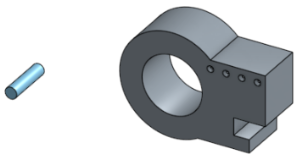
- Fügen Sie diese Bauteile in eine Baugruppe ein.
- Ordnen Sie die Bauteile mit der gewünschten Beziehung zu einander an.
- Wählen Sie „Gruppe“ in der Symbolleiste und anschließend die Bauteile aus, die Sie zu einer Gruppe zusammenfassen möchten. Klicken Sie auf .
- Öffnen Sie eine andere Baugruppe, klicken Sie auf „Einfügen“, wählen Sie „Baugruppen“ aus, und Sie sehen, dass die Gruppe dort als ein Element aufgeführt ist:
- Wählen Sie die Gruppe aus und fügen Sie sie ein. Eine Gruppeninstanz wird in der Instanzenliste angezeigt.
Bezugstexte
- Obwohl untergeordnete Elemente in der Feature-Liste ausgewählt sind, bewegt und verhält sich die Gruppe als Gruppe. Die untergeordneten Elemente können nicht einzeln bearbeitet werden.
- Sie können eine Gruppe unterdrücken und die relative Position der Elemente ändern. Wenn Sie die Unterdrückung aufheben, zeigt die Gruppe die neuen relativen Positionen. (Um zur ursprünglichen Gruppenkonfiguration zurückzukehren, verwenden Sie „Rückgängig“.)
- Sie können die relative Position der Elemente im Part Studio ändern. Die Gruppe in der Baugruppe wird in diesem Fall entsprechend aktualisiert.
- Eine einzelne Bauteilinstanz kann nur als Gruppenmitglied ausgewählt werden, wenn sie noch nicht Teil einer Unterbaugruppe ist. Wenn sie bereits in einer Unterbaugruppe enthalten und ausgewählt ist, wird statt der Bauteilinstanz automatisch diese Unterbaugruppe ausgewählt.
Wenn beispielsweise Bauteil 1 <1> ausgewählt ist (oben), ist standardmäßig die gesamte Baugruppe 1 <1> ausgewählt.
- Eine Unterbaugruppe muss starr sein, um der Gruppe hinzugefügt zu werden.
- Wenn Mitglieder einer Gruppe gelöscht werden, werden diese auch aus der Gruppe entfernt. Wenn das letzte Mitglied einer Gruppe gelöscht wird, wird auch die Gruppe gelöscht.